Introducción
Si tu cable Logitech M125 dejó de retraerse o ya no transmite datos, usa esta guía para ayudar a reemplazar el cable.
El cable de alimentación proporciona conectividad y movimiento del ratón (mouse).
Si tienes problemas para que el mouse se conecte correctamente o si el cable ya no se retrae, considera visitar la página de solución de problemas de M125 antes de reemplazar la pieza: Solución de problemas de Logitech M125
Asegúrate de desconectar el mouse antes de continuar con esta guía.


-
-
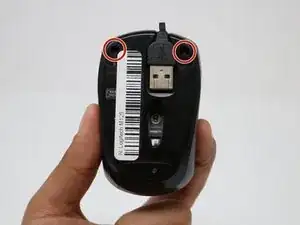
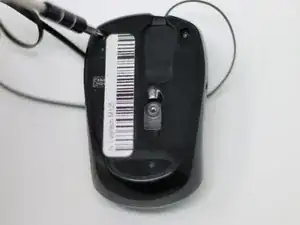
Voltea el dispositivo y retira los dos tornillos de 0,5 mm cerca de la parte delantera del mouse con un destornillador Phillips n.° 0.
-
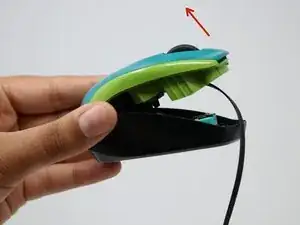
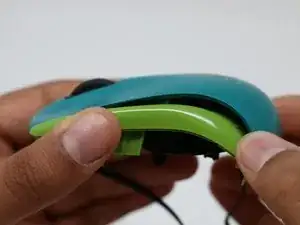
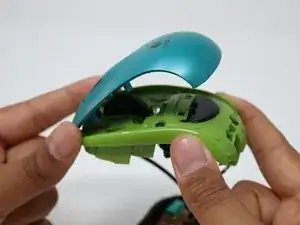
Una vez que hayas quitado los tornillos, abre el mouse desde el frente mientras giras hacia atrás.
-
-
-
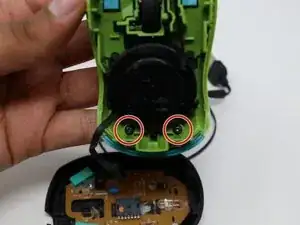
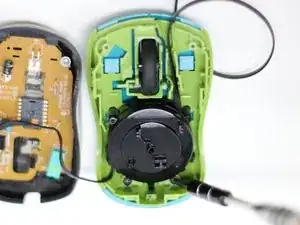
Una vez abierto el mouse, retira los dos tornillos negros de 0,5 mm ubicados en la parte posterior del mouse. Estos son los tornillos de retención de la placa del botón del ratón.
-
-
-
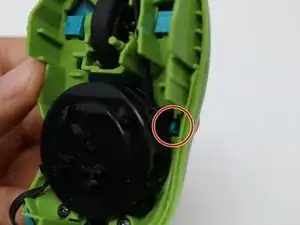
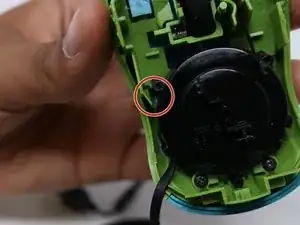
Hay dos pestañas que aseguran aún más los botones del mouse al marco. Están ubicados a ambos lados del mecanismo de retracción del cable del mouse.
-
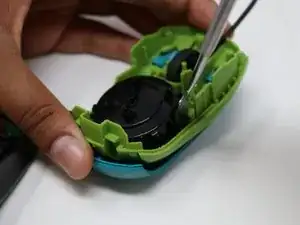
Para desalojar las pestañas, usa una herramienta de palanca mientras presionas la parte posterior del mouse. Al hacer palanca, empuja la pestaña hacia el exterior del mouse.
-
-
-
Para terminar de quitar la placa de botones, continúa levantando la parte trasera de la placa hasta que las pestañas hayan salido completamente de sus ranuras.
-
Una vez que las pestañas estén libres, empuja la placa hacia la parte delantera del mouse y levántala.
-
-
-
La placa del botón del mouse ahora se ha eliminado por completo. Para instalar el reemplazo, sigue las instrucciones de esta guía en orden inverso.
-
-
-
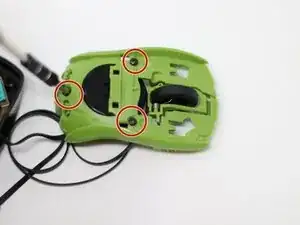
Con un destornillador Phillips n.° 0, desatornilla los tres tornillos negros de 0,5 mm del marco para quitar la carcasa del cable de alimentación.
-
Deja la placa del mouse a un lado después de desenroscar la carcasa del cable de la placa.
-
-
-
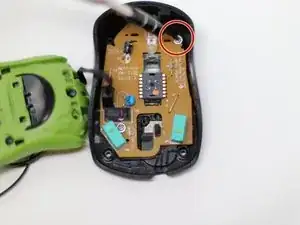
Desatornilla los tornillos plateados de 0,25 mm para quitar la placa de circuito de la base del mouse con el mismo destornillador.
-
Una vez desenroscado, retira la placa de circuito.
-
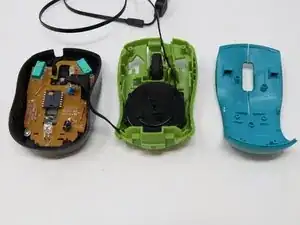
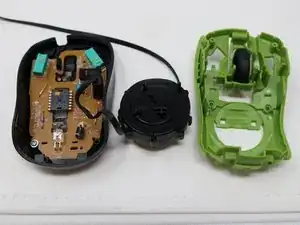
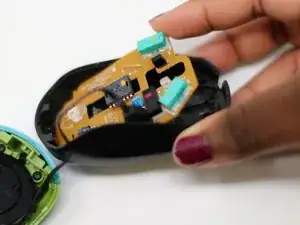
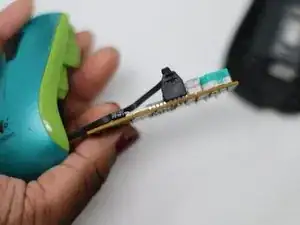
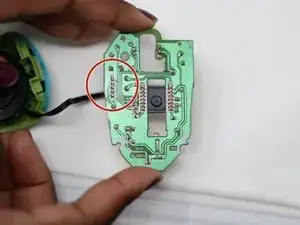
Para volver a armar tu dispositivo, sigue estas instrucciones en orden inverso.