Introducción
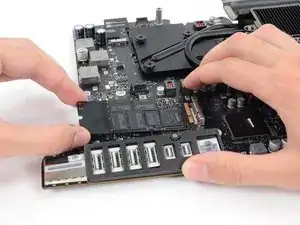
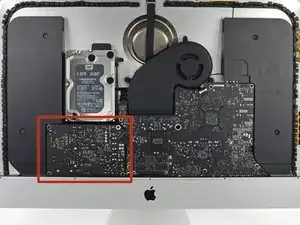
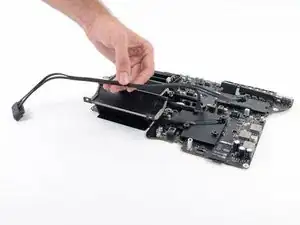
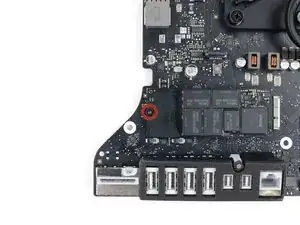
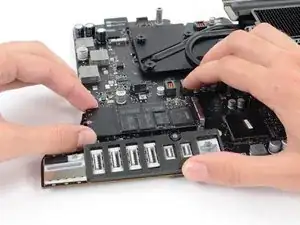
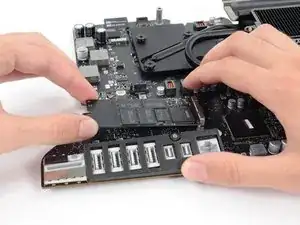
Si tu iMac se configuró con una unidad de estado sólido o unidad Fusion, incluye un circuito SSD en la parte posterior de la placa lógica. Usa esta guía para acceder y quitar el circuito SSD.
Antes de comenzar cualquier trabajo en su iMac: Desenchufa el ordenador y manté presionado el botón de encendido durante diez segundos para descargar los condensadores de la fuente de alimentación.
Ten mucho cuidado de no tocar los cables del condensador o cualquier junta de soldadura expuesta en la parte posterior de la fuente de alimentación. Maneja solo el tablero por los bordes.


-
-
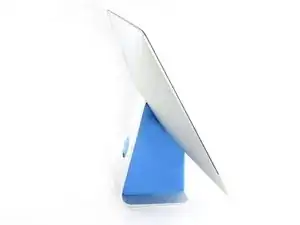
Con la bisagra libre para moverse, el iMac estará desequilibrado y será difícil de trabajar en él. Las reparaciones se pueden completar con el iMac desequilibrado, pero son más rápidas y fáciles con una cuña de servicio iMac.
-
Si estás usando la tarjeta de servicio de iFixit, sigue estas instrucciones de montaje para armarlo.
-
-
-
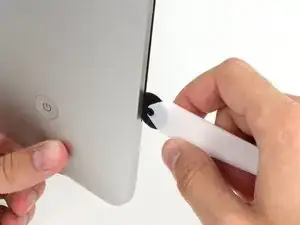
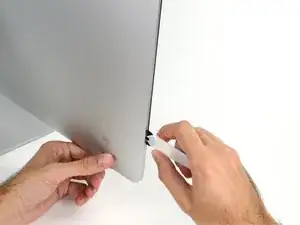
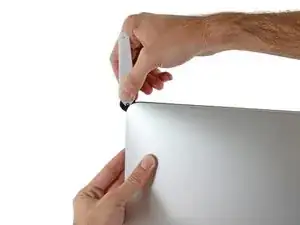
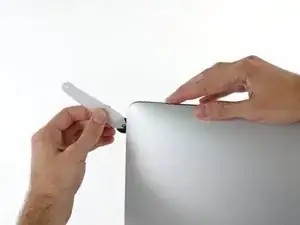
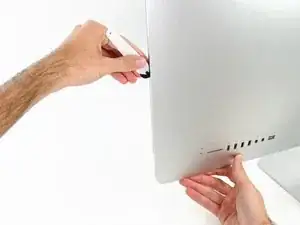
Comenzando a la izquierda de la pantalla, cerca del botón de encendido, inserta la herramienta de apertura iMac en el espacio entre el panel de vidrio y la carcasa trasera.
-
-
-
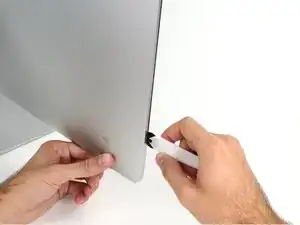
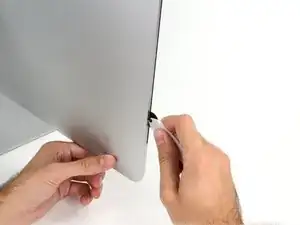
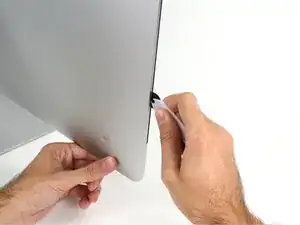
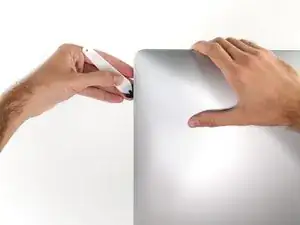
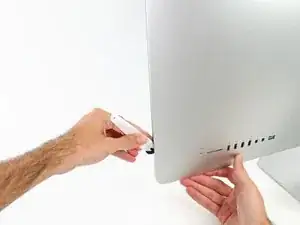
Use la herramienta como un cortador de pizza: gíralo a lo largo del espacio y cortará el adhesivo de espuma a través del centro.
-
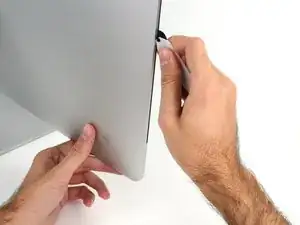
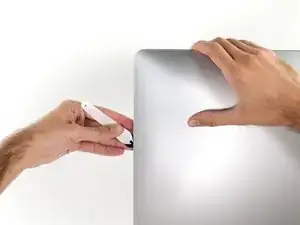
Ejecuta la herramienta hacia arriba a lo largo del lado izquierdo de la pantalla.
-
-
-
Finalice empujando la herramienta de apertura hacia la parte inferior del lado derecho de la pantalla.
-
-
-
Coloca el iMac boca arriba en una mesa.
-
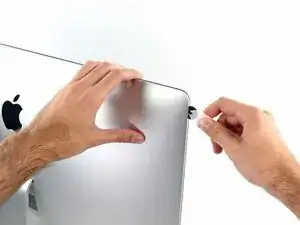
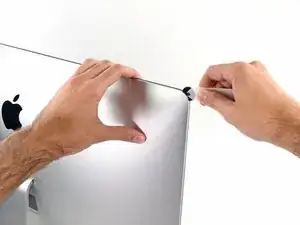
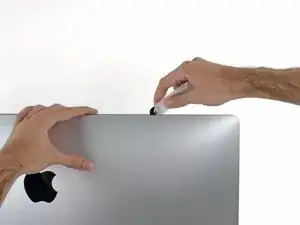
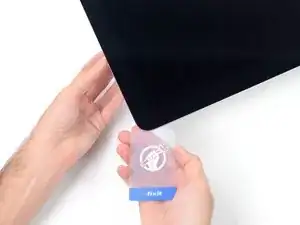
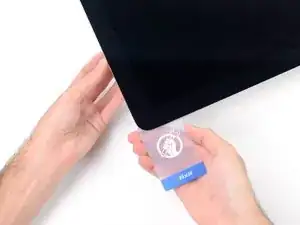
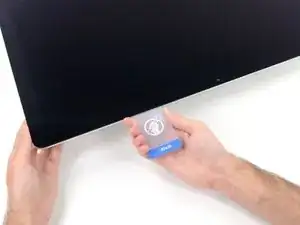
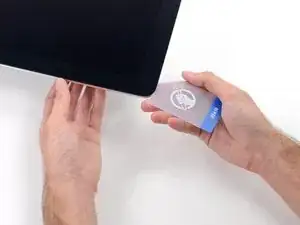
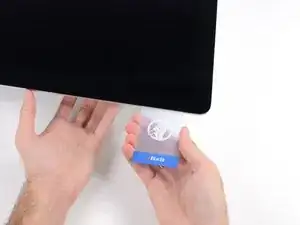
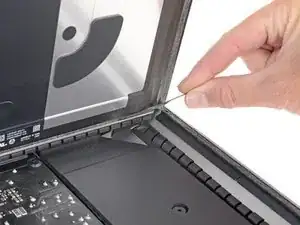
Comenzando desde la esquina superior derecha del iMac, inserta una tarjeta de plástico entre la pantalla y el marco.
-
-
-
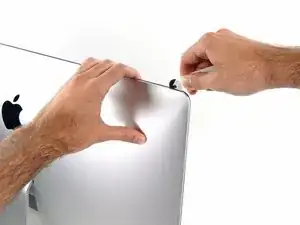
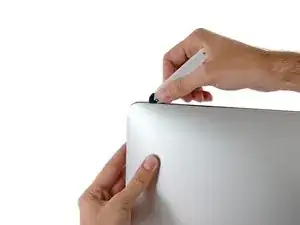
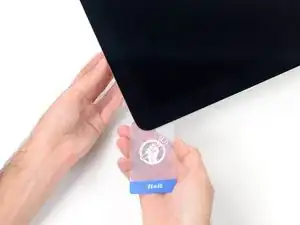
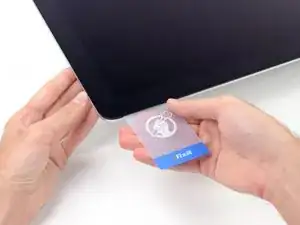
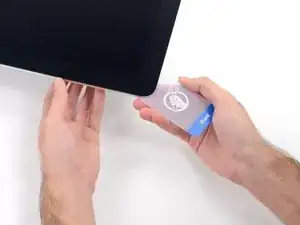
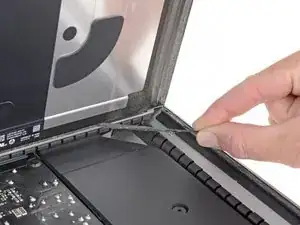
Gira suavemente la tarjeta de plástico para abrir el espacio entre la pantalla y el marco, y corta cualquier resto de adhesivo en la esquina.
-
-
-
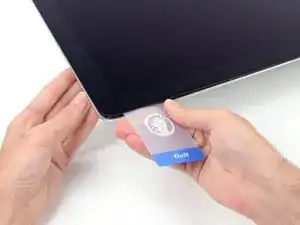
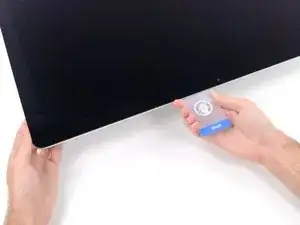
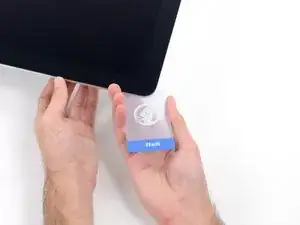
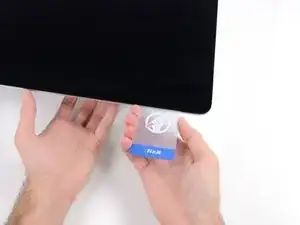
Vuelva a colocar la tarjeta en la esquina y déjela allí para evitar que se reubique el adhesivo.
-
-
-
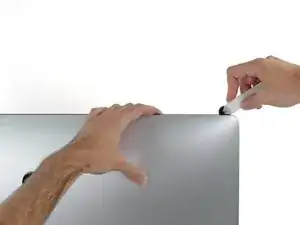
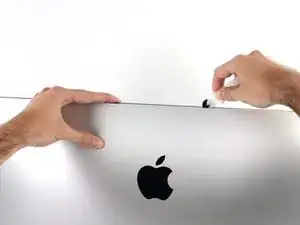
Inserta una segunda tarjeta en el espacio entre la pantalla y el marco en la esquina superior izquierda.
-
-
-
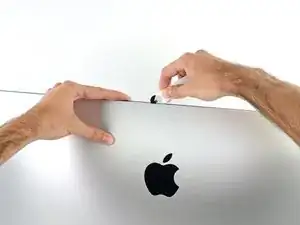
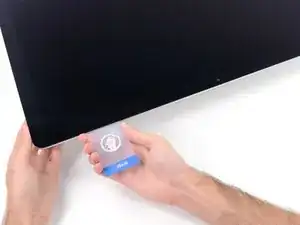
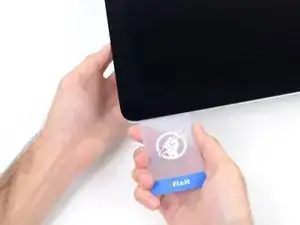
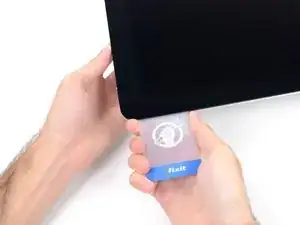
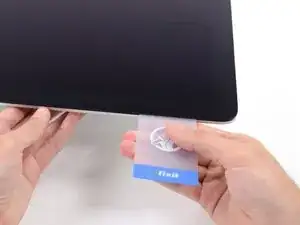
Deslice la tarjeta de plástico hacia el centro, deteniéndose de nuevo justo antes de la cámara iSight.
-
-
-
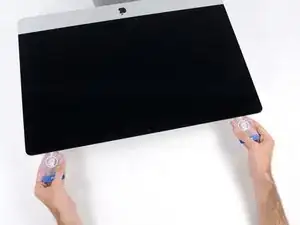
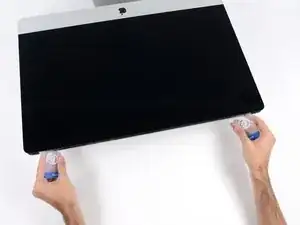
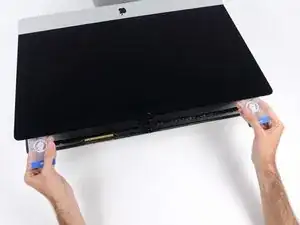
Con las tarjetas insertadas como se muestra cerca de las esquinas, gire suavemente las tarjetas para aumentar el espacio entre la pantalla y la carcasa.
-
Si hay secciones que parecen pegarse y no se separan, deje de girar y use una de las tarjetas para cortar el adhesivo en el área problemática.
-
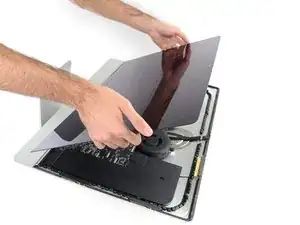
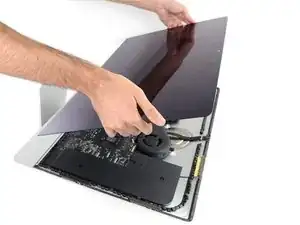
Comience a levantar la parte superior de la pantalla desde el marco.
-
-
-
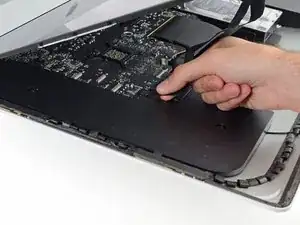
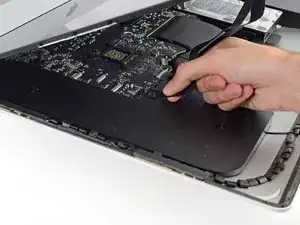
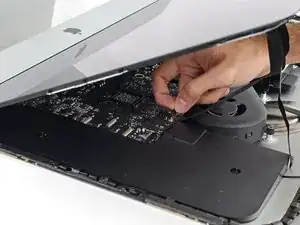
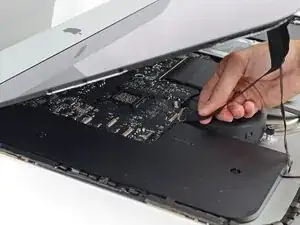
Mientras sostiene la pantalla con una mano, use la otra para desconectar el cable de alimentación de la pantalla.
-
-
-
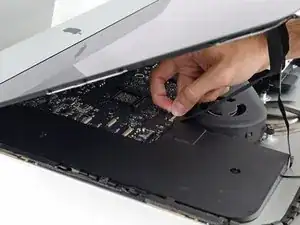
Levante el soporte de retención de metal en el cable de datos de la pantalla.
-
Desconecte el cable de datos de la pantalla.
-
-
-
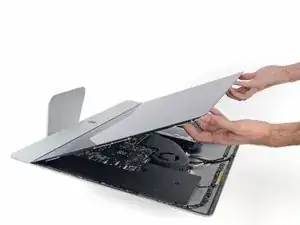
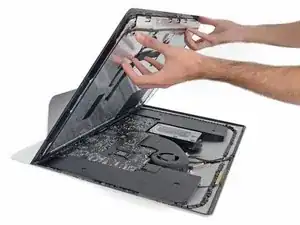
Levante la pantalla hasta una posición casi vertical.
-
Retire la mayor cantidad de adhesivo posible agarrándolo por los bordes exteriores, y luego tirando o rodando hacia el centro.
-
-
-
Si es necesario, se puede usar una tarjeta de plástico para cortar las secciones restantes de la tira adhesiva inferior.
-
-
-
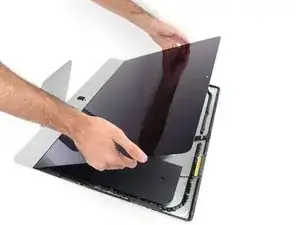
Levanta la pantalla del marco y retírela del iMac. Coloca la pantalla hacia abajo en una superficie plana y suave.
-
Podría ser necesario levantar lentamente de un lado, para poder eliminar el adhesivo restante.
-
-
-
Si hay un alambre o cable debajo de una cinta adhesiva, siempre separa la cinta primero.
-
Si el cable está pegado a la estructura, usa un iOpener calentado o un secador de pelo primero para soltar el adhesivo. Entonces podrás introducir una púa de apertura por debajo del cable para aflojarlo. Nunca tires directamente de los conectores delicados.
-
Desliza una púa de apertura por debajo de los cojines de acolchamiento para separarlos de la pantalla, y tira de ellos con cuidado. Podrías necesitar algo de cinta de doble cara para unirlos a la nueva pantalla.
-
-
-
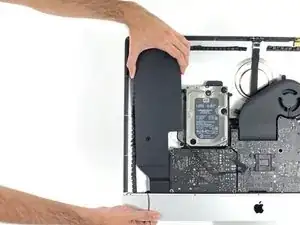
Desconecta el cable del altavoz izquierdo tirando de él hacia arriba y sacándolo de su zócalo en la placa base.
-
Retire el cable a través del espacio entre el disco duro y la placa base.
-
-
-
Usa un spudger para desconectar la conexión del botón de encendido de su ranura en la placa base.
-
-
-
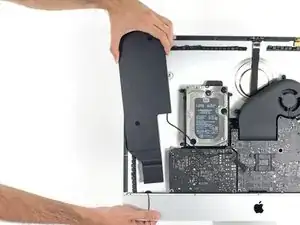
Levanta el altavoz izquierdo, hasta que puedas ver el cable del botón de encendido (unos 1.2 cm).
-
-
-
Desconecta con cuidado el cable del botón de encendido de su muesca en el altavoz izquierdo.
-
-
-
Levanta el altavoz izquierdo y sepáralo del iMac.
-
Empuja desde el terminal del conector, a la vez que tiras desde el terminal del altavoz, para ajustar el cable bajo la ranura de sujeción correcta del disco duro.
-
-
-
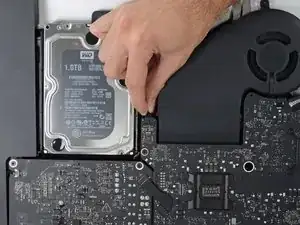
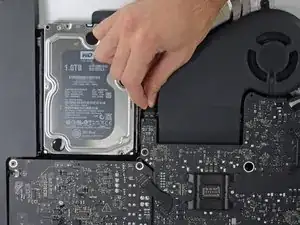
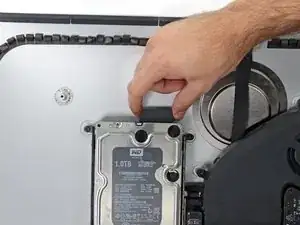
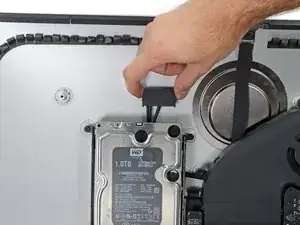
Tira hacia arriba en vertical del cable de datos/alimentación SATA para desconectarlo del disco.
-
-
-
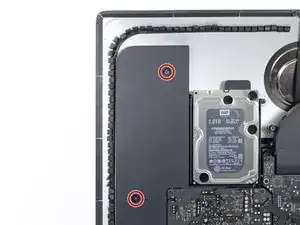
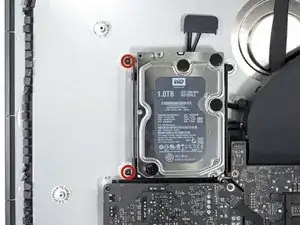
Quita dos tornillos T10 de 7.3 mm que sujetan el soporte izquierdo del disco duro a la carcasa trasera.
-
-
-
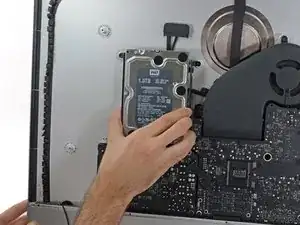
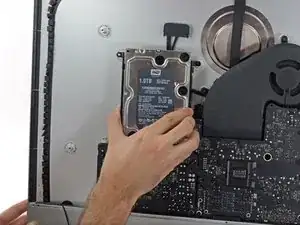
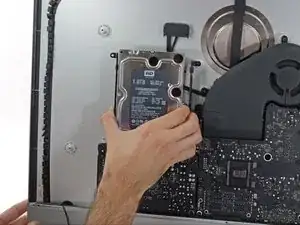
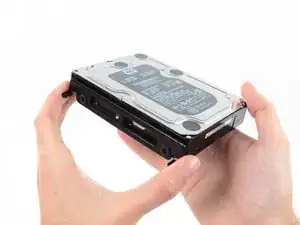
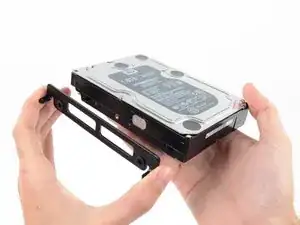
Agarra juntos el disco duro y el soporte izquierdo del disco.
-
Inclina el lado izquierdo hacia arriba de la carcasa trasera, y desliza el montaje a la izquierda.
-
Quita el disco duro y el soporte izquierdo del disco del iMac.
-
-
-
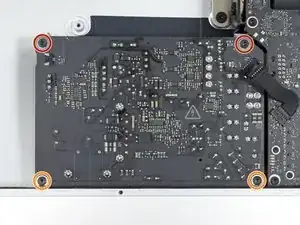
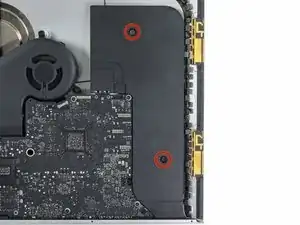
Retira los siguientes cuatro tornillos que sujetan la fuente de alimentación a la carcasa trasera (tamaño T8 o T10 según el modelo exacto):
-
Dos tornillos Torx de 23.7mm
-
Dos tornillos Torx de 7.3mm
-
-
-
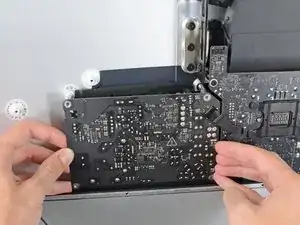
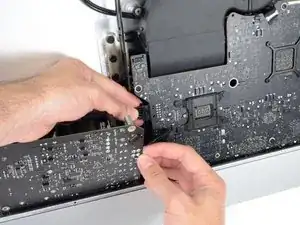
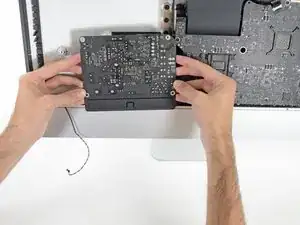
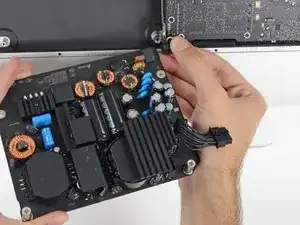
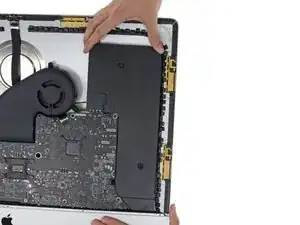
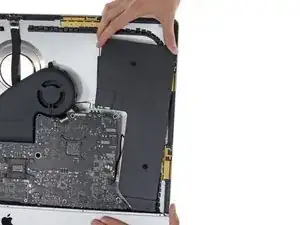
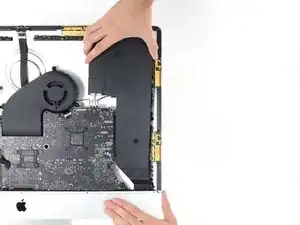
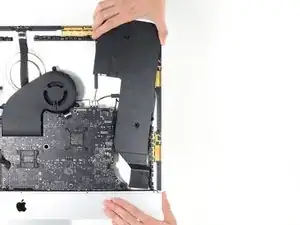
Mueve la placa de la fuente de alimentación hacia el borde izquierdo de la caja y hacia arriba para liberarla de la muesca en la placa lógica.
-
-
-
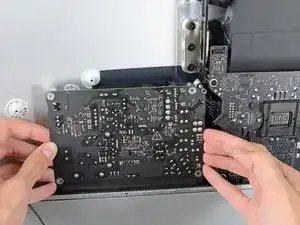
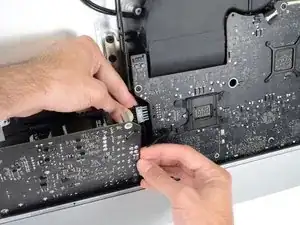
Presiona la pestaña del conector del cable de alimentación de CC, luego extráela de su zócalo en la parte posterior de la placa lógica.
-
-
-
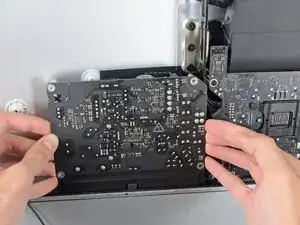
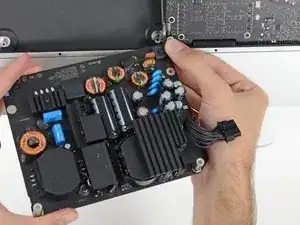
Voltea la parte superior de la fuente de alimentación hacia ti, como abrir un buzón, para revelar el conector del cable de entrada de CA.
-
Desconecta el conector del cable de entrada de CA.
-
-
-
Mueve suavemente el altavoz derecho ligeramente hacia la derecha, para permitir el acceso a la conexión de su cable en la placa lógica.
-
-
-
Usa un spudger para aflojar el conector del cable del altavoz derecho de su zócalo en la placa lógica.
-
Tira del conector hacia la derecha para extraerlo de su zócalo.
-
-
-
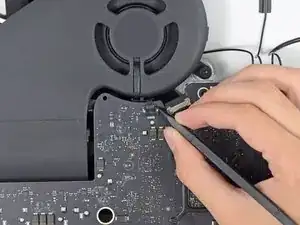
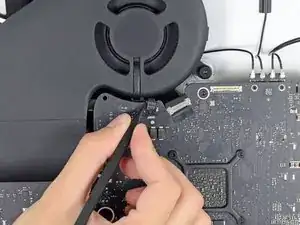
Usa la punta de un spudger para desconectar el conector del cable del ventilador de su zócalo en la placa lógica.
-
-
-
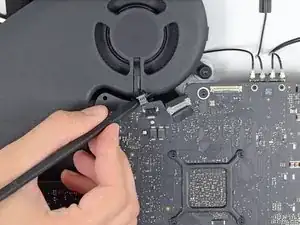
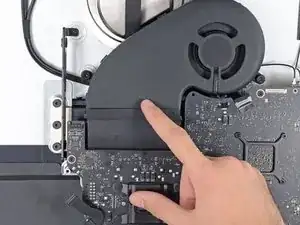
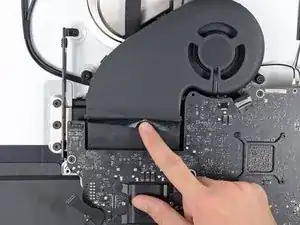
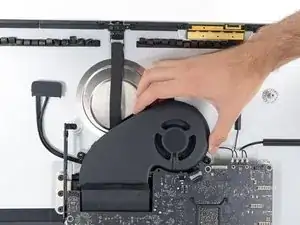
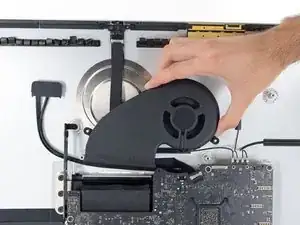
Despega la cinta negra que conecta el ventilador al conducto de escape ligeramente.
-
Deja la cinta en su lugar en el conducto de escape—solo necesitas exponer la unión para liberar el ventilador.
-
-
-
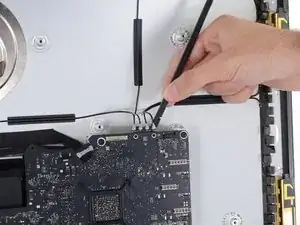
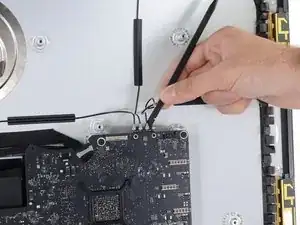
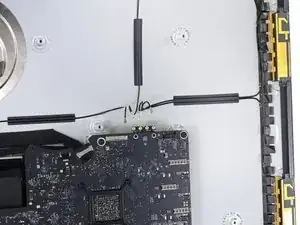
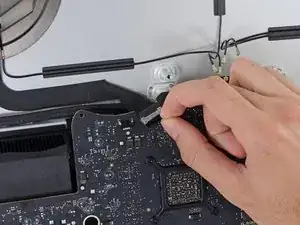
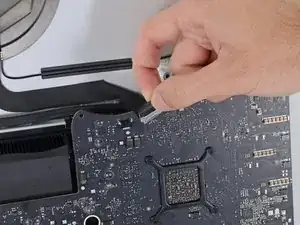
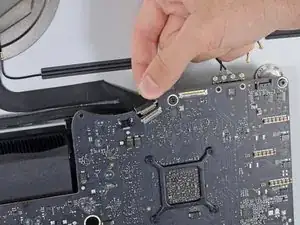
Usa el extremo plano de un spudger para desconectar cada uno de los cuatro conectores de antena de la tarjeta AirPort / Bluetooth.
-
Lo más a la izquierda
-
Arriba
-
Arriba a la derecha
-
Abajo a la derecha
-
-
-
Voltea hacia arriba el soporte de retención de metal en el cable de la cámara iSight.
-
Tira del conector del cable de la cámara hacia fuera de su zócalo, hacia la parte superior del iMac.
-
-
-
Usa el extremo plano de un spudger para desconectar el conector del cable del conector de auriculares de su zócalo en la placa lógica.
-
Aparta suavemente el cable fuera del camino.
-
-
-
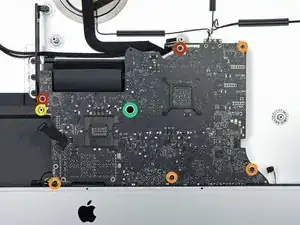
Quita los siguientes tornillos de la parte frontal de la placa lógica:
-
Dos tornillos T10 de 23.7 mm
-
Cuatro tornillos T10 de 7.4 mm
-
Un tornillo T25 de 20.8 mm
-
Un tornillo cautivo T10
-
-
-
Tira del cable y el conector a través del soporte derecho del disco duro. Mueve el cable al lado derecho del iMac, fuera del puerto de escape.
-
-
-
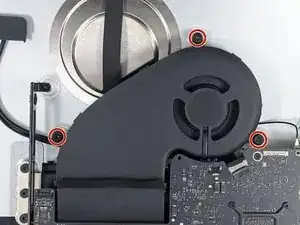
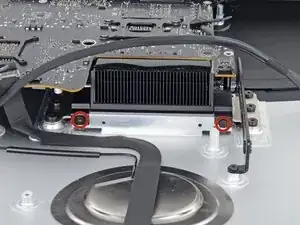
Quita los dos tornillos T10 de 5,7 mm de la parte superior del conducto de escape del disipador de calor.
-
-
-
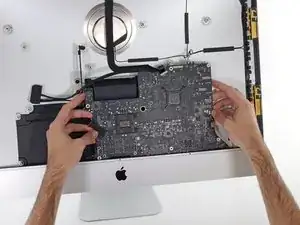
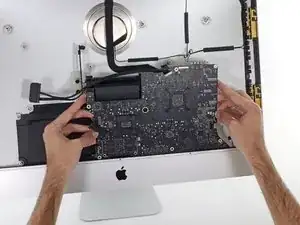
Inclina la placa lógica ligeramente hacia adelante.
-
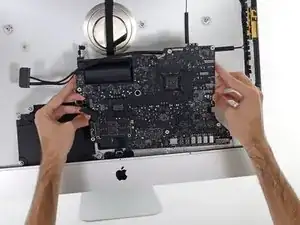
Levanta la placa lógica hacia arriba y hacia afuera del iMac. Ten cuidado de no enganchar en ninguno de los postes de tornillo unidos al interior de la carcasa trasera.
-
-
-
Cuando reensambles tu iMac, ten mucho cuidado de alinear los puertos de E / S exteriores correctamente. La placa lógica puede quedar torcida incluso cuando está asegurada con todos sus tornillos.
-
Puede usar una unidad flash USB o un cable de Ethernet para asegurarte de que la placa lógica esté asentada correctamente mientras la atornilla.
-
-
-
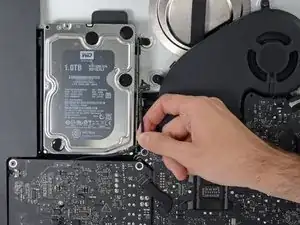
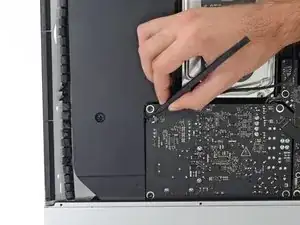
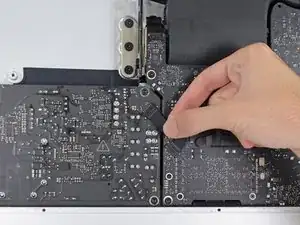
Tira hacia arriba del conector del cable de alimentación SATA para desconectarlo.
-
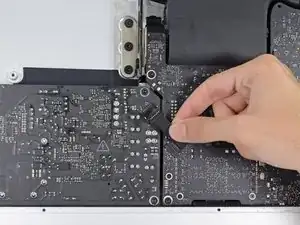
Desenchufa el conector del cable de datos SATA apretando la pestaña de bloqueo y tirando del conector hacia arriba.
-
Quita el cable SATA del conjunto de la placa lógica para quitarlo del medio y evitar que se dañe.
-
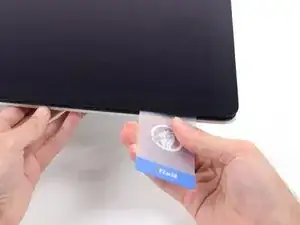
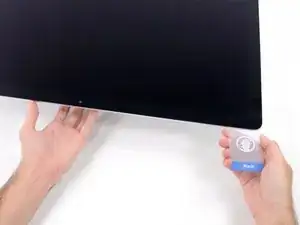
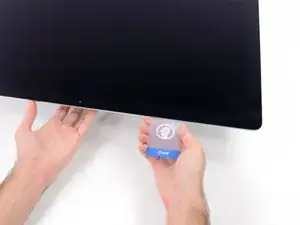
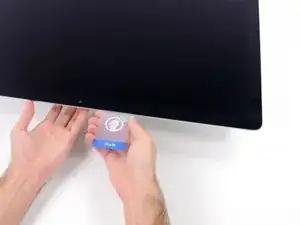
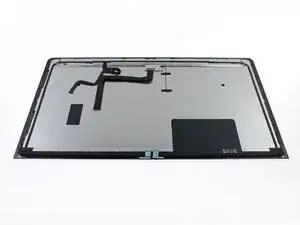
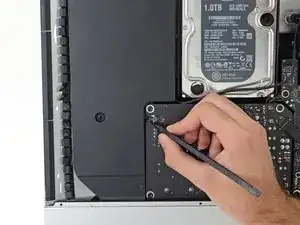
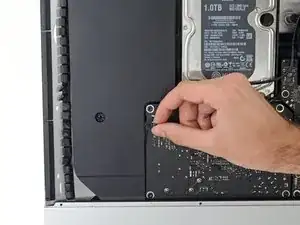
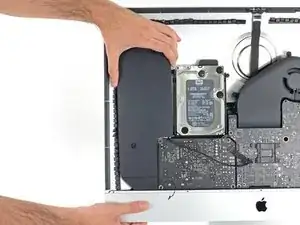
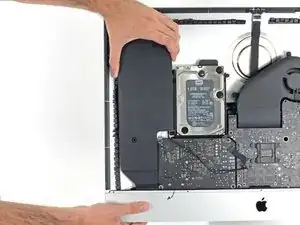
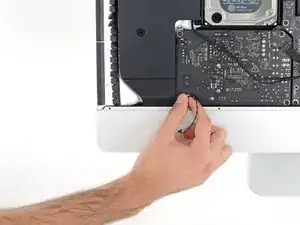
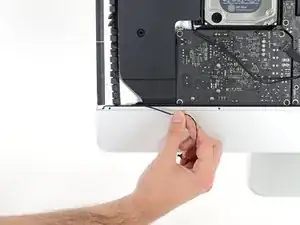
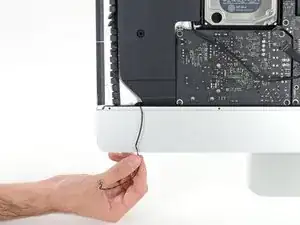
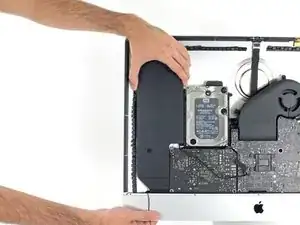
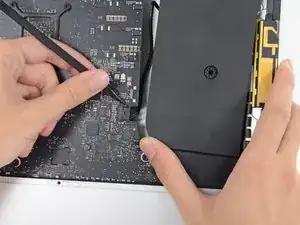
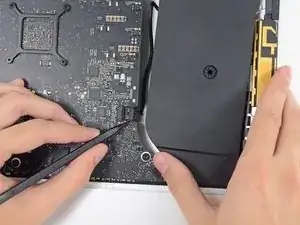
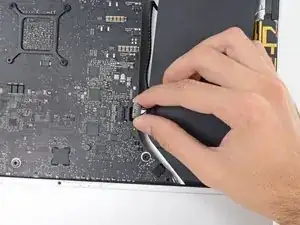
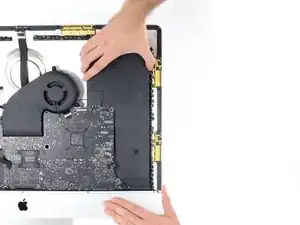
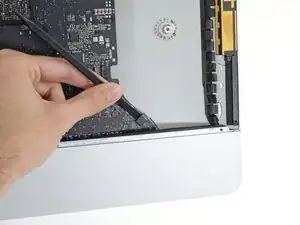
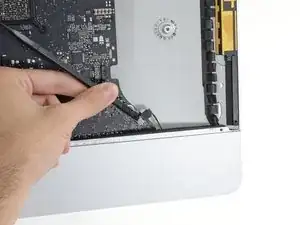
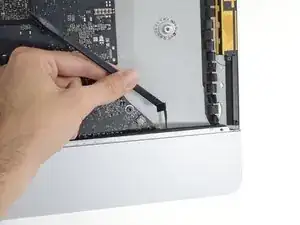
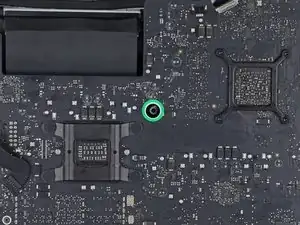
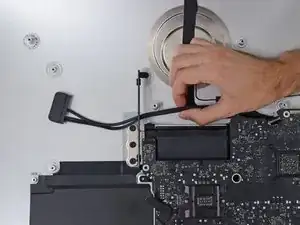
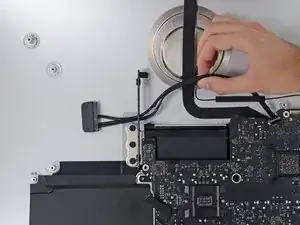
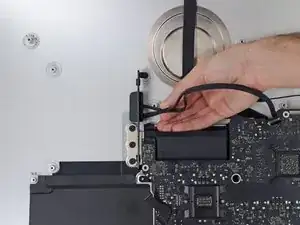
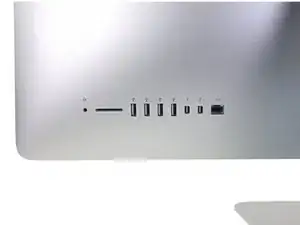
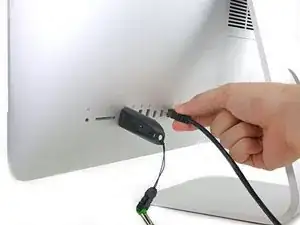
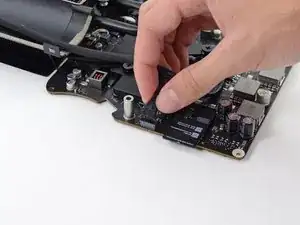
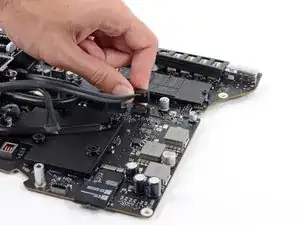
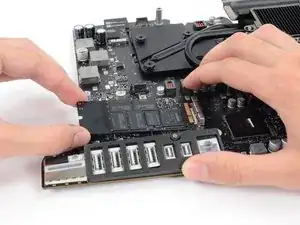

Para volver a ensamblar tu dispositivo, sigue las instrucciones en orden inverso y usa nuestra Guía de tiras adhesivas para volver a colocar el cristal de la pantalla.
Lleva tus deshechos electrónicos a un Punto limpio o a un establecimiento autorizado..
¿La reparación no fue como planeabas? Prueba con una solución de problemas básica, o pregunta en nuestra comunidad de respuestas en busca de ayuda.

31 comentarios
Hello, i have a 27" Imac late 2012, with a GeForce 675MX and the 3.2ghz i5 cpu.
My Imac was shipped with a 1tb HDD not the fusion-drive.
Is it possible to retrofit a SSD in this slot: http://d3nevzfk7ii3be.cloudfront.net/igi... (ofcourse it needs to be the orginal apple ssd, like in the macbook pro retina)
Thanks
-Mark
So i got a Late 2012 2.9ghz Quad Core i5 with only the 1TB harddrive and not the fusion-drive. Does my iMac come with the blade ssd slot? I have a spare 128GB Samsung blade lying around which i removed from my broken macbook air. Would i be able to connect that SSD into the blade ssd slot?
Hello, I used this tutorial to install a SATA SSD blade
http://www.microsatacables.com/sata-blad...
Everything is very fine, single screw SSD Apple was absent.
Restart no surprise the fan packs to bottom: I use this iMac for the free application "Macs Fan Control" which is apparently the only work properly with this model iMac.
http://www.crystalidea.com/macs-fan-cont...
Excuse me, this is a Google translation!
BULTEL -
This instruction page is not clear and is ambiguous if you have to do all the steps to just change the power supply please clarify another words do I have to remove the speaker and the hard drive to replace the power supply?
crawfordjohn -
This is a display removal guide not the power supply guide!Here’s the guide you need to follow for that Reemplazo de la fuente de alimentación del iMac Intel 27" EMC 2546
Dan -
Didn’t need the cardboard wedge to remove the display. Waste of money. Lay your Mac on its back.
James Clive -