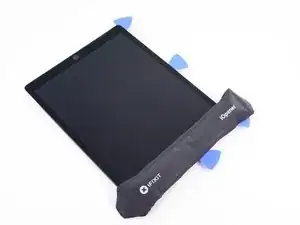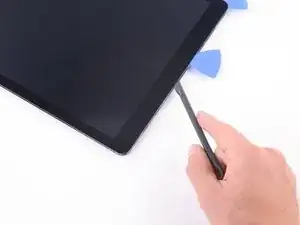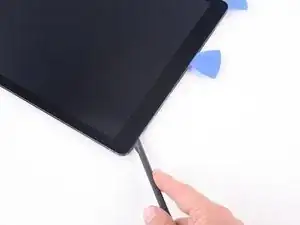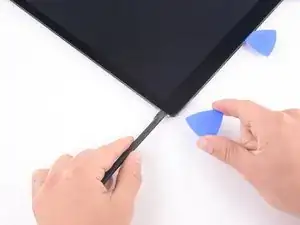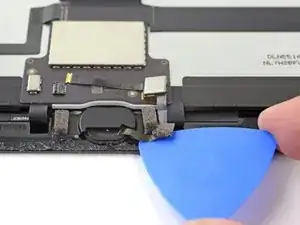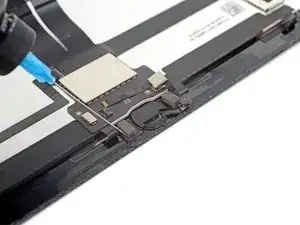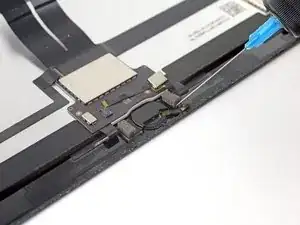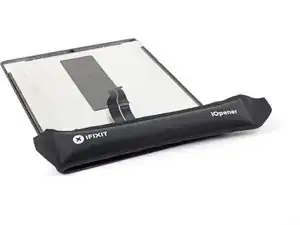
Introducción

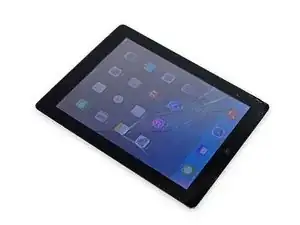
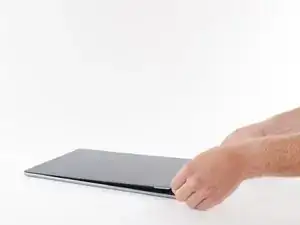
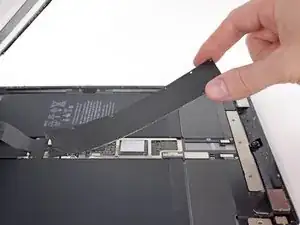
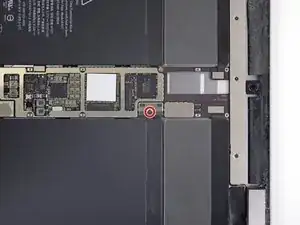
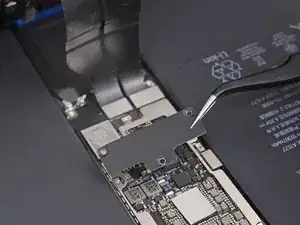
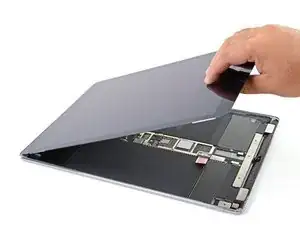
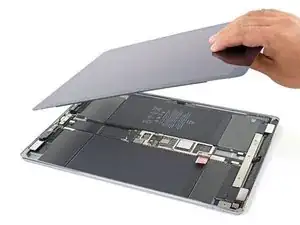
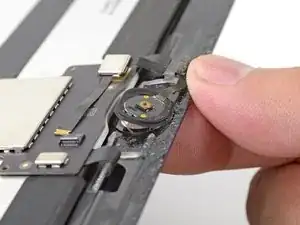
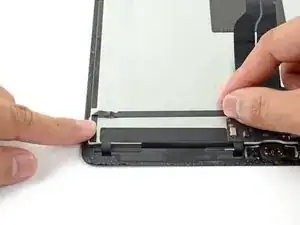
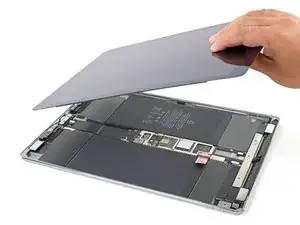
Sigue los pasos de esta guía para reemplazar la pantalla en un iPad Pro 12.9" o para acceder a otros componentes internos para el servicio.

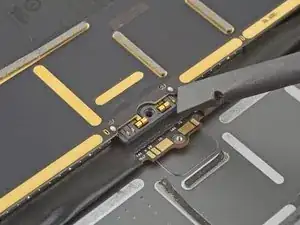
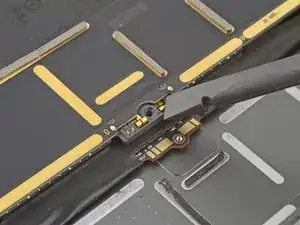
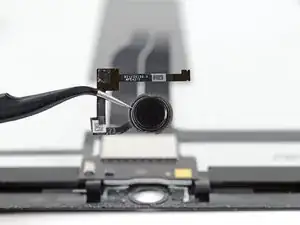
Ten en cuenta que el botón de inicio instalado en tu pantalla original está emparejado con la placa lógica del iPad y deberá quitarse y transferirse a la nueva pantalla para conservar la funcionalidad Touch ID.

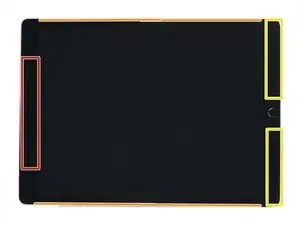
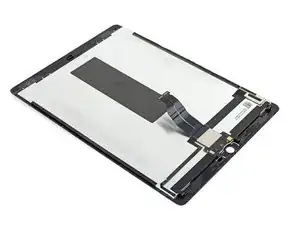
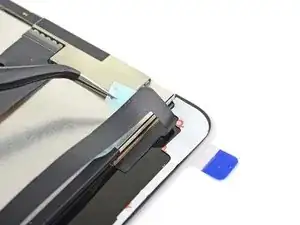
Antes de comenzar, verifica si tu pieza de repuesto tiene una placa secundaria adherida a su parte posterior. Si es así, esta guía te servirá. De lo contrario, deberás transferir el tablero de la pantalla anterior a la nueva. Transferir la placa secundaria de la unidad original a la de repuesto requerirá un equipo de microsoldadura especial y recomendamos a los usuarios de bricolaje obtener una nueva pieza en lugar de intentar el procedimiento.

Algunas partes de esta guía se tomaron con un modelo Wi-Fi y, como tal, las partes internas pueden tener un aspecto ligeramente diferente al del modelo LTE. El procedimiento es el mismo para ambos modelos excepto donde se indique.

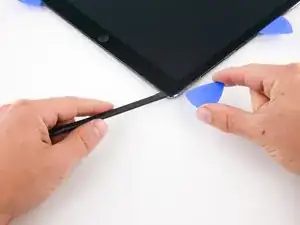
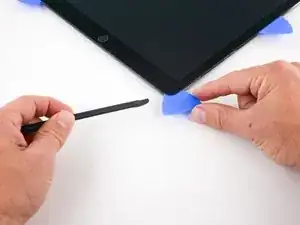
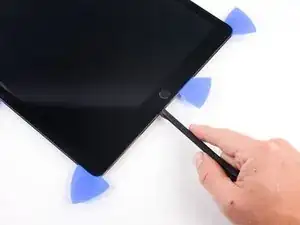
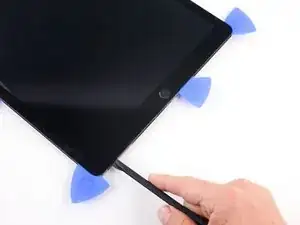
El procedimiento de apertura de este iPad Pro se muestra usando un Halberd Spudger. Si no tienes uno, puedes usar una punta de apertura en su lugar; el proceso es el mismo.

  1. xUapwHBISCGUkkSV
    xUapwHBISCGUkkSV
    C3lIO2OnLdLSgyRO
    fJ444exNZJxY1sTM
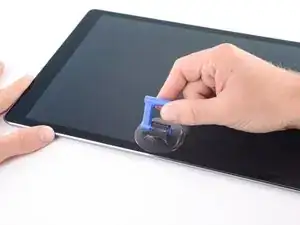
    • Apaga completamente tu iPad antes de comenzar.

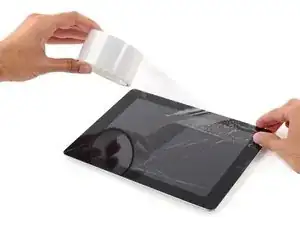
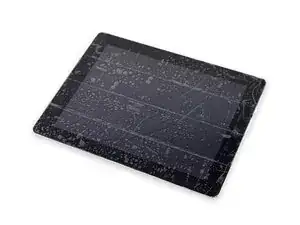
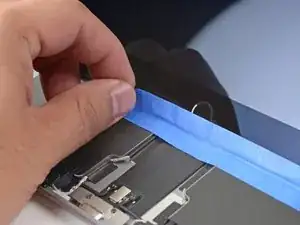
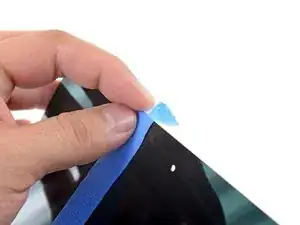
    • Si el cristal de la pantalla está agrietado, evita que se rompa más y evita daños corporales durante la reparación pegando el cristal con cinta adhesiva.

    • Coloca tiras superpuestas de cinta de embalaje transparente sobre la pantalla del iPad hasta cubrir toda la cara.

    • Esto mantendrá los fragmentos de vidrio contenidos y proporcionará integridad estructural al hacer palanca y levantar la pantalla.

    • Haz tu mejor esfuerzo para seguir el resto de la guía como se describe. Sin embargo, una vez que se rompa el vidrio, es probable que continúe agrietándose mientras trabajas, y es posible que debas usar una herramienta de palanca de metal para sacar el vidrio.

    • Utiliza gafas de seguridad para proteger sus ojos y ten cuidado de no dañar la pantalla LCD.

  2. SUxrTFhldDVEYRKQ
    SUxrTFhldDVEYRKQ
    ww4GIR4ulMuI4APh
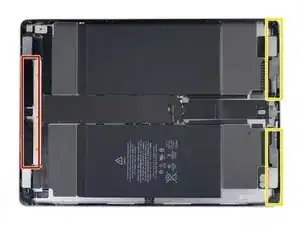
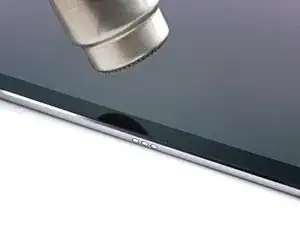
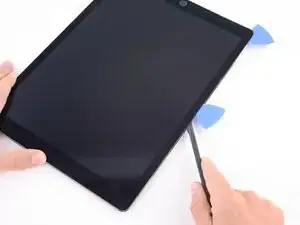
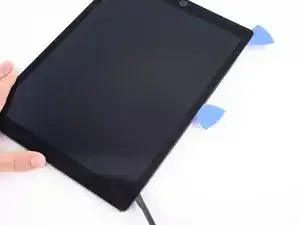
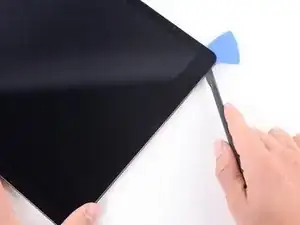
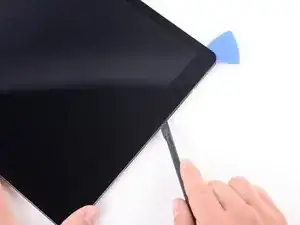
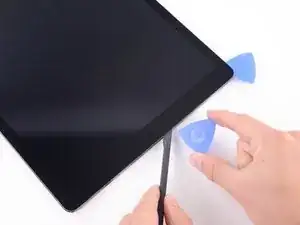
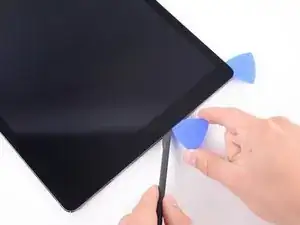
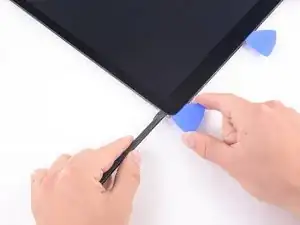
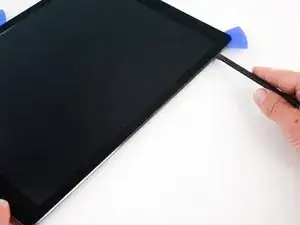
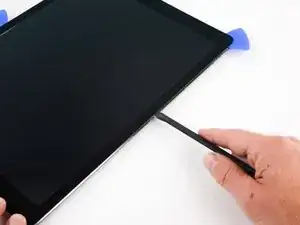
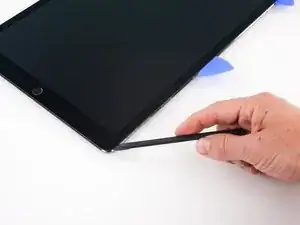
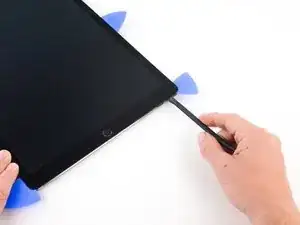
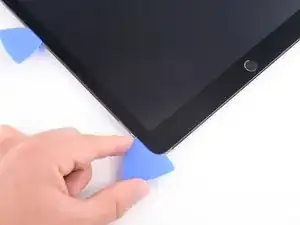
    • Retirar la pantalla implica usar una púa de apertura o una espátula de alabarda para separar el adhesivo que sujeta la pantalla al marco.

    • Mientras cortas el adhesivo, ten en cuenta lo siguiente:

    • La parte superior tiene un gran parche de adhesivo grueso. Deberás cortar 1/2" de profundidad para cortar el adhesivo.

    • No cortes más de 2 mm a lo largo de los bordes largos del iPad, o corres el riesgo de dañar el panel de la pantalla.

    • El borde inferior también tiene parches gruesos de adhesivo, pero hay cables flexibles delicados en cada esquina. No cortes más de 1/4" alrededor de las esquinas inferiores.

    • Para ayudar a marcar la orientación del iPad, puedes aplicar un trozo de cinta en el borde superior de la pantalla del iPad.

    I have an A1652 iPad pro 12.9” that was originally my wife’s. The battery doesn’t hold a charge very long in use so I read through this guide and ordered the kit and battery. This iPad has a gold colored case that appears to wrap over the edges of the screen. As a result I could not find any place to slice through the adhesive. Model number brought up on the “about” screen is ML3P2LL/A and serial is DLXR3M7LGMW5. Is this possibly a transition model? Any ideas?

    wavose -

    Hello! Based on the model number, it looks like you have the 1st generation cellular version of the iPad Pro 12.9". This guide should work for you. The tolerances on the iPad are very tight—you're looking for the seam between the black bezel and the gold case. You'll need a lot of heat in order to loosen the bezel.

    Arthur Shi -

  3. aJBeJMOgBCcMHno4
    aJBeJMOgBCcMHno4
    H6eTqDuArmxDxP6p
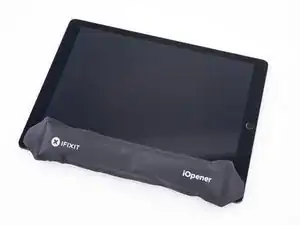
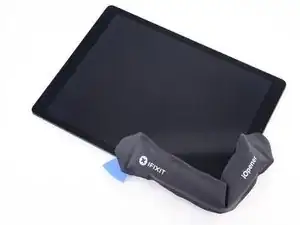
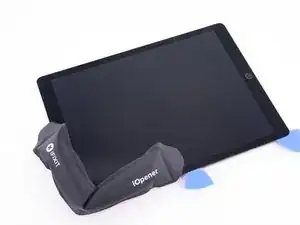
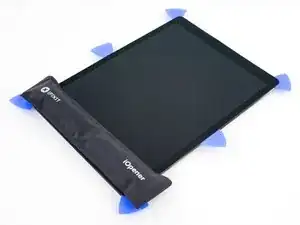
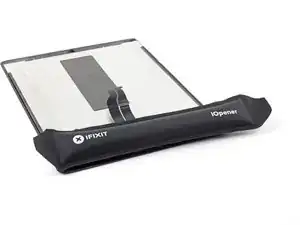
    • Calienta un iOpener y colócalo sobre el borde izquierdo del iPad para ablandar el adhesivo que sujeta la pantalla en su lugar.

    • Alternativamente, puedes usar una pistola de calor, un secador de pelo o una almohadilla térmica.

    • Ten cuidado de no sobrecalentar el iPad: la pantalla y la batería interna son susceptibles de sufrir daños por calor.

    • Espera unos dos minutos para que el adhesivo se ablande antes de continuar con el siguiente paso. El borde debe estar un poco demasiado caliente al tacto.

    Oven works fine: preheat to ~225 then turn off, protect back with towel and warm for 10-15 minutes. Basically the same as a car interior in summer, this skips about a dozen steps. Used mini plastic pry tools and a few picks/cards, no need for suction or iopener: yet another reason microwaves should be relegated to diners to destroy perfectly good food. Two issues from my surgery: damaged small section of screen border by carding too far inside the device while effortlessly slicing through adhesive, and one of the smart connector pins was revived from bent pin purgatory. Apple’s planned obsolescence genius truly shines through the multipin snap connectors. I detached the screen cable before disabling battery, YMMV; remainder of procedure was done to spec with disabled battery on reinstall. Screw monster only ate about 2, even after breaking an elbow sweat with 70% iso the residual adhesive should outlast the ios nerf that will bring this ipad to the grave. Much easier than first impression with oven.

    Andrew Johnson -

  4. AlZDU3orr6ufwCCU
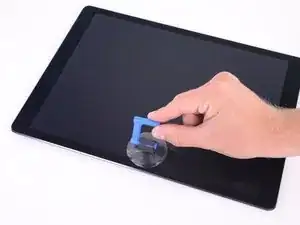
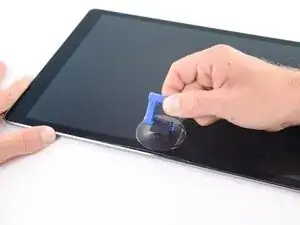
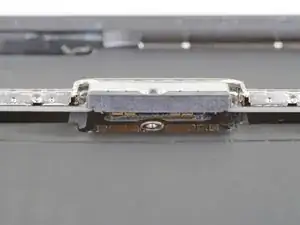
    • Coloca una ventosa en el borde izquierdo de la pantalla del iPad, sobre el puerto Smart Connector.

  5. kKRQsRqfvXDPZOQO
    kKRQsRqfvXDPZOQO
    ojbgpm4RcYSYNY3R
    GrcJWPaTSorvslJJ
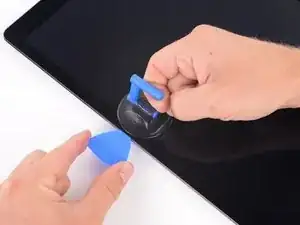
    • Mientras mantienes presionadas las esquinas del iPad, tira repetidamente hacia arriba de la pantalla y luego bájala para debilitar el adhesivo. Esto eventualmente creará un pequeño espacio en la costura.

    • Si el borde se enfría durante el proceso de extracción, vuelve a calentar el borde con un iOpener antes de continuar.

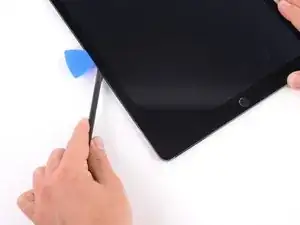
    • Una vez que haya creado un pequeño espacio, inserta la punta de una púa de apertura en el espacio.

    • No insertes la púa más de 2 mm o corres el riesgo de dañar permanentemente el panel de la pantalla.

  6. 1I5gTHDkIFPGtCKq
    1I5gTHDkIFPGtCKq
    MaeO3RTJcdcEYRGQ
    fQIwEQmTmGTaDmNx
    • Coloca un iOpener caliente a lo largo de la esquina inferior izquierda del iPad, desde la selección de apertura hasta el botón de inicio.

    • Después de dejar que el adhesivo se ablande, inserta una púa de apertura o una espátula de alabarda en el espacio junto al conector inteligente.

    • Ten cuidado de no introducir la púa de apertura más de 2 mm.

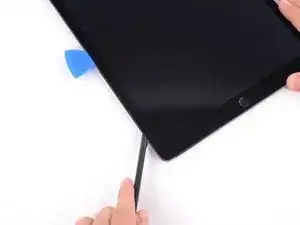
    • Usa una púa de apertura o un spudger de alabarda para cortar el adhesivo a lo largo del lado inferior izquierdo del iPad. Si el corte se vuelve difícil, vuelve a calentar el borde y vuelve a intentarlo.

    Well, this is the scariest part so hold my beer. I tried something similar to the “iOpener” which is a gel filled heat/cold pack I could microwave. That was good to start warming, but I was too impatient to get the first pick under, so I got out my heat gun. Mine is a 1200 watt model and I used it on low, the tip about 3 fingers away from the glass, sweeping it over 8” sections about 10 times taking about 3 seconds per pass. It worked ok and I now have 10 picks pried under all edges. Took about 35 minutes to this point. Only difficulty here is bracing the iPad while sliding the picks under the glass - need to be careful to not knock out the picks you already have inserted.

    One note I might offer is that it’s not entirely clear from your pics which is the top/bottom/left/right side because it’s hard to see the button on the screen in your pics. Another is to mark your 2mm pick depth with whiteout or something similar.

    jpmist -

  7. TRTFVF4nfQDiGPR6
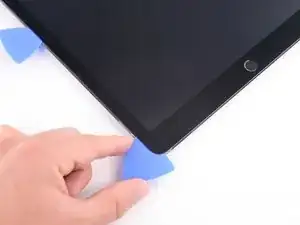
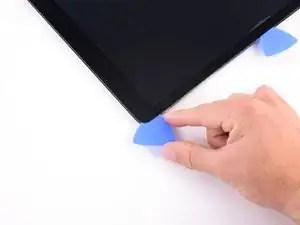
    • Inserta una púa en la esquina inferior izquierda del iPad para evitar que el adhesivo se vuelva a sellar.

  8. cJSs2NAwdFpvPTgU
    cJSs2NAwdFpvPTgU
    qvVKSR1EkTBZVlEN
    ZFqoWOhhVvCPmZZY
    • Colocae un iOpener caliente a lo largo de la esquina superior izquierda del iPad, desde la púa de apertura hasta la cámara frontal. Espera un minuto para que el adhesivo se ablande.

    • Usa una púa de apertura para cortar el adhesivo a lo largo del lado superior izquierdo del iPad. Si el corte se vuelve difícil, vuelve a calentar el borde y vuelve a intentarlo.

    • Ten cuidado de no insertar la púa de apertura más de 2 mm al cortar a lo largo del borde izquierdo.

  9. 44YUG2cQmMkRwCVg
    • Inserta una púa en la esquina superior izquierda del iPad para evitar que el adhesivo se vuelva a sellar.

  10. CBQc6gvFqMKQKZVJ
    CBQc6gvFqMKQKZVJ
    ZO4RhLxdHN6rXS1o
    RqMo3CDQ26O3VaLD
    • Vuelve a calentar su iOpener y colócalo sobre el borde superior del dispositivo. Espera un par de minutos para que el adhesivo se ablande.

    • Usa una púa de apertura para cortar el borde superior del iPad, deteniéndote antes de llegar a la cámara frontal.

    • El adhesivo es más grueso en la parte superior. Deberá cortar 1/2" de profundidad, aproximadamente el grosor del bisel superior.

    • Si el corte se vuelve duro, vuelve a calentar el borde y vuelve a intentarlo.

  11. mNh1GTQlrTR3pkLy
    mNh1GTQlrTR3pkLy
    dLAPVZJI5vGYMCMV
    • Inserta una púa de apertura justo antes de la cámara frontal para evitar que el adhesivo se vuelva a sellar.

  12. PFlUwPfGpXky1muC
    PFlUwPfGpXky1muC
    hreYhudKgHTMRZTy
    o4mmn3fusrS4VQTA
    • Vuelve a calentar su iOpener y colócalo sobre el borde superior del dispositivo. Espera un par de minutos para que el adhesivo se ablande.

    • Inserta una púa de apertura o una hoja de spudger de alabarda justo después de la cámara frontal.

    • Usa la púa de apertura para cortar el adhesivo en la esquina superior derecha.

    • Deberás cortar 1/2" de profundidad, aproximadamente el grosor del bisel superior.

    • Si el corte se vuelve duro, vuelve a calentar el borde y vuelve a intentarlo.

  13. FyNhGWiLgp1Pmagx
    FyNhGWiLgp1Pmagx
    4JFJnCqN4OVLLwGk
    • Inserta una púa de apertura en la esquina superior derecha para evitar que el adhesivo se vuelva a sellar.

  14. USkLgwFmKpt5RY2c
    USkLgwFmKpt5RY2c
    RW44JXTuOmbWLnJP
    GamImImPThfm6LCK
    • Suaviza el adhesivo calentando el borde derecho del iPad con un iOpener.

    • Usa una púa de apertura o un spudger de alabarda para cortar a lo largo del borde derecho del iPad, hasta llegar a la esquina inferior derecha.

    • No insertes la púa más de 2 mm a lo largo del borde derecho.

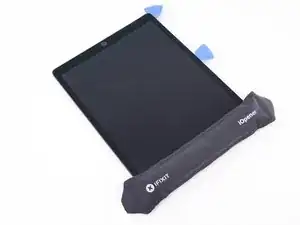
    • Deja una púa de apertura en el medio del borde derecho para evitar que el adhesivo se vuelva a sellar.

  15. Ihhg6aHVBPCvjHAS
    Ihhg6aHVBPCvjHAS
    MjBC5C4AvGWSep26
    • Deja una púa de apertura en la esquina inferior derecha del iPad para evitar que el adhesivo se vuelva a sellar.

  16. XXXsMME11P13sGjx
    XXXsMME11P13sGjx
    LTKyX3ifZoYJXidx
    vnw6JmqparjiZ5Sp
    • Usa un iOpener para calentar el borde inferior del iPad.

    • Inserta una púa de apertura o una hoja de spudger de alabarda de 1/4" en la esquina inferior derecha del iPad.

    • Desliza la púa de apertura a lo largo del borde inferior del iPad, deteniéndote aproximadamente 1/2" antes de llegar al botón de inicio.

    • Cada esquina inferior tiene un parche grueso de adhesivo, pero también hay un cable flexible delicado. No cortes más de 1/4" alrededor de la esquina para evitar dañar el cable flexible.

  17. 3IoRJkBZXK6PHawA
    3IoRJkBZXK6PHawA
    PTHEUWLlZ51hqPXK
    • Desliza la punta de una púa de apertura o un spudger de alabarda para cortar el adhesivo debajo del botón de inicio.

  18. GdlHDjpjDOFqdWmP
    GdlHDjpjDOFqdWmP
    PLfhuKagUdSB4bPL
    • Después de cortar debajo del botón de inicio, vuelve a insertar la punta de una púa de apertura o una hoja de spudger de alabarda 1/4" en el borde inferior.

    • Corta a lo largo del borde inferior hasta llegar a la púa de apertura.

  19. itJwcMwMm1bJ2qZX
    • En este punto, has cortado la mayor parte del adhesivo de la pantalla. Usa una púa de apertura para cortar con cuidado cualquier resto de adhesivo a lo largo de los bordes hasta que se libere la pantalla. Si algunas partes se resisten, calienta el área con un iOpener para aflojar el adhesivo.

  20. AakLhWjiDWpC4Grh
    AakLhWjiDWpC4Grh
    dJ3HaHgomNdwre2r
    fxyBcpH1XjQCFvl1
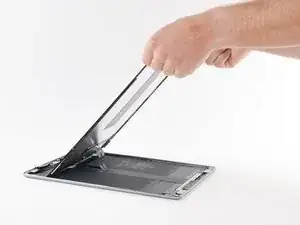
    • Los cables de la pantalla de este iPad son muy cortos. Lee los siguientes dos pasos antes de continuar.

    • No gires la pantalla sobre el borde inferior. Los cables de la pantalla no tienen suficiente holgura para permitir esto y se romperán si no deslizas la pantalla hacia la cámara frontal mientras la levantas.

    • Los cables de la pantalla se romperán si levantas la pantalla más de 80º.

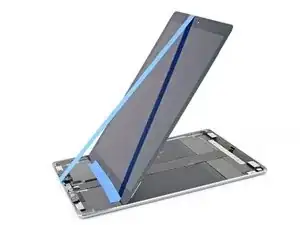
    • Levanta el borde superior de la pantalla y desliza toda la pantalla hacia la cámara frontal para acceder a los componentes internos del iPad.

    • Usa cinta adhesiva para pegar el borde inferior de la pantalla al marco para evitar que la pantalla se deslice.

    At this step I could lift the Top edge about 4 inches to peek under it and see the cable in the center. I tugged the top edge away from the bottom some to reduce strain on the cable.

    jpmist -

    For me, disaster struck at this step. I was being careful but somehow lifted the wrong end and snapped the ribbon cable.

    😟😟😟  Be careful It would have been helpful to label the screen's top and bottom edges with a marker and tape at the beginning of the repair process. For that matter, label right and left edges as well. Then change all dialog to reference topbottomleft, or right. I think it would make it easier to follow the instructions

    David Hobson -

  21. OMtdRReDFEhLUhUx
    OMtdRReDFEhLUhUx
    WNDanCV23FiyrgUF
    1qu2TL6hSAGZMXjG
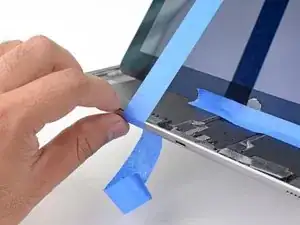
    • Este paso muestra una forma de sostener la pantalla usando cinta adhesiva. También puedes girar el iPad de lado. Asegúrate de no forzar los cables de la pantalla con el método que elijas.

    • Coloca una tira larga de cinta adhesiva en el borde superior de la pantalla. Dobla la cinta sobre el borde y asegúrate de que esté bien sujeta.

    • Sujeta el otro extremo de la tira al borde inferior del marco del iPad para sostener la pantalla en ángulo. Asegúrate de que la cinta se adhiera firmemente al marco.

    I must have crappy masking tape as the screen wanted to slip and close, so some wooden coffee stirrers helped to prop it up.

    jpmist -

    Just make sure you use plenty of tape on the backside of the screen and on the underside of the iPad and the tape won't slip.

    trevorsklar -

  22. nDvHSQu2ehxaFfMw
    • Es importante desconectar la batería antes de continuar. Desconectar o conectar los cables de la pantalla con la batería enchufada puedes provocar un cortocircuito que destruirá la funcionalidad de la pantalla táctil.

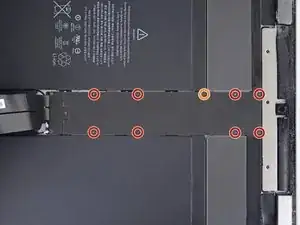
    • Usa un destornillador Phillips para quitar los nueve tornillos que sujetan el escudo EMI de la placa lógica:

    • Ocho tornillos de 1,2 mm

    • Un tornillo de 2,4 mm

  23. 1j4TW2xNcxeZorBN
    1j4TW2xNcxeZorBN
    VoLpXIeyr3gyjiZH
    ST5OpJBg63Hi6adh
    • Levanta el escudo EMI de la placa lógica desde el borde más cercano a la parte superior del iPad.

    • Despega y retira el escudo EMI de la placa lógica.

    • Esto requiere un poco de fuerza debido a los muchos clips diminutos que aseguran el escudo, y el escudo puede deformarse ligeramente. Está bien, intenta mantener la deformación al mínimo y quedará plano cuando lo vuelvas a instalar y lo atornilles.

    • Retira el escudo EMI de la placa lógica.

    So many teeth! Jiggling the shield side to side helped release it.

    jpmist -

    In the iPad 4G version, this is where the cellular radio sits. You might see some different chips underneath the EM shield, and a little adhesive gasket. When I pulled my EM shield off I tried not to disturb that adhesive, and put it back when I was done.

    trevorsklar -

  24. TBGQfaGoBuJQIvCC
    • Utiliza un destornillador Phillips para quitar el tornillo de 1,8 mm que sujeta el conector de la batería.

  25. 3yNdI63KF3PkUETA
    3yNdI63KF3PkUETA
    RHuWxOZjJH4pYE1j
    36vdrtPlHGQgZiwJ
    • Estas fotos muestran cómo se ve el conector de la batería debajo de la placa lógica. Usa estas fotos como referencia mientras desconectas la batería de manera segura.

    • Observa que el conector de la batería tiene resortes en la placa lógica que presionan las almohadillas de contacto de la batería. Deberás deslizar algo delgado y flexible entre los puntos de contacto para desconectar la batería.

  26. 3BWOpk34PEnIZoGm
    3BWOpk34PEnIZoGm
    ubgkEiGPbhWudQBJ
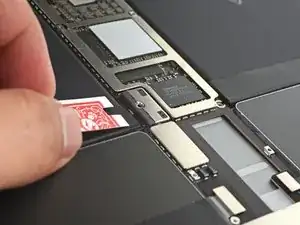
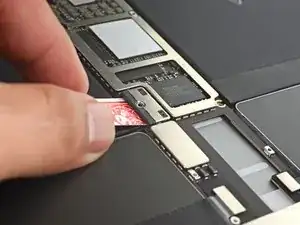
    • Haz un bloqueador de batería con una tarjeta de juego y deslízalo debajo del conector de la placa lógica para desconectar la batería.

    • También puedes usar un bloqueador de batería iFixit. Ten mucho cuidado y no empujes el bloqueador de batería debajo del conector con demasiada fuerza.

    • Deja el bloqueador allí para evitar que los cables del conector de la batería hagan contacto hasta que hayas completado las reparaciones.

  27. Ms1hYuJRGuRYTE2P
    Ms1hYuJRGuRYTE2P
    xRN4DagkTKq6wJcD
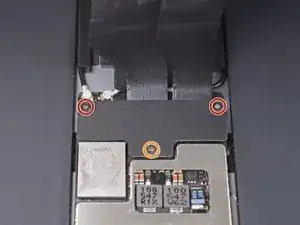
    • Usa un destornillador Phillips para quitar los tres tornillos que sujetan el soporte del cable de la pantalla:

    • Dos tornillos de 2,4 mm

    • Un tornillo de 1,2 mm

    • Retira el soporte del cable de la pantalla.

  28. E2gA1qJPcbv6aCau
    E2gA1qJPcbv6aCau
    OguHXH3ui2OFZFXv
    uoLWscFJOOt2XpmS
    • Usa el extremo plano de un spudger para levantar y desconectar los cables de la pantalla y del digitalizador de los enchufes de la placa lógica.

    • Para volver a colocar conectores de presión como este, alinea con cuidado y presiona hacia abajo en un lado hasta que encaje en su lugar, luego repite en el otro lado. No presiones hacia abajo en el medio. Si el conector está desalineado, las clavijas pueden doblarse y causar daños permanentes.

    • Estos cables son muy delicados y los conectores pueden dañarse fácilmente si no están alineados. Cuando vuelvas a conectar los cables a la placa lógica, intenta dejar la mayor cantidad de holgura en los cables y presiona suavemente los conectores en sus zócalos.

  29. O6UKlJqtigd1bMd2
    O6UKlJqtigd1bMd2
    yPsyjannMtYH1S2Y

    Phew! One hour 45, took my time, maybe cut that in half if I did it again and pray I don’t have to. Working sideways, the little screws were usually caught by the battery on the bottom edge. Need a shorter Phillips than in the iFixit kit. And looks like I don’t need the pre-cut adhesives I bought as they were on the replacement screen - hopefully I can get a refund.

    Good time for a coffee break before cleaning off the old adhesive. Quite a relief to get the screen off & thanks much to you guys for getting me this far.

    jpmist -

    Es wäre sehr schön, wenn hier noch jemand beschreiben könnte, wie man "unfallfrei" die Klebereste vom Display rundherum entfernt. Ich habe das in meinem Falle ganz vorsichtig mit Isopropanol (hochrein) getan. Die Klebereste gingen damit gut ab - trotzdem ist das eine sehr aufwendige Arbeit, bis man alles sauber hat. Zudem kann man noch so vorsichtig sein, durch die angebrachte Displayunit auf der Rückseite der Displayscheibe und die dadurch entstehende Kapillarwirkung zieht sich immer Isopropanol zwischen Display und Displayunit, was danach zu hellen Flecken führt. Ich hoffe, die verschwinden wieder, wenn das Iso abgetrocknet / ausgetrocknet ist.

    Vielleicht hat jemand eine gute Idee, wie man diese Klebereste entfernt, ohne dass das Beschriebene passiert.

    Markus Schnackenberg -

    Markus,

    I just wouldn't use any isopropyl alcohol to remove the residue. We're going to immediately apply more adhesive right after we remove the old adhesive, so if there's a little bit of sticky residue remaining, that's not a problem for us. I would just scrape as best as I could with a spudger, make sure there's no adhesive on the internals, and call it a day.

    trevorsklar -

  30. pXAlbqd23DO2Bkhc
    pXAlbqd23DO2Bkhc
    5YgVXwYfsKW6lgDE
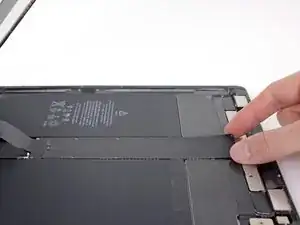
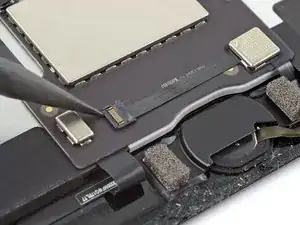
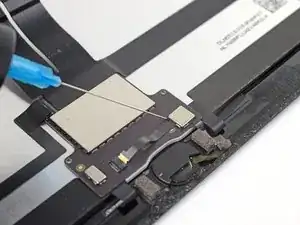
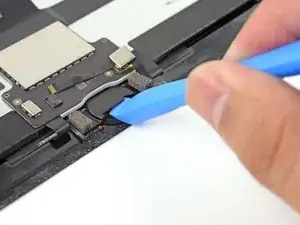
    • Retira la cinta que cubre el conector ZIF sobre el botón de inicio.

  31. dfkPkZ1WXcDtZ3a2
    dfkPkZ1WXcDtZ3a2
    VTlPVwIgxhinFjrT
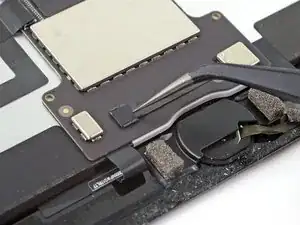
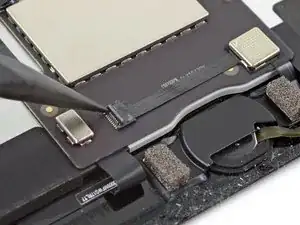
    • Usa la punta de un spudger para levantar la solapa del conector ZIF que asegura el cable.

  32. ZkkFZ1RNliKlFhVD
    ZkkFZ1RNliKlFhVD
    STCKJU2aASeEQjpM
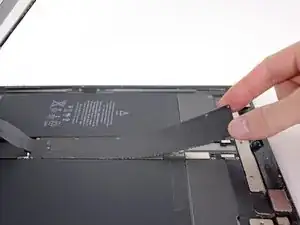
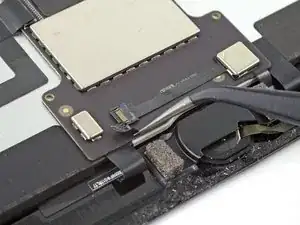
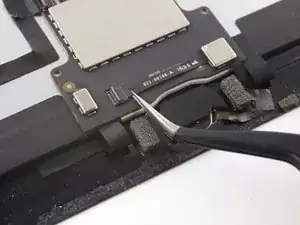
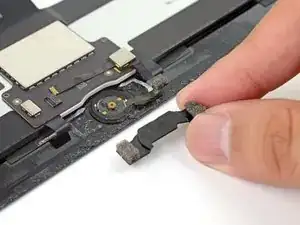
    • Usa pinzas para deslizar el cable fuera del conector ZIF.

  33. 4kDYshx3P5QddKtr
    4kDYshx3P5QddKtr
    DfEcKfadDQ1H315Z
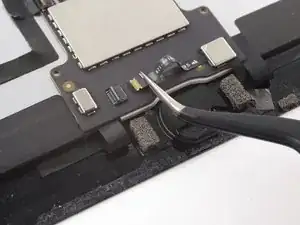
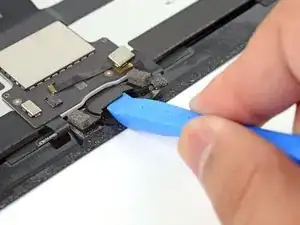
    • El cable plano del botón de inicio es muy frágil. Si se daña, Touch ID ya no funcionará.

    • Usa un iOpener, una pistola de aire caliente o un secador de cabello para ablandar el adhesivo debajo del cable antes de levantarlo.

    • Alternativamente, aplica unas gotas de alcohol isopropílico al cable y espera un minuto para que el adhesivo se ablande.

    I used a heat gun on low air, set to 150°C, and very very gentle pressure with the tweezers, and it came out very easily and neatly.

    trevorsklar -

  34. r1ZVER1JyqQMftnK
    r1ZVER1JyqQMftnK
    f1Ra2ZBcVGKe5aqd
    RHCYxeYTMWCqOUGd
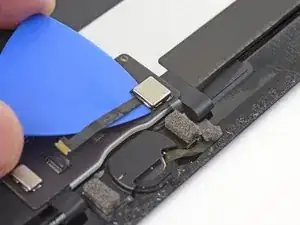
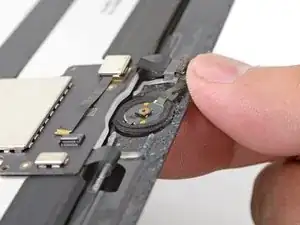
    • Comenzando desde el conector ZIF, usa una púa de apertura para separar el cable del botón de inicio del adhesivo que lo mantiene en su lugar. Detente cuando llegues al botón de inicio.

  35. MGGYctwn3GZXd1MO
    MGGYctwn3GZXd1MO
    NOnKJt14IIwPIhlP
    hphFUYCqpOytayti
    • El soporte del botón de inicio se mantiene en su lugar con un adhesivo fuerte.

    • Aplica unas gotas de alcohol isopropílico en la base del soporte del botón de inicio.

    • Alternativamente, puedes usar un iOpener calentado para aflojar el adhesivo.

  36. TXDHrDDVnKadQruO
    TXDHrDDVnKadQruO
    nkcf3135NQZRSRDk
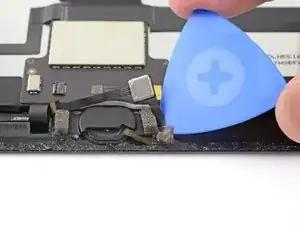
    • Inserta el borde de una herramienta de apertura debajo del borde del soporte del botón de inicio.

    • Haz palanca con fuerza constante para aflojar el soporte.

    • El adhesivo que sostiene este soporte puede ser terco. Aplica más alcohol isopropílico o calor si no se mueve.

  37. xGiHumUfATquFaaK
    • Retira el soporte del botón de inicio.

    • Ten cuidado al quitar el soporte del botón de inicio. Puede haber una pequeña arandela de plástico encajada entre el soporte y el botón. Si es así, asegúrate de conservar esta arandela para la reinstalación.

    • Durante el reensamblaje, después de instalar el botón de inicio, deberás pegar este soporte en su lugar para asegurarlo.

    • Raspa la mayor cantidad posible de residuos de adhesivo antiguo y luego límpialos con acetona o alcohol isopropílico de alta concentración (>90 %).

    • Asegura el soporte con pegamento E6000, superpegamento o cinta de doble cara de alta resistencia. Asegúrate de que el soporte esté alineado correctamente antes de permitir que se seque el adhesivo, o el botón de inicio no hará clic cuando se presione.

    Would be really nice if the adhesive strip kit for the screen included the adhesive bits needed to secure the existing home button to the new screen (or a new home button to an existing screen).

    Marc Nelson -

    One more thing about the bracket: you really need a strong adhesive when you put it back, so that pushing the button doesn’t dislodge it. If it doesn’t hold the button firmly, you can push the button out of its socket during normal use. Getting the bracket in and aligning it without accidentally sticking it in the wrong place or (much worse) sticking it to the fragile ribbon cable takes some very careful work.

    This is an excellent guide, but I’d like to see maybe the first two steps of reassembly, showing how to do this correctly.

    John Lasseter -

    When replacing the bracket, a very slight difference in the replacement part caused the bracket to make the home button click all the time. The little white washer between the home button and the back of the glass was about 0.3 mm thicker than the original, and i had already superglued those parts together.

    Fortunately, the playing card included in the kit is about 0.3 mm thick. I cut 2 small rectangles and superglued them to the feet of the bracket, so it would stand away from the home button. Then superglued the bracket on, and now it clicks perfectly. Hopefully I don't have any issues with the playing card delaminating as the home button wears, because I definitely don't know if i could get this ipad apart again (the first time was easier because the screen was already shattered).

    trevorsklar -

  38. RA3CxcCpNruoUvU5
    RA3CxcCpNruoUvU5
    4TiMh2tWpNDou3tE
    • Presione suavemente el botón de inicio desde la parte delantera de la pantalla hacia adentro con la punta de un dedo.

    The gasket tears easily, so go slower than I did. I should have heated the button up so to help the gasket release.

    jpmist -

  39. vWYbaFXXWTrhKYZL
    • Quita el botón de inicio

    • El botón de inicio se adhiere a la pantalla con una junta adhesiva. Cuando transfieras el botón de inicio a una nueva pantalla, usa un poco de adhesivo líquido para pegar el perímetro del botón a la pantalla.

  40. NYkZTvGjcUSeCx2D
    • Solo queda la pantalla.

  41. SVZPIbFNoBvda4Cy
    SVZPIbFNoBvda4Cy
    SZESJAkVXJDCi5BU
    • Cuando instales una pantalla de repuesto:

    • Retira toda la cinta de embalaje.

    • Despega los revestimientos adhesivos de los cables flexibles y presiona los cables en su lugar en el panel de la pantalla.

    • Dobla y conecta el cable flexible en la esquina inferior izquierda de la pantalla.

    • No peles ni expongas el adhesivo perimetral hasta que hayas probado tu reparación y estés listo para sellar el iPad.

    manca la parte di montaggio del nuovo schermo ?

    roberto bruzzese -

    Ciao Roberto,

    Per montare il nuovo schermo, puoi seguire le istruzioni dello smontaggio in ordine inverso. I punti con la puntina da disegno si riferiscono in particolare al rimontaggio.

    Buona riparazione!

    Claire Miesch -

Conclusión

Compara tu nueva pieza de repuesto con la pieza original; es posible que debas transferir los componentes restantes o quitar los respaldos adhesivos de la nueva pieza antes de instalarla.

Para volver a armar tu dispositivo, sigue estas instrucciones en orden inverso.

Lleva tus desechos electrónicos a un centro de reciclaje certificado.

¿La reparación no salió según lo planeado? Consulta nuestra Comunidad de respuestas para obtener ayuda para solucionar problemas.

Evan Noronha

Miembro Desde 06/02/15

219277 Reputación

19 comentarios

Hello there OK so I have 2 screens with 2 different connectors one L shaped (which is on the new screen) and the old cracked screen has a rectangular type? I’m not sure rather it’s a 1gen/2nd gen type of problem? I’m about to grab my hot air gun to completely disassemble the cracked screen, as maybe I’m missing something? Any assistance is welcome… well actually please help me with this before I get a headache since this has totally frustrated me and i’ve had this sitting for nearly 2 1/2 months now but it’s about that time that I readdress this in attempt to fix it.

Matthew Newton -

Hi, does your replacement screen have the home button assembly included? Otherwise there's need of soldering the assembly to it before it can be installed.

Dreetn -

hi

does anyone knows why there is a foam adhesive in thr back of the screen ? do i need to put back when i replaxe screen ?

thanks

screensguy -

I suppose the foam adhesive is similar to the one on the back of the 6s screens. I guess it has more of a heat dissipation function or is meant to absorb any pointy pressure points from inside that may develop (loose screw, sand, dirt...)

Dreetn -

hi

hope someone can help . i tested couple of screens before fitting them in they were working but once tech close it there no touch or black lcd (backlight on but no image )

NB : they disconnect battery before connecting Screen

screensguy -

If you don't have this problem while the assembly is still loose, my best guess is that you have an unwanted contact somewhere, causing a short circuit or malfunction. Perhaps in the bending of the flex?

Dreetn -

Removing the screen takes a great degree of patience. You apply heat, and pull on the suction cup, and for a long time nothing seems to happen. Do not try to replace time with force at this point keep heating and pulling on various areas, you will get separation. It took 5 or 6 heating/pulling cycles to start to see results. Then you can work your way around.

oclark -

MAKE SURE YOU DO NOT INSERT ANY CARDS/PICKS/SPUDGERS MORE THAN 1/4 inch tops!! YOU WILL DAMAGE THE SCREEN. Just replaced the battery in my iPad Pro 12.9 (A1652). Unfortunately I did not read this until completed. I now have several areas on my $1000 iPad where the white screen has orange burn looking marks around the edges. Looks like it was a $200 oops. Live and Learn. I’m now a member and will utilize this website for future endeavors…

Dave Ryberg -

You know any workshop who does a repair for my three iPad Pro 12.9 front glasses with the digitizer,

Sometimes the process is called OCA refurbishment oder LCD refurbishment.

NOT the display-unit as a whole. I have two models from 2015 and one from 2017. The model numbers are a 1584 and  a 1670.

 In Germany there are a few companies who are able to do it, but not affordable. The prices are nearly as high as a complete swap of the display unit.

giuseppe naniscola -

Just wondering, I work in a repair shop, and am replacing the front panel entirely but unfortunately screwed up soldering the daughterboard. Is this a part they MUST be transferred or am I safe to just replace it?

Zane Clark -

Hello.

Is it possible to change only the “Glas” and not the Display? My display works fine but the Protecting Glas is broken.

sim sem -

Hi, that’s possible for very, very experienced technicians. Not only do you need to heat up the screen quite a lot to soften up the LOCA glue, but furthermore you need to cut it with a cutting wire while making sure not to damage the LCD underneath. I also fear the iPad pro will probably require some micro-soldering to be able to (dis)connect the glass from all the rest (but perhaps I’m confusing things with the first screen modules in mind that came out but still needed some micro-soldering to finish them of at that time). In short, if you haven’t separated touchscreens/glass plates several times before … don’t even think about it. The above is only half the trouble to go through as the new touchscreen/glass needs to be attached to the LCD again with new LOCA glue afterwards. Again a job which requires a lot of expertise.

Dreetn -

I used this guide to replace a screen for my iPad Pro. The device powers on but now gets stuck in a boot loop. I took it to a local phone repair shop and they said they don’t do repairs on iPad Pros because they always get stuck in boot loops. I wish there was a warning on this guide telling people this so they don’t go to all the effort and spend money on a new screen just to get their iPad stuck in a boot loop.

Brandon der Blatter -

Brandon, I don’t know of any specific ‘sensitivity’ that iPad Pro’s have towards repairing that would result in bootloops.

I think it is more likely that either

- The repair shop isn’t keen on repairing your device because parts are expensive and/or difficult to find (for instance motherboard parts). They just tell you a believable story to avoid having to say ‘Too risky’ or ‘Not worth our effort/time’.

- Something got damaged during the repair.
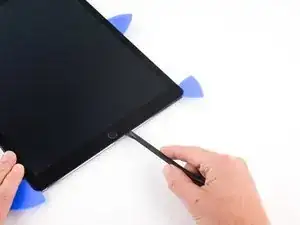
Another possibility, which you can easily put aside yourself, is software damage. Try a full restore (without data retention) with tools such as 3uTools. It’s free software. I advise using the iTunes restore method. You can first try a restore with ‘retain user’s data’ but success ratio is minimal there. Best is to go for a clean flash/restore.

Good luck!

Dreetn -
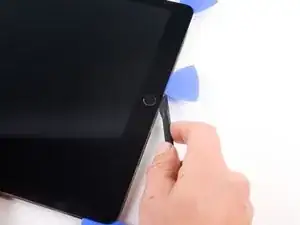
No matter how many times I have tried to apply the iOpener, or to use a dryer for 10 mins (iPad was super hot), I’m simply unable to lift the screen with the suction cup, even for a micron. Anything I could have missed ?

Laurent Crivello -
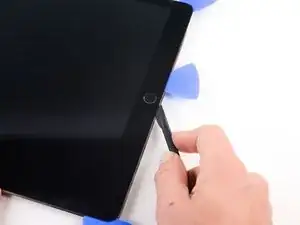
Hi Laurent, it sounds like you’re on the right track—continue gradually applying more heat until the adhesive softens a little. Unfortunately these screens are super hard to remove. Just be careful about applying too much heat at once in a small area as that could damage the screen.

Adam O'Camb -

hi all, I'm part-way through this (amazing instructions as always), while I was removing the EMI shield the sticky fabric underneath came away and rolled up on itself, do I need to make a new one or can I replace the shield without it? Many thanks

johnegrey -

While removing the screen I accidentally pulled the soldering from the daughterboard to the display cable. is their a way to fix this or is it an issue?

jacob myers -

This was an awesome guide! It was really fun, but a lot of really careful work!! How could anybody do this repair and charge a reasonable rate for the labor? It took me soooo long.

trevorsklar -