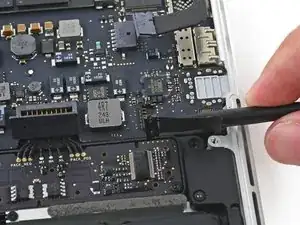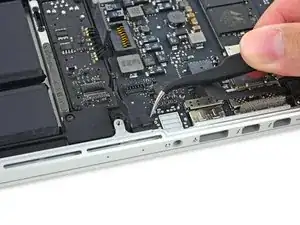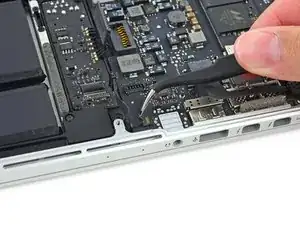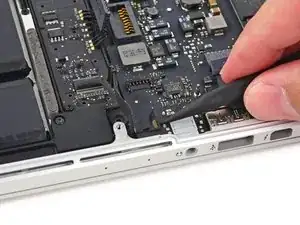
Introducción

Requisito previo para quitar la placa lógica

  1. vWZyGPJjlhcyPBEA
    vWZyGPJjlhcyPBEA
    6Gf4pvuNTLrfsLTh
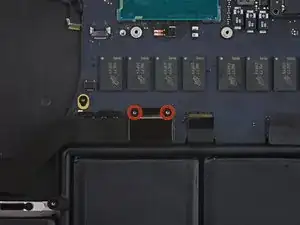
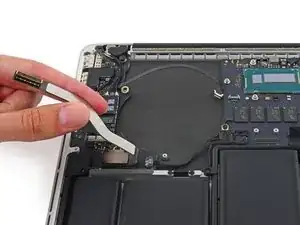
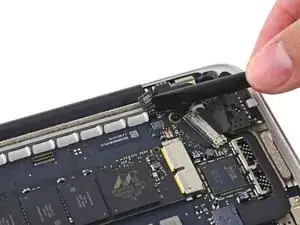
    • Retira los dos tornillos Torx T5 de 2,1 mm que sujetan el soporte del cable de la placa de E/S a la placa lógica.

    • Retira el soporte del cable de la placa de E/S.

  2. IABfnvG4AyfPANkb
    IABfnvG4AyfPANkb
    TEtyEJ5wVoesOAPs
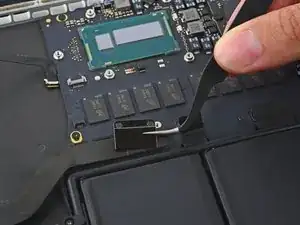
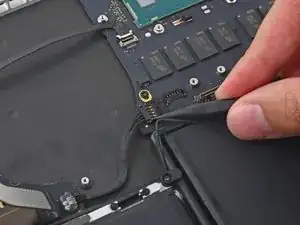
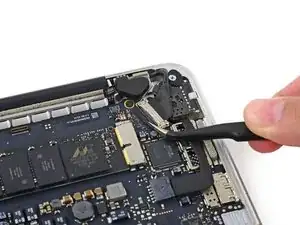
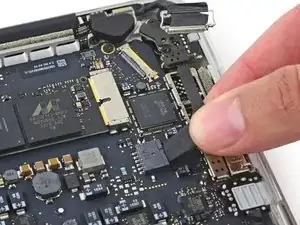
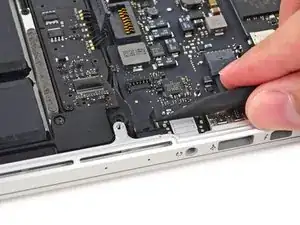
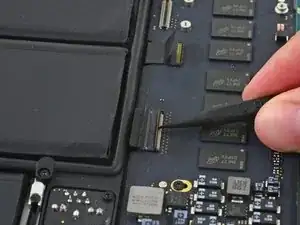
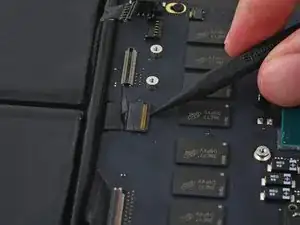
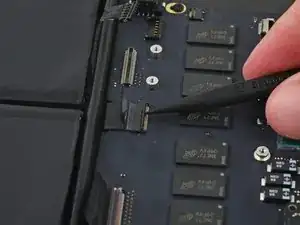
    • Usa el extremo plano de un spudger para sacar el conector de la placa de E/S de su zócalo en la placa lógica.

    • Ten cuidado de hacer palanca solo en el cable de la placa de E/S, no en el zócalo en sí o corres el riesgo de dañar tu placa lógica.

  3. EenMPiRLiARjwEEW
    EenMPiRLiARjwEEW
    BS4xBgUQxoxPTMxo
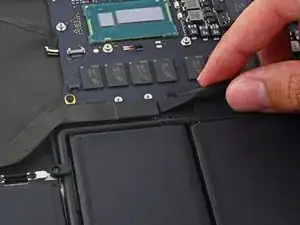
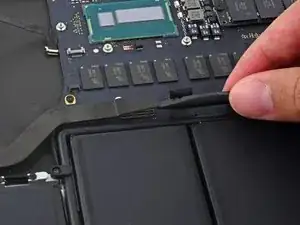
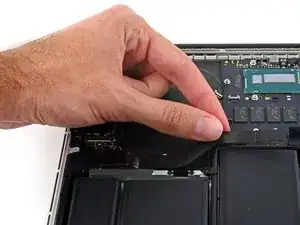
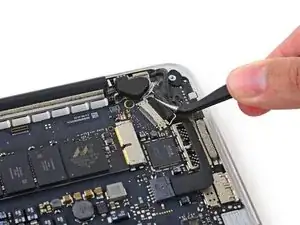
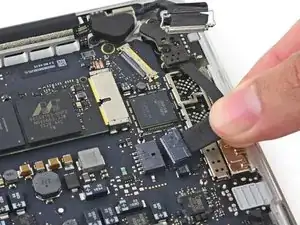
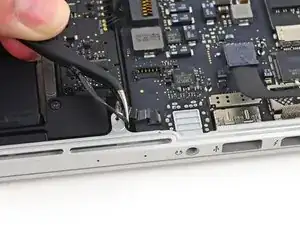
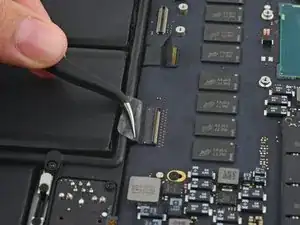
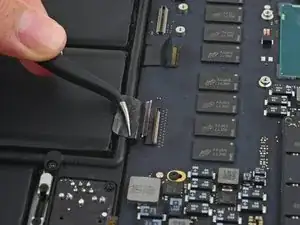
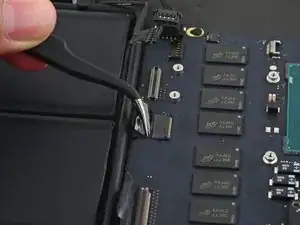
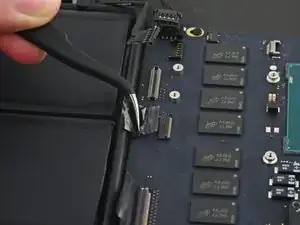
    • Levanta el extremo de la placa lógica del cable de la placa de E/S hacia arriba para doblarlo y apartarlo.

    • Para evitar dañar el cable, dóblalo solo en el doblez del extremo del cable de la placa de E/S.

  4. vAUEPShEOq4TA2AR
    vAUEPShEOq4TA2AR
    GIuW4iY4hvQZ3FuI
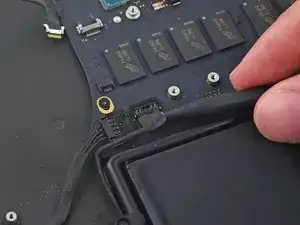
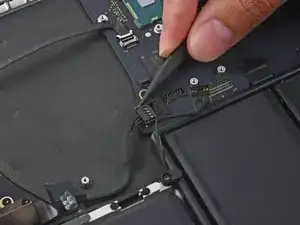
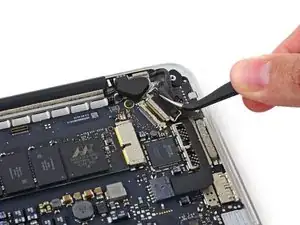
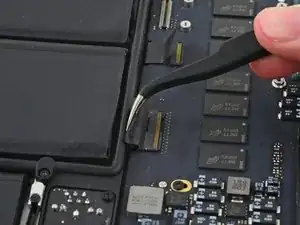
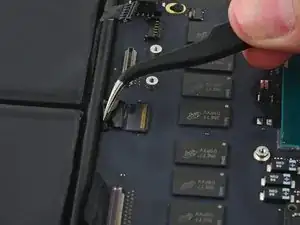
    • Usa la punta de un spudger para levantar el conector del altavoz derecho y sacarlo de su zócalo en la placa lógica.

  5. 2Rr5m1cecBMSExrM
    2Rr5m1cecBMSExrM
    NDcEFVLGwmrx2fjP
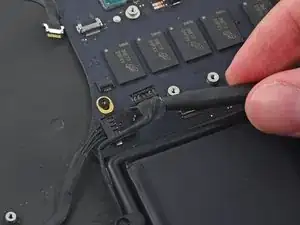
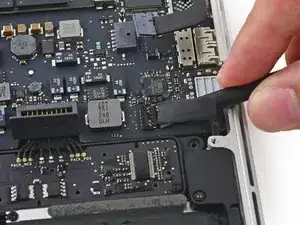
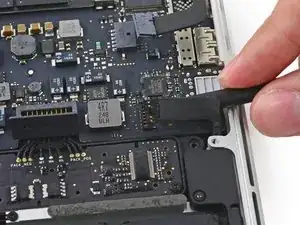
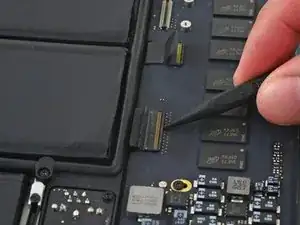
    • Con la punta de un spudger, empuja cualquier lado del conector de la placa de E/S para sacarlo de su zócalo en la placa lógica.

    Having a hard time at this step. Any suggestions? it's just not walking out.

    Moki -
    Use your fingernails to pinch the sides of the clip inwards to release the connector. I couldn’t walk it out either, both sides needed to be pushed in simultaneously to pull it out of the socket.

    maccentric -
    Do not pull from the cables end. you will risk separating thin cables from connector head. Use spudger tip to push it out.

    Macrepair SF -

  6. pI6fcBR1WwNQJq1f
    pI6fcBR1WwNQJq1f
    NJmNXhItOnrJMy3C
    LMg4wkugObTV2Pqm
    • Usa el extremo plano de un spudger para desconectar el cable de retroiluminación del teclado y dóblalo para que no interfiera con la placa lógica.

  7. iENKDDRt1Kiq5O5M
    iENKDDRt1Kiq5O5M
    BIVWpJDXtifJE4hC
    gISc6J22ma2o5UZK
    • Toma la pestaña de plástico negro para abrir el conector del cable de la pantalla y sácalo de su zócalo en la placa lógica.

  8. IOHJOH1cFJHypoBV
    IOHJOH1cFJHypoBV
    saRcGXe4SitRnh1h
    • Saca con cuidado el conector de la placa de entrada de CC de su zócalo en la placa lógica.

  9. rnUMTOatBJNNgBni
    rnUMTOatBJNNgBni
    jOSJGYDNOwqKXKTJ
    UXwgmKPKT4ZdQxwZ
    • Coloca el extremo plano de un spudger debajo del cable del altavoz izquierdo cerca del conector y levántalo para sacarlo de su zócalo y dóblalo para que no estorbe.

  10. LHnsgIhIncp5eheR
    LHnsgIhIncp5eheR
    NF4gbNSjjH2orU1b
    • Si es necesario, retira cualquier cinta que cubra el conector ZIF del cable del micrófono.

  11. ovyqUQhyDW2jNSUR
    ovyqUQhyDW2jNSUR
    v5WS3ylaa6lZA3Na
    5JY4d3RdORBCkYdv
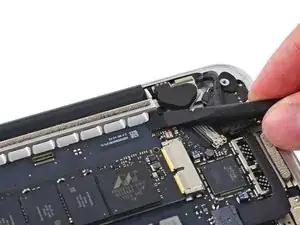
    • Usa la punta de un spudger para voltear la pestaña de retención en el conector ZIF del cable del micrófono.

    • Saca el cable del micrófono de su zócalo en la placa lógica.

  12. DwllTxgbmkLCheAb
    DwllTxgbmkLCheAb
    WaEQ5WQEHDKoMg53
    65XSFpLW1UjClqPx
    • Si es necesario, retira la cinta que cubre el conector del cable del teclado.

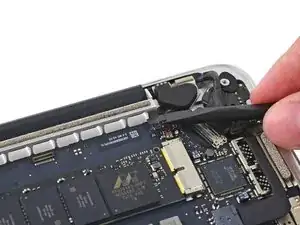
    • Usa la punta de un spudger para voltear la pestaña de retención en el conector ZIF.

  13. UYrMGfTxWPjSP2iO
    UYrMGfTxWPjSP2iO
    DCC3ttZgUYA32Mkn
    • Saca el cable del teclado de su zócalo ZIF en la placa lógica.

  14. ySdRCDWqGVypWNvp
    ySdRCDWqGVypWNvp
    gxvAprDPTjBvHvOr
    TvnBUIBNlrlJEXoa
    • Si es necesario, retira cualquier cinta que cubra el conector del cable del panel táctil.

    • Usa la punta de un spudger para voltear la pestaña de retención en el conector ZIF

  15. OPwvQ3O253Far5tX
    OPwvQ3O253Far5tX
    NxHcUYBWvMoJFjcZ
    • Tira del cable plano del panel táctil para sacarlo de su zócalo en la placa lógica.

    I didn’t pay enough attention when I pulled the ribbon cable out, so trying to figure out how to reattach it was quite challenging for me. After searching unsuccessfully for videos/instructions on how to reattach, I finally figured out that the ribbon cable goes UNDER the black plastic part of the socket (closest to the ribbon), and then you push the little tab down to hold it in place. Hope this helps others who are struggling with this part. Otherwise, this was an amazing tutorial, and saved my macbook…

    CRI -

  16. jIDstOHgGrwoCs1E
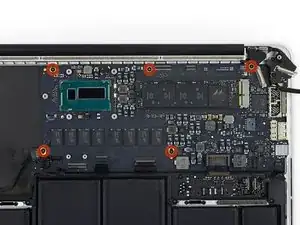
    • Retira los cinco tornillos Torx T5 de 3,5 mm que sujetan la placa lógica a la carcasa superior.

    • Al volver a armar, instala los cinco tornillos sin apretar, coloca la placa lógica y luego apriétalos uniformemente.

  17. mYJ2dVthDJKvyRJi
    mYJ2dVthDJKvyRJi
    f6brs14Ux1JKCBiR
    2AgvhQLwAy2Ik5bI
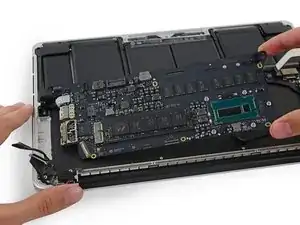
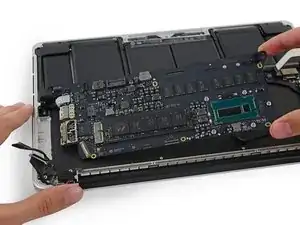
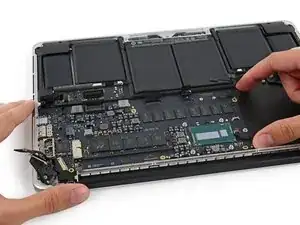
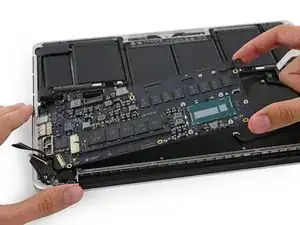
    • Levanta ligeramente el extremo del procesador de la placa lógica y tira de él hacia el hueco del ventilador para liberar los puertos del borde de la carcasa superior.

    • Retira la placa lógica.

    • Al volver a instalar, asegúrate de que el teclado, la retroiluminación del teclado, el MagSafe y los cables del micrófono no queden atrapados debajo de la placa lógica.

    • También asegúrate de deslizar los dedos EMI de metal de los puertos debajo del costado de la carcasa, no sobre ellos.

Conclusión

Para volver a armar tu dispositivo, sigue estas instrucciones en orden inverso.

Sam Goldheart

Miembro Desde 19/10/12

457951 Reputación

Un comentario

Thanks for the the instructions. I have a question that I couldn’t find on the answers forums. Is there any thermal paste or just general cooling system considerations when replacing the logic board?

Brad Bowman -