Introducción

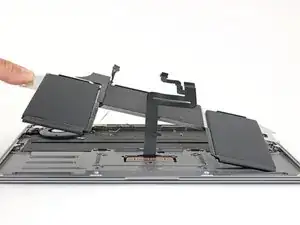
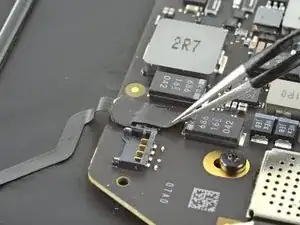
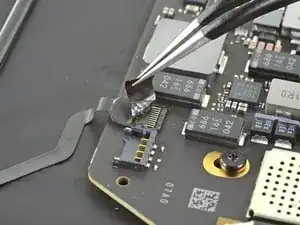
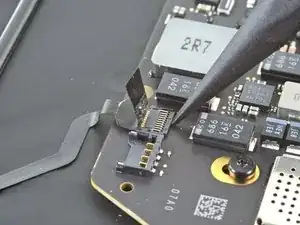
Usa esta guía para reemplazar el ensamblaje del conjunto de micrófonos en una MacBook Air de principios de 2020.

Para minimizar el riesgo de daño, enciende tu MacBook y deja que la batería se descargue por completo antes de iniciar este procedimiento. Una batería de iones de litio cargada puede ser muy peligrosa si se perfora accidentalmente. Si la batería se ve ahuecada o hinchada, tome precauciones adicionales.

No reutilices la batería si está hinchada o se deformó de algún modo durante el procedimiento. Es probable que la batería esté dañada y puede ser muy peligroso reutilizarla; debe reemplazarse.

Esta guía consiste en quitar los altavoces y la batería. Necesitará adhesivo nuevo para volver a instalar correctamente los altavoces y la batería.

  1. 4a1VSQBgdQXAZah2
    • Antes de iniciar este procedimiento, debe desactivar la función de arranque automático de su Mac. El arranque automático enciende el Mac cuando se abre la tapa y puede activarse accidentalmente durante el desmontaje. Utiliza esta guía para desactivar el arranque automático.

    • Si tu MacBook está ejecutando Big Sur v11.1 o posterior, es posible que la desactivación del arranque automático no funcione. Puedes proceder normalmente, pero asegúrate de desconectar la batería en cuanto estés dentro.

    • Apaga y desenchufa completamente tu MacBook Air antes de empezar. Cierra la pantalla y dale la vuelta a todo la MacBook.

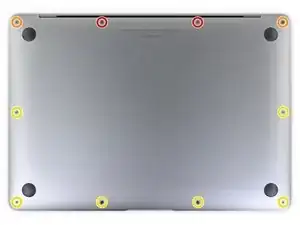
    • Utiliza un destornillador P5 para retirar los siguientes tornillos:

    • Dos tornillos de 7.9 mm

    • Dos tornillos de 7.1 mm

    • Seis tornillos de 2.6 mm

    • A lo largo de esta reparación, mantén un registro de cada tornillo y asegúrate de que vuelva exactamente al lugar de donde salió para evitar dañar tu MacBook.

  2. 4Kra6VLGEa3eGmd6
    4Kra6VLGEa3eGmd6
    n2KBoBfiUOZCO63H
    t3JGRsWcjgyPKFRl
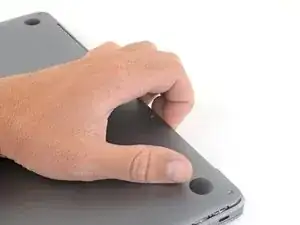
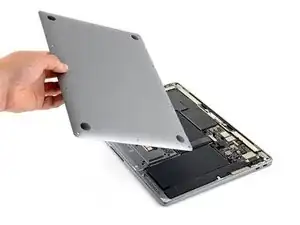
    • Coloca tus dedos entre la pantalla y la carcasa inferior y tira hacia arriba para sacar la carcasa inferior de la computadora portátil.

    • Remueve la caja inferior.

    • Para volver a instalar la caja inferior:

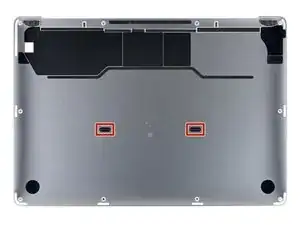
    • Colócala en tu sitio y presiona firmemente para encajar los dos clips ocultos que hay debajo. Deberías sentir y oír cómo encajan en tu sitio.

    When reassembling, the “snaps” are in the middle of the laptop (from top to bottom), and just to the left and right of center. I assumed it was near the hinge so it took a bit for me to hear the snaps.

    Laurie McCall -
    Laurie, the two clips are outlined in the third photo of step two. Hope this helps—happy fixing!

    Carsten Frauenheim -
    What tool kit should I use for this?

    Lucas Lee -

  3. xVJrmDjjKX3L1VEp
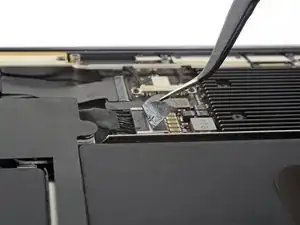
    • Despega la cinta adhesiva que cubre el conector de la batería lo suficiente como para ver el conector que hay debajo.

    This image is incorrect correct for the A2179 EMC 3302 model, also doesn’t match the next image in this guide

    Steven Friar -

    There is other guide for the model you reffer to, I was using that one until i realize it was different, this is the one you are looking for: MacBook Air 13" Retina Late 2020 Repair

    Marco Rojas -

    How do you find out if you have a Retina Late or Retina Early model?

    Inji E -

  4. NZT3TL4hoGyeLE6L
    NZT3TL4hoGyeLE6L
    XZ2jGZmJoO1c5OHn
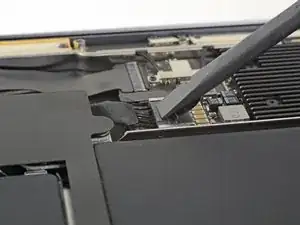
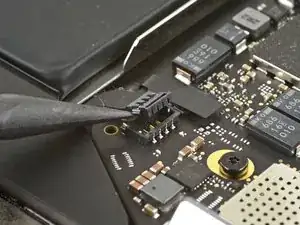
    • Utiliza un spudger para deslizar el conector de la batería en paralelo a la placa lógica y fuera de su zócalo en la placa lógica.

  5. EwtYIa1xOQM1Jo5M
    EwtYIa1xOQM1Jo5M
    pyCnYgUUpiGIGEaI
    jVOpYDlleQvpeJLy
    • El altavoz izquierdo estará en tu lado derecho cuando trabajes con la MacBook, ya que está boca abajo.

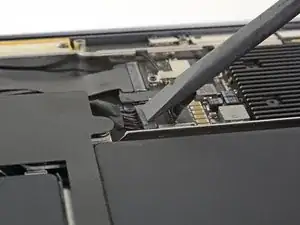
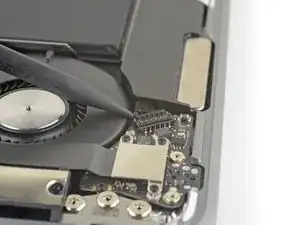
    • Desliza el extremo puntiagudo de un spudger por debajo del cable del altavoz izquierdo y haz palanca hacia arriba para desconectarlo de la placa lógica.

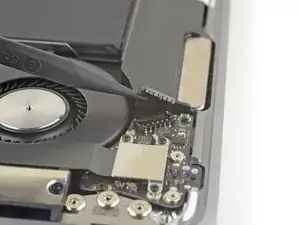
    • Con el conector desconectado, desliza el extremo plano de un spudger bajo el cable para separar el adhesivo que asegura el cable a la placa lógica.

  6. eqOvRkPaVZMqXN3j
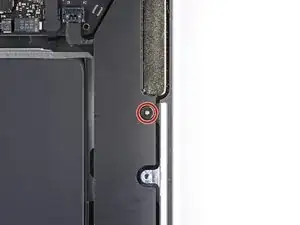
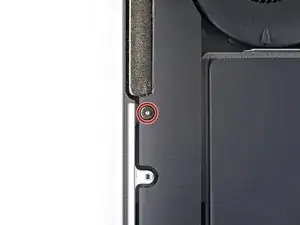
    • Usa un destornillador Torx T3 para quitar el tornillo de 4.2 mm que sujeta el altavoz izquierdo a la carcasa.

    El tornillo es un Torx T3

    Israel Adame -

  7. L3GxWZBZUXlMbhck
    L3GxWZBZUXlMbhck
    jCxXOXarScxNAjMP
    XgGBOElANKu2ylOZ
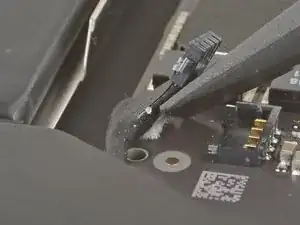
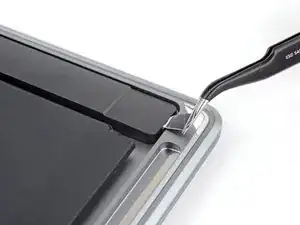
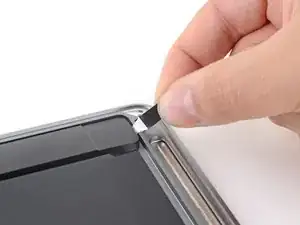
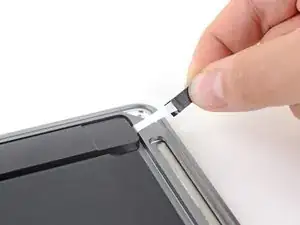
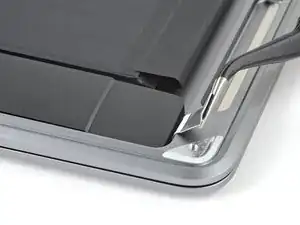
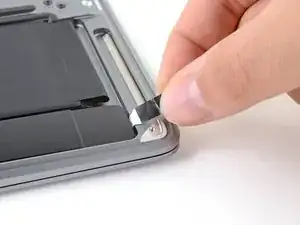
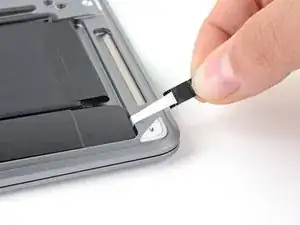
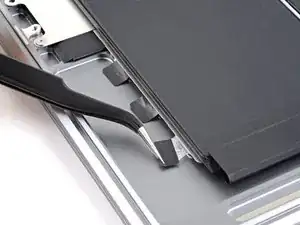
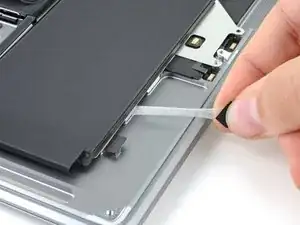
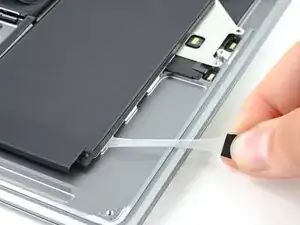
    • Utiliza unas pinzas para despegar la lengüeta negra de la tira adhesiva del altavoz hasta que puedas agarrarla con los dedos.

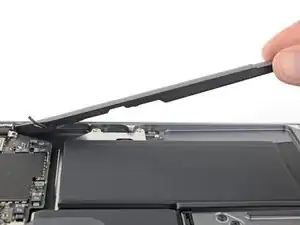
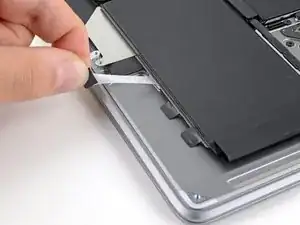
    • Agarra la lengüeta de la tira adhesiva y tira lentamente de la tira adhesiva para sacarla de debajo del altavoz.

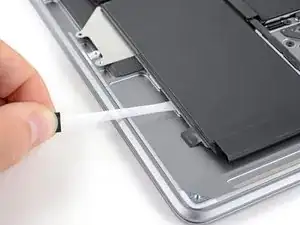
    • Mantén el ángulo de la tira adhesiva tan paralelo a la computadora como puedas. Intenta evitar arrastrarla por el interior de la carcasa.

    • Tira de la tira adhesiva hasta que se libere de debajo del altavoz.

    • Si la tira adhesiva se rompe, utiliza un iOpener caliente, una pistola de calor o un secador de pelo para ayudar a retirar el adhesivo:

    • Aplica calor al altavoz para ablandar el adhesivo que hay debajo.

    • Desliza con cuidado un spudger o una púa de apertura por debajo del altavoz para separar el adhesivo.

  8. UN6fMZXqYxbfRIrt
    UN6fMZXqYxbfRIrt
    SoPFfYBtQTVkpv3i
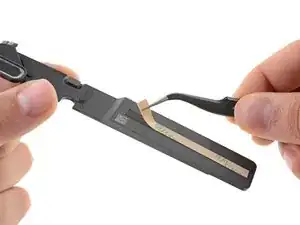
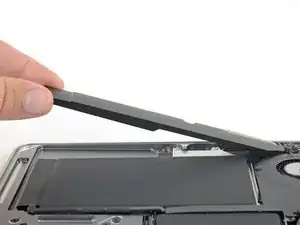
    • Retira el altavoz izquierdo.

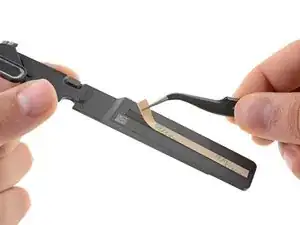
    • Durante el ensamblaje, para asegurarse de que el altavoz funciona como se espera, instala una tira de adhesivo de repuesto en su parte inferior antes de volver a colocarlo en la caja.

  9. tk6HDG1MsKIfjLsa
    tk6HDG1MsKIfjLsa
    aWUlmkcaWdQyoVaj
    • El altavoz derecho estará en tu lado izquierdo cuando trabajes con el MacBook, ya que está boca abajo.

    • Desliza el extremo puntiagudo de un spudger por debajo del cable del altavoz derecho y haz palanca hacia arriba para desconectarlo de la placa de audio.

  10. KTKxVtNigaWUgaOU
    • Usa un destornillador Torx T3 para quitar el tornillo de 4.2 mm que sujeta el altavoz derecho a la carcasa.

  11. ZbMZNAZIniVpgjrR
    ZbMZNAZIniVpgjrR
    VP2sN3EETUdXfOTI
    4AKm1D6op4BmOoZZ
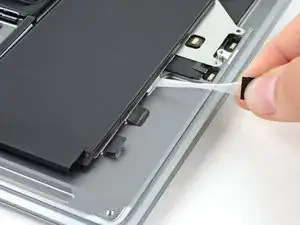
    • Utiliza unas pinzas para despegar la lengüeta negra de la tira adhesiva del altavoz dercho hasta que puedas agarrarla con los dedos.

    • Agarra la lengüeta de la tira adhesiva y tira lentamente de esta para sacarla de debajo del altavoz.

    • Mantén el ángulo de la tira adhesiva tan paralelo a la computadora como puedas. Intenta evitar arrastrarla por el interior de la carcasa.

    • Tira de la tira adhesiva hasta que se libere de debajo del altavoz.

    • Si la tira adhesiva se rompe, utiliza un iOpener caliente, una pistola de calor o un secador de pelo para ayudar a retirar el adhesivo:

    • Aplica calor al altavoz para ablandar el adhesivo que hay debajo.

    • Desliza con cuidado un spudger o una púa de apertura por debajo del altavoz para separar el adhesivo.

  12. wZp4MKOqSyvmEVEk
    wZp4MKOqSyvmEVEk
    f31kb5BFVvCED4R2
    • Retira el altavoz derecho.

    • Durante el ensamblaje, para asegurarse de que el altavoz funciona como se espera, instala una tira de adhesivo de repuesto en su parte inferior antes de volver a colocarlo en la caja.

  13. cowqFeLKOlkqKodi
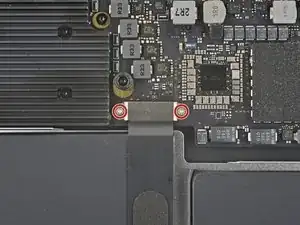
    • Usa un destornillador Torx T3 para remover los dos tornillos de 1.4 mm que sujetan la tapa del cable del trackpad.

  14. TmYjOWLiRT5MHsP2
    • Remueve la tapa del cable del trackpad.

  15. 1RLMYYeZFVfTCUYJ
    1RLMYYeZFVfTCUYJ
    keQHewb4EFDBe6vU
    • Utiliza el extremo plano de un spudger para hacer palanca en el conector del cable del trackpad y sacarlo de su zócalo.

  16. woNuhKIW1yFrBoIF
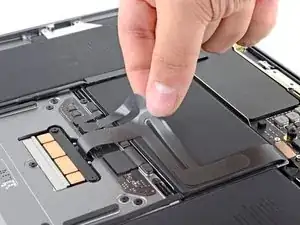
    • Retira con cuidado el cable del trackpad de la batería.

    • El cable del trackpad se fija a la batería con un ligero adhesivo.

  17. PjGOfSFKAflkQDb4
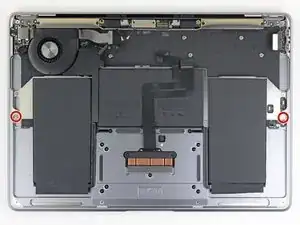
    • Utiliza un destornillador Torx T3 para retirar los dos tornillos de 2.5 mm que sujetan la bandeja de la batería a la carcasa.

  18. mjaGGosdMMFAHE2M
    mjaGGosdMMFAHE2M
    VfXZFHofZBgQxBMs
    Xm2Ghv3ikbWCj3ZZ
    • Las celdas de la batería del MacBook están unidas a una bandeja metálica como un ensamblaje completo, que se adhiere a la carcasa con un total de seis tiras adhesivas extensibles.

    • No trates de retirar las celdas de la batería de su bandeja metálica.

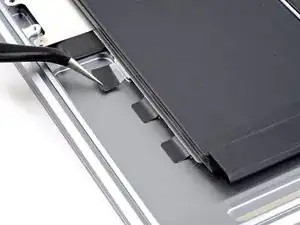
    • En el lado izquierdo del MacBook, utiliza unas pinzas para despegar las tres lengüetas negras de las tiras adhesivas de liberación de la batería hasta que puedas agarrarlas con los dedos.

  19. IFV6R5kIZYf62Noq
    IFV6R5kIZYf62Noq
    vKNOVfvpj2gEZaZY
    KfquRssBjdDWeI2P
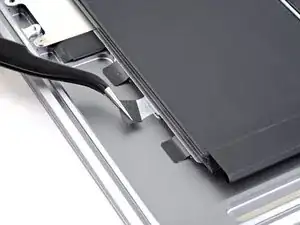
    • Agarra la lengüeta de la tira adhesiva y sácala lentamente de debajo de la batería.

    • Mantén el ángulo de la tira adhesiva tan paralelo al portátil como puedas. Intenta evitar arrastrarla por el interior de la carcasa.

    • Tira de la tira adhesiva hasta que se libere de debajo de la batería.

    • Repita la operación con las dos tiras adhesivas restantes del lado izquierdo de la batería.

  20. qOGPNpiLwVXt43V5
    qOGPNpiLwVXt43V5
    pTHHMQiVNvDLFTVM
    JvZ1GG6FZYmIdbpp
    • Repita y retira las tres tiras adhesivas del lado derecho de la batería.

    • Si alguna de las seis tiras adhesivas se ha roto durante la extracción, puede utilizar una tarjeta de plástico para terminar de separar la bandeja de la batería de la carcasa.

  21. DuS6neX6DRAH4jks
    • Retira el ensamblaje de la batería.

    • Si vas a instalar una batería nueva, sigue el procedimiento de calibración:

    • Cárgala al 100% y sigue cargándola durante al menos 2 horas más.

    • Desenchúfala y utilízala normalmente para agotar la batería.

    • Cuando veas el aviso de batería baja, guarda tu trabajo, y mantén el portátil encendido hasta que entre en reposo por batería baja.

    • Espera al menos 5 horas y, a continuación, cargue el portátil sin interrupción hasta el 100%.

    • Si notas algún comportamiento inusual o problemas después de instalar su nueva batería, es posible que tenga que reiniciar el SMC de tu MacBook.

  22. I4SIov5RlL2unlxA
    I4SIov5RlL2unlxA
    MSldlPsrqCvJIoDI
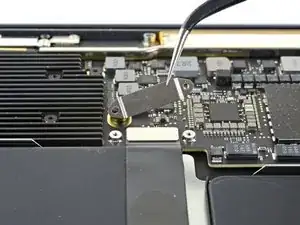
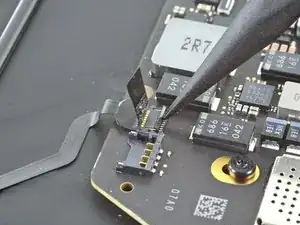
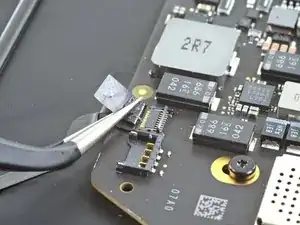
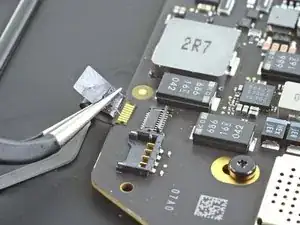
    • Usa un par de pinzas para retirar la cinta que cubre el conector del cable del micrófono.

  23. 2teQ2G5YqAswTB5N
    2teQ2G5YqAswTB5N
    c1VZhsQFeQAYuANk
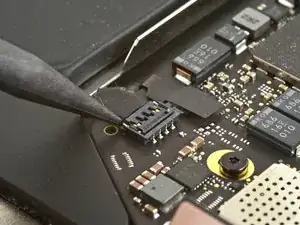
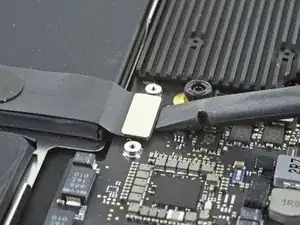
    • Usa el extremo puntiagudo de un spudger para levantar la pequeña solapa de bloqueo del conector ZIF del cable del micrófono.

  24. lGNrTIuUZqRn2BSl
    lGNrTIuUZqRn2BSl
    NYbNCAxo3TROnaxe
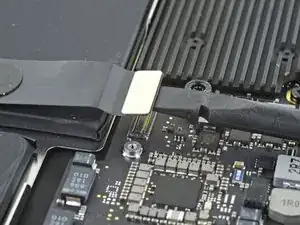
    • Desliza el cable del micrófono fuera de su conector.

    • Si es posible, sujeta el cable por la cinta, no por el cable mismo.

  25. 3cHbmceiOVvlZySJ
    3cHbmceiOVvlZySJ
    gNy642sJ2LAluFSD
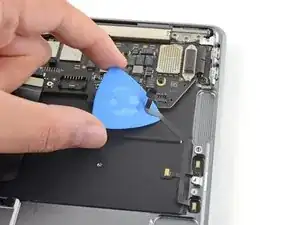
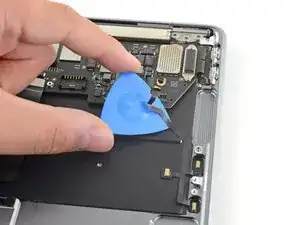
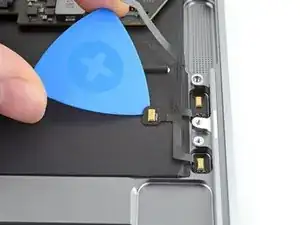
    • Desliza una púa de apertura debajo del cable del micrófono para separarlo de la carcasa superior.

    • El cable está asegurado con un poco de adhesivo ligero.

    • Si el adhesivo se resiste, no fuerces la púa. Calienta ligeramente el conjunto del micrófono con un iOpener o un secador de pelo para ablandar el adhesivo.

  26. UUwKZpH26FPTcjgu
    UUwKZpH26FPTcjgu
    rZOtXJRdLd2XWXG2
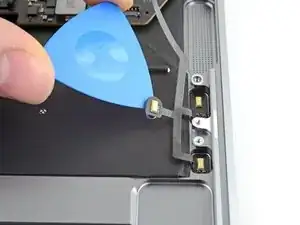
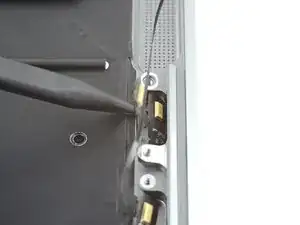
    • Desliza una púa de apertura debajo del micrófono más cercano al centro de la MacBook para cortar el adhesivo que lo sujeta a la carcasa superior.

    • Levanta para sacar el micrófono de su hueco en el estuche.

  27. G1wAXTuMKSSRLZaY
    G1wAXTuMKSSRLZaY
    ChpqWbOXC2sTEdLC
    ZImR6ToLOMHFR5cM
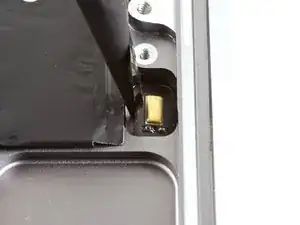
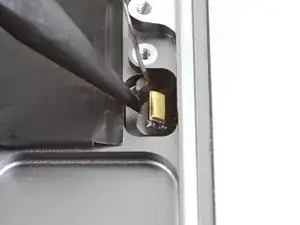
    • Usa el extremo puntiagudo de un spudger para sacar con cuidado uno de los micrófonos restantes de su hueco en la caja superior.

    • Si el adhesivo se resiste, aplica calor al micrófono para ablandar el adhesivo.

    • No fuerces el spudger debajo del micrófono o corres el riesgo de romper el cable.

    • Retira el tercer y último micrófono de la caja.

  28. uN5ZpQmqLKCnJOAe
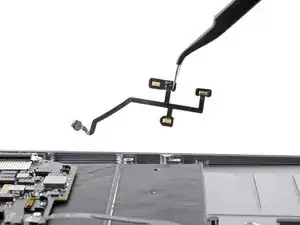
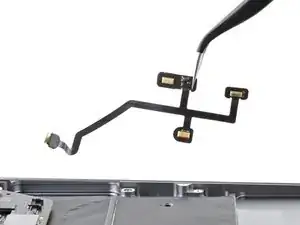
    • Retira la matriz de micrófonos.

Conclusión

Compara tu nueva pieza de repuesto con la original: es posible que tengas que transferir los componentes restantes o retirar los adhesivos de la nueva pieza antes de instalarla.

Para volver a montar el dispositivo, sigue los pasos anteriores en orden inverso.

Lleva tus residuos electrónicos a un centro de reciclaje certificado.

¿La reparación no ha ido como estaba previsto? Consulta nuestra comunidad de respuestas para obtener ayuda en la resolución de problemas.

Carsten Frauenheim

Miembro Desde 10/03/20

88878 Reputación

0 comentarios