Introducción

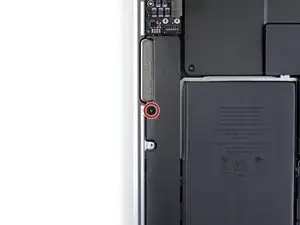
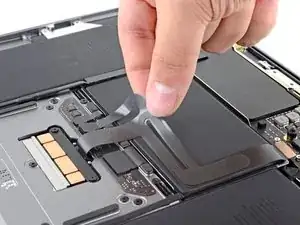
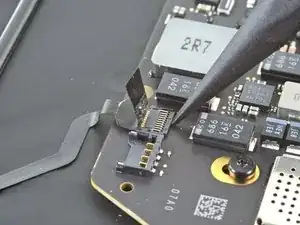
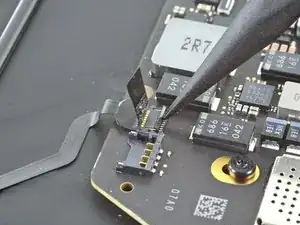
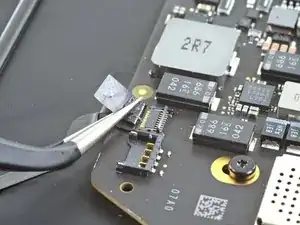
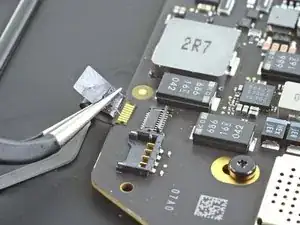
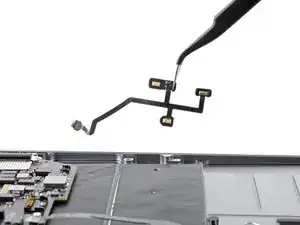
Usa esta guía para reemplazar el conjunto de micrófonos en una MacBook Air (M1) de finales de 2020.

Para minimizar el riesgo de daño al equipo, enciende tu MacBook y deja que la bateria se descargue completamente antes de comenzar con el procedimiento. Una bateria de iones de litio cargada puede ser muy peligrosa si se punza accidentalmente. Si la batería se ve abultada o hinchada, toma precauciones adicionales.

No utilices la bateria si está hinchada o deformada de ninguna forma durante el procedimiento. La batería está probablemente dañada y puede ser peligrosa de usar - debería ser reemplazada.

Esta guía involucra retirar los altavoces y la batería. Necesitarás nuevos adhesivos para reinstalar la batería y los altavoces adecuadamente.

  1. VPEGroiLj2rq1TsX
    • Antes de iniciar este procedimiento, debes desactivar la función de arranque automático de tu Mac. El arranque automático se enciende en tu Mac cuando abres la tapa y puede activarse accidentalmente durante el desmontaje. Utiliza esta guía para desactivar el arranque automático.

    • Si tu MacBook está ejecutando Big Sur v11.1 o posterior, puede que no funcione la desactivación del arranque automático. Puedes proceder normalmente, pero asegúrate de desconectar la batería en cuanto estés dentro.

    • Apaga completamente y desenchufa tu MacBook Air antes de empezar. Cierra la pantalla y pon toda la portátil boca abajo.

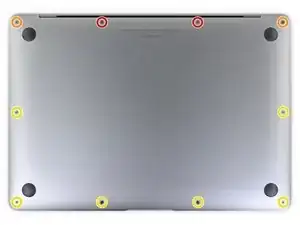
    • Usa un destornillador P5 Pentalobe para quitar los siguientes seis tornillos :

    • Dos tornillos de 7.9 mm

    • Dos tornillos de 7.1 mm

    • Seis tornillos de 2.6 mm

    • A lo largo de esta reparación, mantén un registro de cada tornillo y asegúrate de que vuelva exactamente al lugar de donde salió para evitar dañar tu MacBook

    ESD safe mat, plugged into ground, with a wrist strap, also grounded, are the best best to protect the logic board.

    Robin Ray -
  2. JM2r2fTloLj1HGHv
    JM2r2fTloLj1HGHv
    qWKL1OR1c1CmZJKh
    qfGXhnWu5SInbUHj
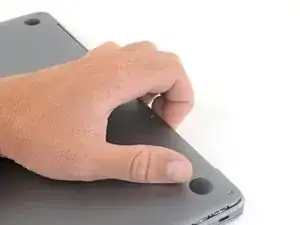
    • Pon tus dedos entre la pantalla y la caja inferior y tira hacia arriba para sacar la caja inferior de la computadora.

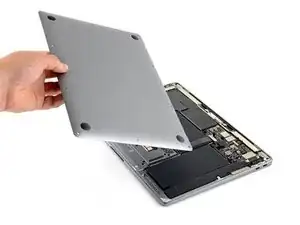
    • Remueve la caja inferior.

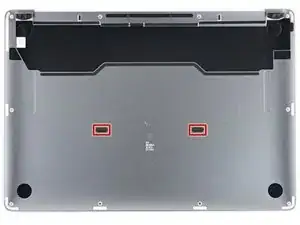
    • Para volver a instalar la caja inferior:

    • Pon tus dedos entre la pantalla y la caja inferior y tira hacia arriba para sacar la caja inferior de la computadora.

    Los tornillos se ruedan fácilmente :(

    Mishelle Cerón -
  3. NWhygZ3NuFfSLrCC
    NWhygZ3NuFfSLrCC
    kRYFRljHKcJHQMni
    VevmEYadgKPXgXRH
    • Utiliza el extremo plano de un spudger para hacer palanca y desenganchar el brazo metálico de bloqueo del conector de la batería.

    • Asegúrate de que el brazo metálico esté completamente libre de la lengüeta de bloqueo antes de levantar el conector de la batería. El brazo metálico de bloqueo debe desengancharse fácilmente.

    • Levanta el brazo metálico de bloqueo para sacar el conector de la batería de su alojamiento en la placa lógica.

    • Durante el montaje, presiona el conector de la batería hacia abajo en su zócalo, asegurándose de que se asienta en el zócalo.

  4. OEFoxlSTCXYWSjHh
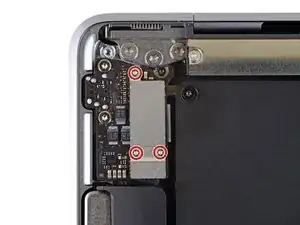
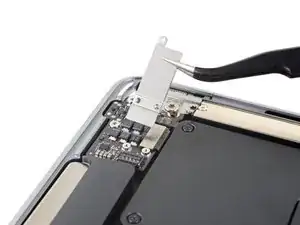
    • Usa un destornillador Torx T3 para retirar los tres tornillos de 1.4 mm que sujetan la tapa del conector de la placa de audio.

    • Si tu broca T3 se siente demasiado floja, es posible que debas usar una T4.

  5. JetjwcLSZbC3oEGE
    • Retira la tapa del conector de la placa de audio.

  6. VDhh3HZpd3lIOfJO
    VDhh3HZpd3lIOfJO
    mMNLAFlFaTBGkYER
    ZvBJqFsljRRWEXPJ
    • El altavoz derecho estará en tu lado izquierdo cuando trabajes con el MacBook, ya que está boca abajo.

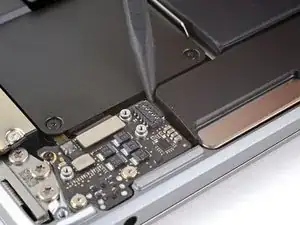
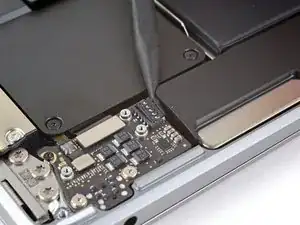
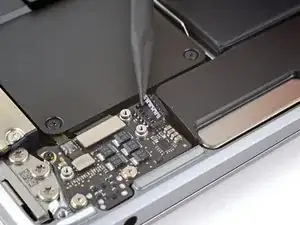
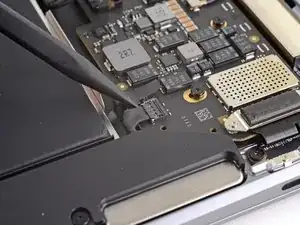
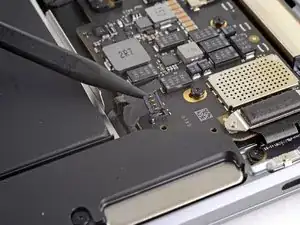
    • Desliza el extremo puntiagudo de un spudger por debajo del cable del altavoz derecho y haz palanca hacia arriba para desconectarlo de la placa de audio.

  7. JAV1DZwkJLsldl1W
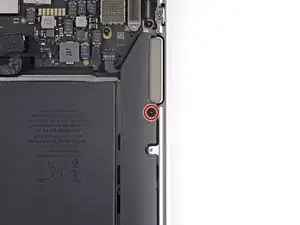
    • Utiliza un destornillador Torx T3 para retirar el tornillo de 4.2 mm que sujeta el altavoz derecho a la carcasa.

  8. ZHWHPFDHWHtiBuZ3
    ZHWHPFDHWHtiBuZ3
    jUFwS2LRfvPvp1uS
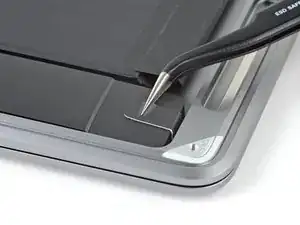
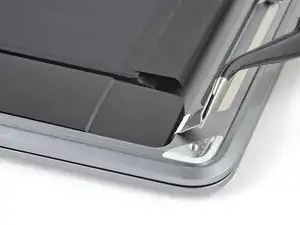
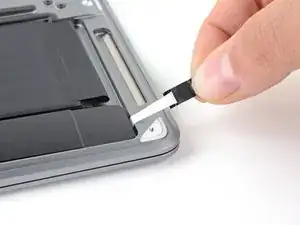
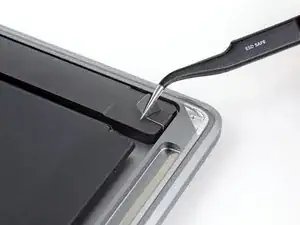
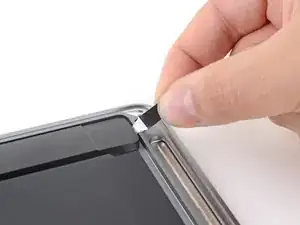
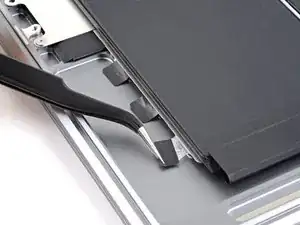
    • Utiliza unas pinzas para despegar la lengüeta negra del adhesivo extensible del altavoz hasta que puedas agarrarlo con los dedos.

  9. Xwyq2bxynVWNFVKS
    Xwyq2bxynVWNFVKS
    23VpYL6DGFJU2A6S
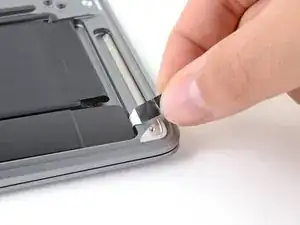
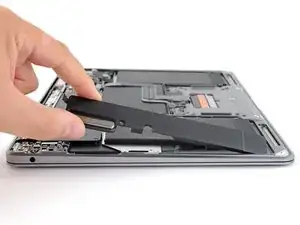
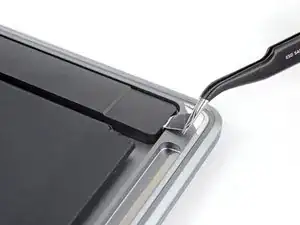
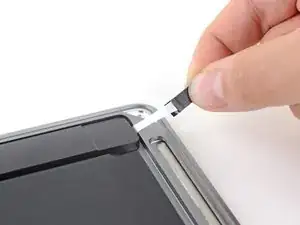
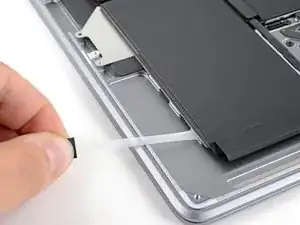
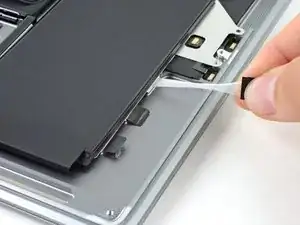
    • Agarra la lengüeta de la tira adhesiva y saca lentamente la tira adhesiva de debajo del altavoz.

    • Insertar traducción aquí

    • Insertar traducción aquí

    • Insertar traducción aquí

    • Insertar traducción aquí

    • Insertar traducción aquí

  10. O1Tyk3NSCD6L3Gwy
    O1Tyk3NSCD6L3Gwy
    lFlYPwBOaM2pCq2o
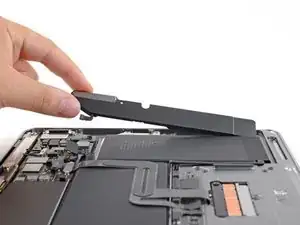
    • Remueve el altavoz derecho

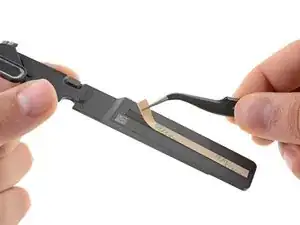
    • Durante el montaje, para asegurarse de que el altavoz funciona como se espera, instala una tira de adhesivo de repuesto en su parte inferior antes de volver a colocarlo en la carcasa.

  11. pXEaKp3RDfG4PaBQ
    pXEaKp3RDfG4PaBQ
    4OpEAIiKaFcTOb2n
    • El altavoz izquierdo estará en tu lado derecho cuando trabajes con el MacBook, ya que está boca abajo.

    • Desliza el extremo puntiagudo de una pinza por debajo del cable del altavoz izquierdo y haz palanca hacia arriba para desconectarlo de la placa lógica.

  12. 2GRQe1PdcOUNSbKn
    • Utiliza un destornillador Torx T3 para retirar el tornillo de 4.2 mm que sujeta el altavoz izquierdo a la carcasa.

    • Si tu broca T3 se siente demasiado floja, es posible que debas usar una T4.

  13. H4dkjAxVcITZudup
    H4dkjAxVcITZudup
    xNpwbeE3fxDCLQ6O
    • Utiliza unas pinzas para despegar la lengüeta negra del adhesivo extensible del altavoz hasta que puedas agarrarlo con los dedos.

  14. kR4FOcDdBI5DlRHI
    kR4FOcDdBI5DlRHI
    x1tHNi1NHKuVgOHe
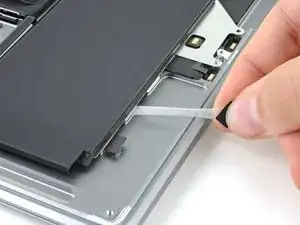
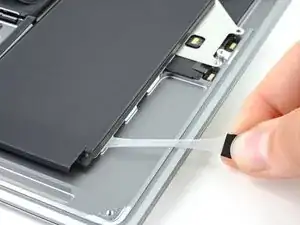
    • Agarra la lengüeta de la tira adhesiva y saca lentamente la tira adhesiva de debajo del altavoz.

    • Mantén el ángulo de la tira adhesiva tan paralelo al portátil como puedas. Intenta evitar arrastrarla por el interior de la carcasa.

    • Tira de la tira adhesiva hasta que se libere de debajo del altavoz.

    • Si la tira adhesiva se rompe, utiliza un iOpener caliente, una pistola de calor o un secador de pelo para ayudar a retirar el adhesivo:

    • Aplica calor al altavoz para ablandar el adhesivo que hay debajo.

    • Desliza con cuidado un spudger o púa de apertura por debajo del altavoz para separar el adhesivo.

  15. XFO6AoH1QXEIXaZp
    XFO6AoH1QXEIXaZp
    tIZAKhPdNsHMtMda
    • Remueve el altavoz izquierdo.

    • Durante el montaje, para asegurarse de que el altavoz funciona como se espera, instala una tira de adhesivo de repuesto en su parte inferior antes de volver a colocarlo en la carcasa.

  16. OTQv6k5OZL3fr6Ka
    • Utiliza un destornillador Torx T3 para retirar los dos tornillos de 1.4 mm que sujetan la tapa del cable del trackpad.

  17. W4Fh1vZDIUWnKxbG
    • Remueve la tapa del cable del trackpad.

  18. lTNQLuQQywt2OMXy
    lTNQLuQQywt2OMXy
    6cTpC66LMnQ2bBqO
    • Utiliza el extremo plano de un spudger para hacer palanca en el conector del cable del trackpad y sacarlo de su zócalo.

  19. gQK2nTX4fJWRjA4q
    • Retira con cuidado el cable del trackpad de la batería.

    • El cable del trackpad está fijado a la batería con un ligero adhesivo.

  20. RfQJVCQyv1Qul2Yn
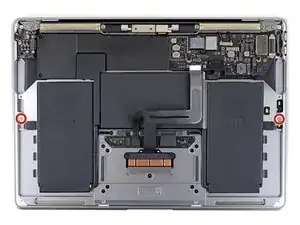
    • Usa un destornillador Torx T3 para retirar los dos tornillos de 2.6 mm que sujetan la bandeja de la batería a la carcasa.

  21. CgpcxigtCME13Yrp
    CgpcxigtCME13Yrp
    mTNQnAODKFJB4Ugx
    UbOfk6DQCsrBAVjq
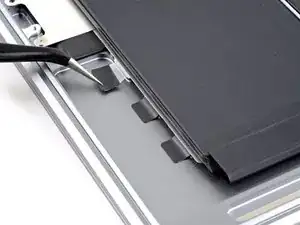
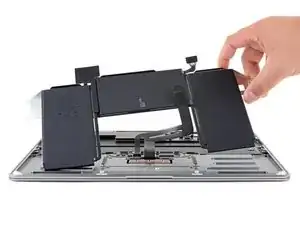
    • Las celdas de la batería del MacBook están sujetas a una bandeja metálica como un conjunto completo, que se adhiere a la carcasa con un total de seis tiras adhesivas extensibles.

    • No intente retirar las celdas de la batería de su bandeja metálica

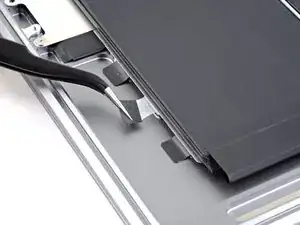
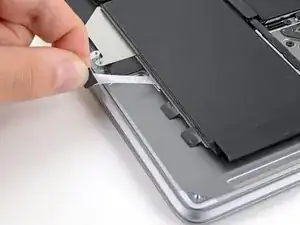
    • En el lado izquierdo del MacBook, usa unas pinzas para despegar las tres lengüetas negras de las tiras adhesivas de la batería hasta que puedas agarrarlas con los dedos.

  22. yVKHrLWSZfFWlHyr
    yVKHrLWSZfFWlHyr
    LL66OaPVDVSGE5Oc
    ssFHpEtnTFNbWiyS
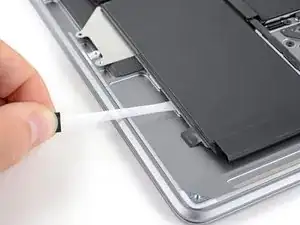
    • Agarra la lengüeta de la tira adhesiva y sácala lentamente de debajo de la batería.

    • Mantén el ángulo de la tira adhesiva tan paralelo al portátil como puedas. Intenta evitar arrastrarla por el interior de la carcasa.

    • Tira de la tira adhesiva hasta que se libere de debajo de la batería.

    • Repite la operación con las dos tiras adhesivas restantes del lado izquierdo de la batería.

    What happens if you don't put this tape back the way it was? Can it cause the battery to have any sort of issue?

    Jesus Varela -

  23. YvIQNoSZGQMAgGNs
    YvIQNoSZGQMAgGNs
    KgJA41NS4Eyby1Zc
    DaEVCdIsbpT5aaIN
    • Repite y retira las tres tiras adhesivas del lado derecho de la batería.

    • Si alguna de las seis tiras adhesivas se ha roto durante la extracción, puedes utilizar una tarjeta de plástico para terminar de separar la bandeja de la batería de la carcasa.

  24. XoEm2iXbaQ1QtVPq
    • Remueve el ensamblaje de la batería.

    • Si estás instalando la batería nueva, sigue el procedimiento de calibración.

    • Cárgalo al 100% y sigue cargándolo durante al menos 2 horas más.

    • Desenchufa y úsalo normalmente para agotar la batería.

    • Cuando veas el aviso de batería baja, guarda tu trabajo, y mantén el portátil encendido hasta que entre en reposo por batería baja.

    • Espera al menos 5 horas y luego carga el portátil sin interrupción hasta el 100%.

    • Si notas algún comportamiento inusual o problemas después de instalar la nueva batería, es posible que tengas que reiniciar el SMC de tu MacBook.

    On boot after reinstallation, the fans go crazy during the Apple logo/progress bar, and the bar is very slow. Machine unuseable. I've reset SMC to no avail. Any other ideas?

    matt -

    Solved my own problem: I didn't have the battery connector pushed in far enough. Its edge really sits flush with the containing latch, though it isn't really obvious from the way it connects.

    matt -

    Matt, glad to hear you got it sorted! Thanks for giving an update on your comment—connectors can be tricky! Hopefully it helps other users that have the same problem in the future. Happy fixing!

    Carsten Frauenheim -

  25. I4SIov5RlL2unlxA
    I4SIov5RlL2unlxA
    MSldlPsrqCvJIoDI
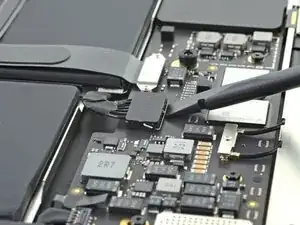
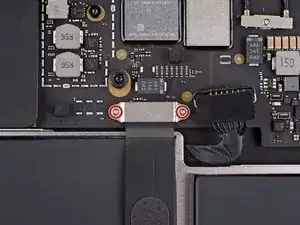
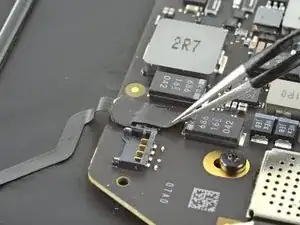
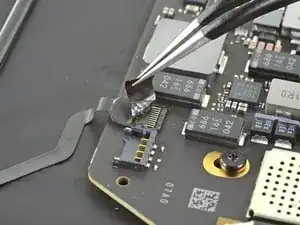
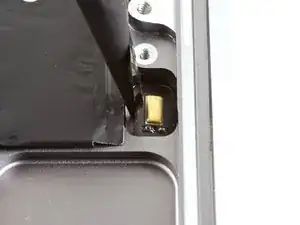
    • Usa unas pinzas para despegar la cinta que cubre el conector del cable del micrófono.

  26. 2teQ2G5YqAswTB5N
    2teQ2G5YqAswTB5N
    c1VZhsQFeQAYuANk
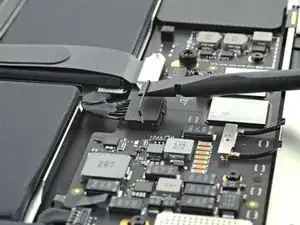
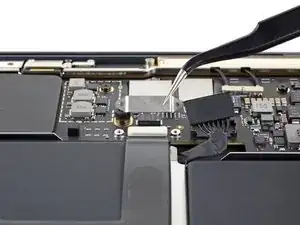
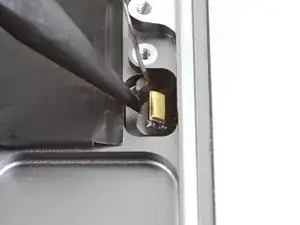
    • Utiliza el extremo punteagudo del spudger para levantar la pequeña tapa que cubre el cable de Conector ZIF del micrófono.

  27. lGNrTIuUZqRn2BSl
    lGNrTIuUZqRn2BSl
    NYbNCAxo3TROnaxe
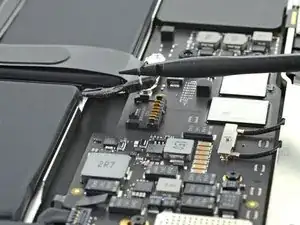
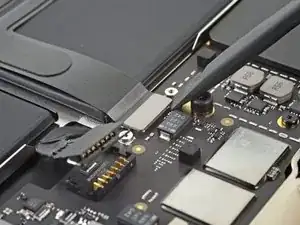
    • Desliza el cable del micrófono hacia afuera del conector.

    • Si es posible, agarra el cable por la cinta adhesiva, no por el cable directamente.

  28. 3cHbmceiOVvlZySJ
    3cHbmceiOVvlZySJ
    gNy642sJ2LAluFSD
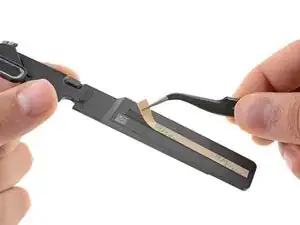
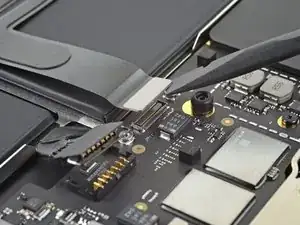
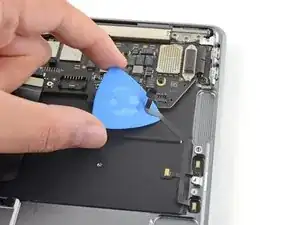
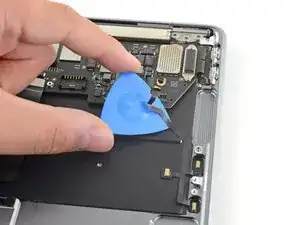
    • Desliza una púa debajo del cable del micrófono para separalo de la cubierta superior.

    • El cable está adherido con algo de pegamento débil.

    • Si el adhesivo es difícil de retirar, no lo fuerces con la púa, en su lugar, calienta el cable ligeramente utilizando un iOpener o una secadora de pelo para suavizar el pegamento.

  29. UUwKZpH26FPTcjgu
    UUwKZpH26FPTcjgu
    rZOtXJRdLd2XWXG2
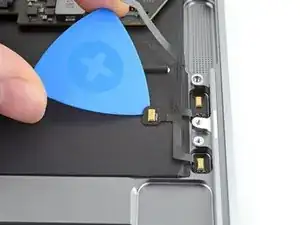
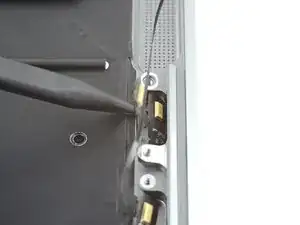
    • Desliza la púa debajo del micrófono lo más cerca del posible de la MacBook para separar el pegamento que lo mantiene adherido a la caja superior.

    • Levanta haciendo palanca para sacar el micrófono fuera de su lugar en la carcasa.

  30. G1wAXTuMKSSRLZaY
    G1wAXTuMKSSRLZaY
    ChpqWbOXC2sTEdLC
    ZImR6ToLOMHFR5cM
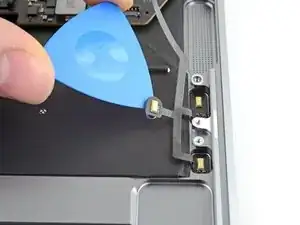
    • Utiliza el extremo puntiagudo del spudger para cuidadosamente hacer palanca en los microfonos restantes para sacarlos de su lugar correspondiente.

    • Si el adhesivo es difícil de retirar, aplica calor. al micrófono para suavizar el adhesivo.

    • No fuerces el spudger debajo del micrófono, o podrías correr el riesgo de romper el cable.

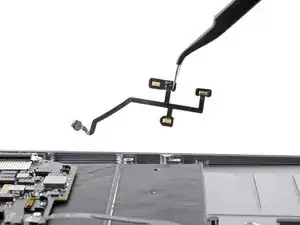
    • Retira el tercer y último micrófono de la carcasa.

  31. uN5ZpQmqLKCnJOAe
    • Retira el conjunto de micrófonos.

Conclusión

Compara el nueva parte de reemplazo con la parte original - puede que necesites transferir los componentes restantes o retirar los adhesivos traseros de la parte nueva antes de instalarla.

Para reensamblar tu dispositivo, sigue los pasos en el orden inverso.

Lleva tus residuos electronicos a un centro de reciclaje certificado.

¿La reparación no ha ido como esperabas? Revisa nuestra comunidad de respuestas para encontrar respuestas al problema.

Carsten Frauenheim

Miembro Desde 10/03/20

88878 Reputación

0 comentarios