Introducción
Esta guía de reparación fue creada por el personal de iFixit y no ha sido respaldada por Google. Obtén más información sobre nuestras guías de reparación aquí.
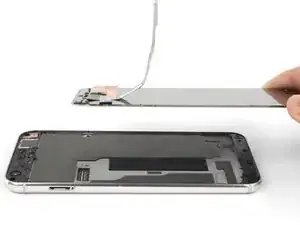
Esta guía muestra cómo quitar y reemplazar el conjunto de la pantalla de Google Pixel XL, que incluye la pantalla y el digitalizador.
El panel de visualización no reforzado del Pixel XL es frágil y está adherido al marco con un adhesivo fuerte, lo que dificulta las reparaciones. Existe una posibilidad considerable de romper la pantalla, especialmente si ya tiene microfracturas. Asegúrate de aplicar mucho calor y ten mucho cuidado durante la etapa de palanca.
Herramientas


Partes
-
-
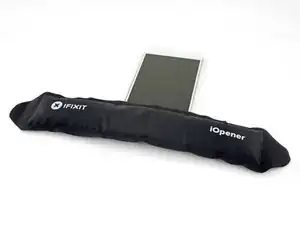
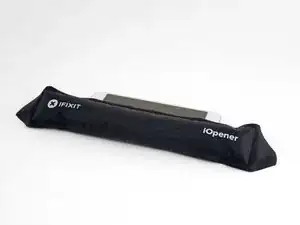
Calienta un iOpener y aplícalo en el borde superior de la pantalla durante dos minutos.
-
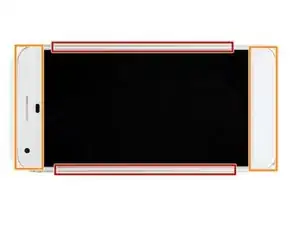
Toma nota de las siguientes regiones antes de comenzar a hacer palanca:
-
Adhesivo delgado revestido contra el panel de la pantalla
-
Adhesivo grueso
-
El panel de visualización OLED, que es muy propenso a sufrir daños
-
El cable de la pantalla, que puede dañarse al hacer palanca
-
-
-
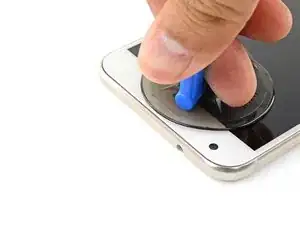
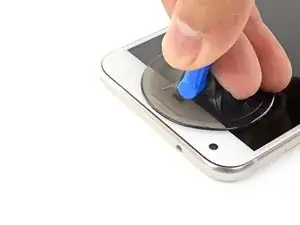
Una vez que el borde esté tibio al tacto, aplica una ventosa cerca del borde.
-
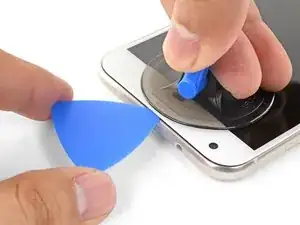
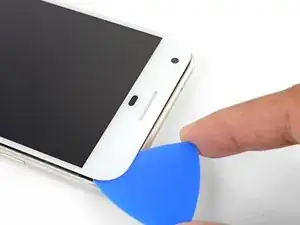
Levanta la ventosa e inserta una púa de apertura en el espacio.
-
Si tienes problemas para crear un espacio, vuelve a calentar el borde y vuelve a intentarlo.
-
-
-
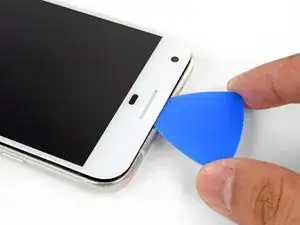
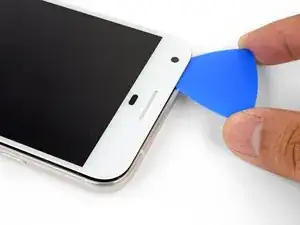
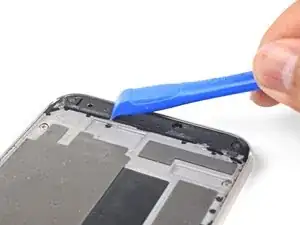
Desliza el clip de apertura por el borde superior para cortar el adhesivo.
-
Deja una púa de apertura en el borde para evitar que el adhesivo se vuelva a sellar.
-
-
-
Calienta un iOpener y aplícalo en el borde derecho del teléfono durante dos minutos.
-
Inserta una púa de apertura cerca del borde superior del teléfono, donde ya cortaste el adhesivo.
-
Guía lentamente la púa alrededor de la esquina derecha.
-
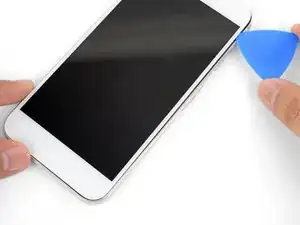
Desliza con cuidado la púa por el borde derecho del teléfono para cortar el adhesivo.
-
Repite el paso para el borde izquierdo del teléfono.
-
-
-
Calienta el borde inferior con un iOpener durante dos minutos.
-
Inserta una púa cerca del borde derecho donde ya has aflojado el adhesivo.
-
Guía con cuidado la púa a la vuelta de la esquina.
-
Desliza la púa a lo largo del borde inferior para cortar el adhesivo.
-
-
-
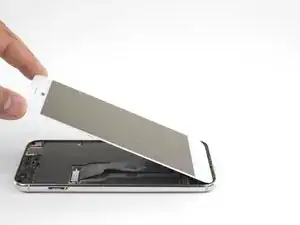
Una vez que hayas cortado el perímetro del teléfono, levanta con cuidado el ensamblaje de la pantalla ligeramente por las esquinas derechas.
-
Usa una púa de apertura para cortar cualquier resto de adhesivo.
-
-
-
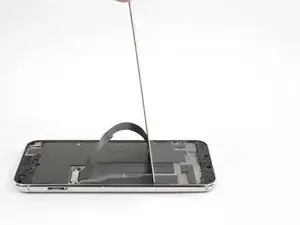
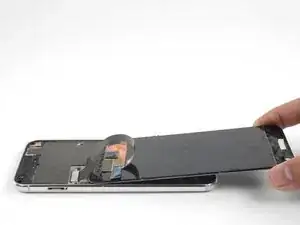
Levanta el conjunto de la pantalla desde el extremo superior y gíralo de modo que descanse boca abajo sobre el marco.
-
-
-
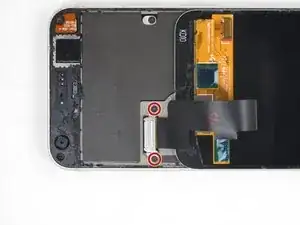
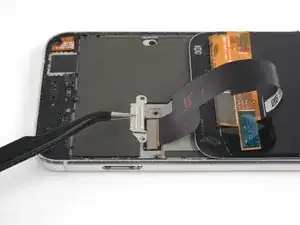
Retira los dos tornillos T5 de 4 mm que sujetan el soporte del cable de la pantalla.
-
Retira el soporte del cable de la pantalla.
-
-
-
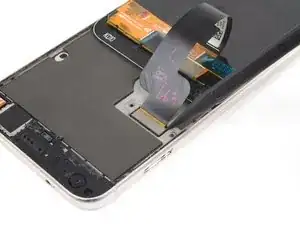
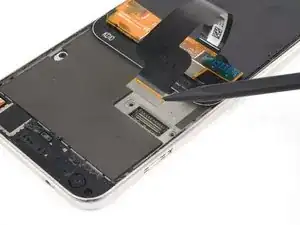
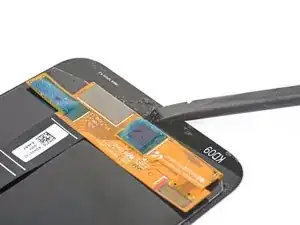
Usa la punta de un spudger para levantar y desconectar el cable de la pantalla de su conector.
-
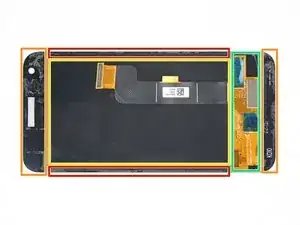
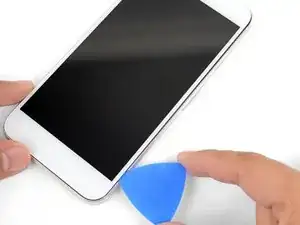
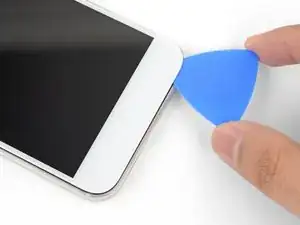
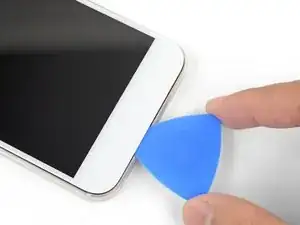
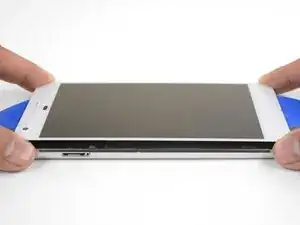
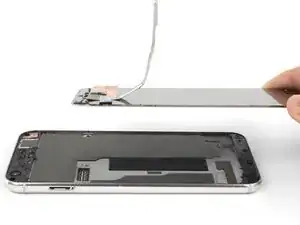
Compara tu nueva pieza de repuesto con la pieza original. Es posible que debas transferir los componentes restantes o quitar los respaldos adhesivos de la pieza nueva antes de instalarla.
Si tu Pixel no se enciende después de reemplazar la pantalla, existe la posibilidad de que el teléfono se haya encendido en silencio cuando se vuelve a conectar la batería. Mantén presionado el botón de encendido durante unos segundos hasta que el teléfono vibre. Después, vuelve a conectar la pantalla e inténtalo de nuevo.
Para volver a armar tu dispositivo, sigue estas instrucciones en orden inverso.
Lleva tus desechos electrónicos a un centro de reciclaje certificado.
new_window=true]].
¿La reparación no salió según lo planeado? Consulta nuestra Comunidad de respuestas de Google Pixel XL para obtener ayuda para solucionar problemas.

11 comentarios
I just connected the screen to the phone, but the screen doesn’t start. Do I have to restart in a special way the phone to make it works? All possible button combinations to restart the phone doesn’t work
The iFixIt iOpener tool is a complete waste of money. It didn’t loosen up the glue at all. I am requesting a refund on Amazon.com
Hi Drew, sorry to hear that your iOpener didn’t work too well in your repairs. We like to think it’s a pretty valuable and inexpensive tool, but it does have its quirks — namely, not everyone’s microwave is specced to operate at the same temperatures, so not everyone will achieve the most optimal temperature during that heating process.
For what it’s worth, we do put a Lifetime Warranty on the iOpener tools, so our Support team would be happy to replace that one for you, if you’d like. If so, please reach out to them by using the Contact link on the help page: http://help.ifixit.com. Otherwise, you are welcome to request a refund via Amazon and we will oblige.
We wish you all the best in your future repairs.
I am sure the iOpener does work, but it probably takes a long time to heat the adhesive enough for screen removal and would require several applications. I got one as part of my screen replacement kit, although I have a heat gun so I didn’t end up using it. That being said my screen took at least four minutes of heating, with some re-heating to remove the broken shards. I would also imagine that adhesives vary from manufacturer, since this is my first screen replacement all I know is that the adhesive on the Pixel XL is really strong!
Dan E -
Don’t forget to transfer the speaker cloth to the new screen. I got it all back together before realizing that there was just an ugly hole.
Thanks! I probably would have missed it. Since I changed the screen color from white to black I colored the screen black with a permanent Sharpie, worked perfectly.
Dan E -
From my experince, it’s better to use a heat gun (if iFixit sold a good heat gun in volume, they should spruik that). Also, heat ALL sides at the same time BUT concentrate on the top part of the phone where the foam adhesive tape is thickest, second on the bottom where the foam is almost as thick. It also helps to use the 2nd & 3rd images in the series to visualise where the adhesive is.
Jon T. -
Ty for the advice I prefer heat gun but my first pixel
Michael Koch -