Introducción
¡Esta es una guía de requisitos previos! Esta guía es parte de otro procedimiento y no debe usarse sola.
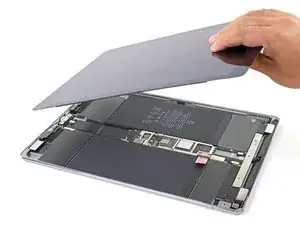
Esta guía muestra cómo quitar la pantalla o el conjunto de pantalla del iPad Pro de 12,9".


-
-
Apaga completamente tu iPad antes de comenzar.
-
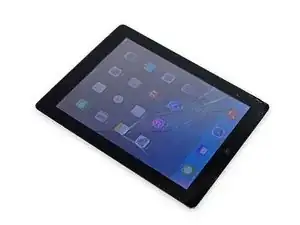
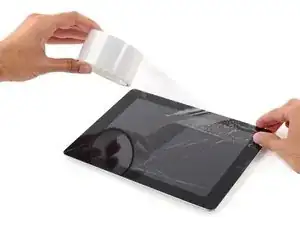
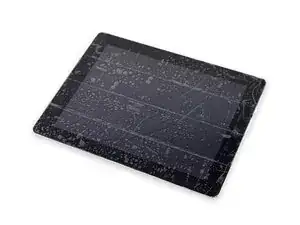
Coloca tiras superpuestas de cinta de embalaje transparente sobre la pantalla del iPad hasta cubrir toda la cara.
-
Haz tu mejor esfuerzo para seguir el resto de la guía como se describe. Sin embargo, una vez que se rompa el vidrio, es probable que continúe agrietándose mientras trabajas, y es posible que debas usar una herramienta de palanca de metal para sacar el vidrio.
-
-
-
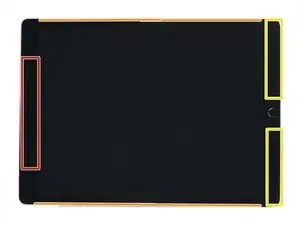
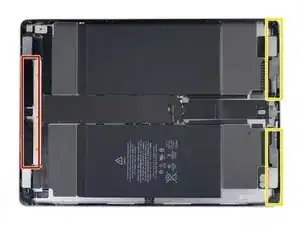
Mientras cortas el adhesivo, ten en cuenta lo siguiente:
-
La parte superior tiene un gran parche de adhesivo grueso. Deberás cortar 1/2" de profundidad para cortar el adhesivo.
-
No cortes más de 2 mm a lo largo de los bordes largos del iPad, o corres el riesgo de dañar el panel de la pantalla.
-
El borde inferior también tiene parches gruesos de adhesivo, pero hay cables flexibles delicados en cada esquina. No cortes más de 1/4" alrededor de las esquinas inferiores.
-
-
-
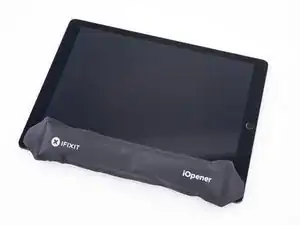
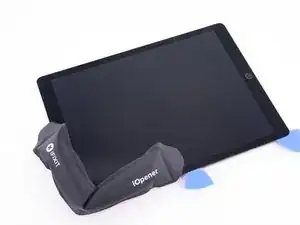
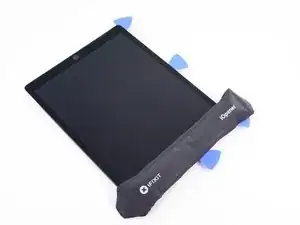
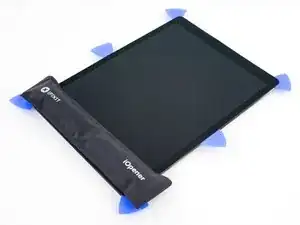
Calienta un iOpener y colócalo sobre el borde izquierdo del iPad para ablandar el adhesivo que sujeta la pantalla en su lugar.
-
Espera unos dos minutos para que el adhesivo se ablande antes de continuar con el siguiente paso. El borde debe estar un poco demasiado caliente al tacto.
-
-
-
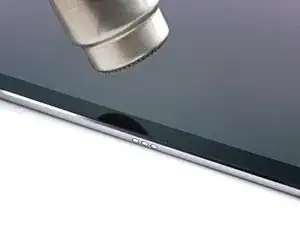
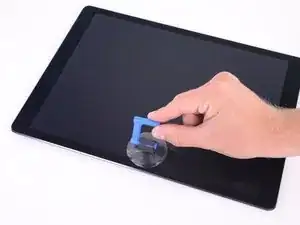
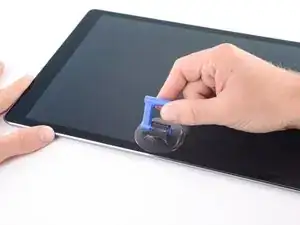
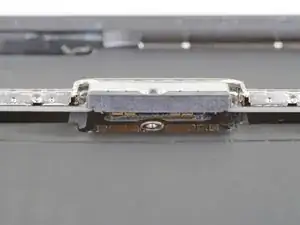
Coloca una ventosa en el borde izquierdo de la pantalla del iPad, sobre el puerto Smart Connector.
-
-
-
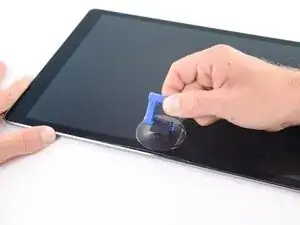
Mientras mantienes presionadas las esquinas del iPad, tira repetidamente hacia arriba de la pantalla y luego bájala para debilitar el adhesivo. Esto eventualmente creará un pequeño espacio en la costura.
-
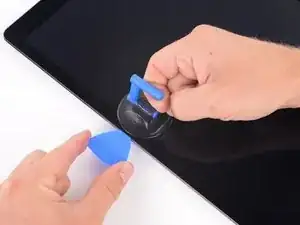
Una vez que haya creado un pequeño espacio, inserta la punta de una púa de apertura en el espacio.
-
-
-
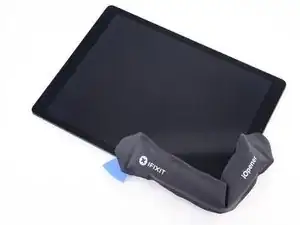
Coloca un iOpener caliente a lo largo de la esquina inferior izquierda del iPad, desde la selección de apertura hasta el botón de inicio.
-
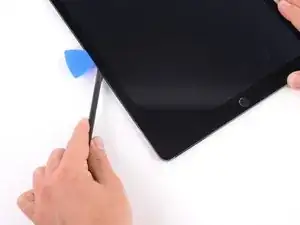
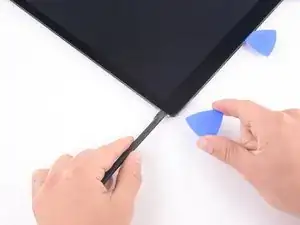
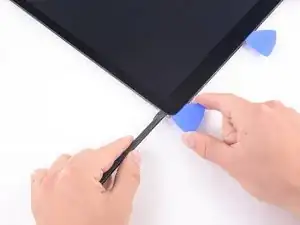
Después de dejar que el adhesivo se ablande, inserta una púa de apertura o una espátula de alabarda en el espacio junto al conector inteligente.
-
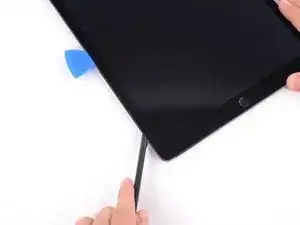
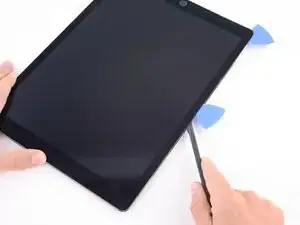
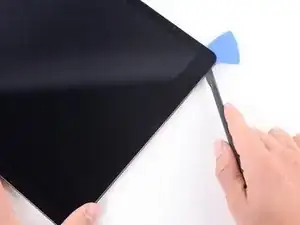
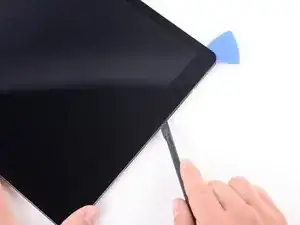
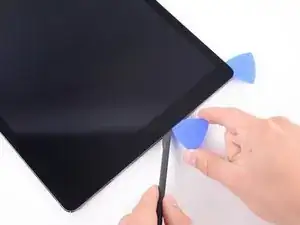
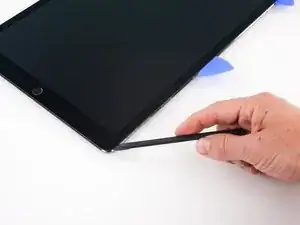
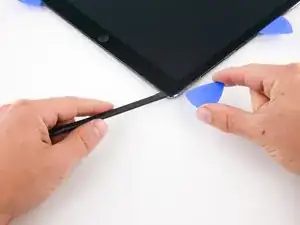
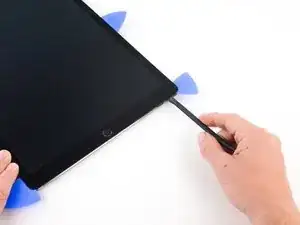
Usa una púa de apertura o un spudger de alabarda para cortar el adhesivo a lo largo del lado inferior izquierdo del iPad. Si el corte se vuelve difícil, vuelve a calentar el borde y vuelve a intentarlo.
-
-
-
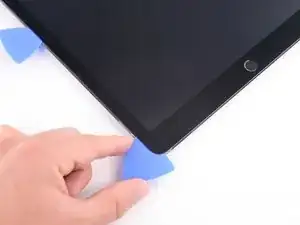
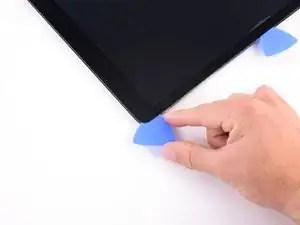
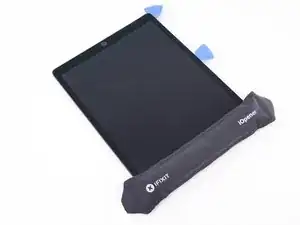
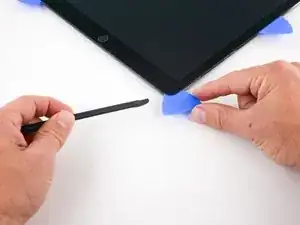
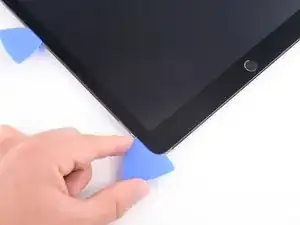
Inserta una púa en la esquina inferior izquierda del iPad para evitar que el adhesivo se vuelva a sellar.
-
-
-
Colocae un iOpener caliente a lo largo de la esquina superior izquierda del iPad, desde la púa de apertura hasta la cámara frontal. Espera un minuto para que el adhesivo se ablande.
-
Usa una púa de apertura para cortar el adhesivo a lo largo del lado superior izquierdo del iPad. Si el corte se vuelve difícil, vuelve a calentar el borde y vuelve a intentarlo.
-
-
-
Inserta una púa en la esquina superior izquierda del iPad para evitar que el adhesivo se vuelva a sellar.
-
-
-
Vuelve a calentar su iOpener y colócalo sobre el borde superior del dispositivo. Espera un par de minutos para que el adhesivo se ablande.
-
Usa una púa de apertura para cortar el borde superior del iPad, deteniéndote antes de llegar a la cámara frontal.
-
Si el corte se vuelve duro, vuelve a calentar el borde y vuelve a intentarlo.
-
-
-
Inserta una púa de apertura justo antes de la cámara frontal para evitar que el adhesivo se vuelva a sellar.
-
-
-
Vuelve a calentar su iOpener y colócalo sobre el borde superior del dispositivo. Espera un par de minutos para que el adhesivo se ablande.
-
Inserta una púa de apertura o una hoja de spudger de alabarda justo después de la cámara frontal.
-
Usa la púa de apertura para cortar el adhesivo en la esquina superior derecha.
-
Si el corte se vuelve duro, vuelve a calentar el borde y vuelve a intentarlo.
-
-
-
Inserta una púa de apertura en la esquina superior derecha para evitar que el adhesivo se vuelva a sellar.
-
-
-
Suaviza el adhesivo calentando el borde derecho del iPad con un iOpener.
-
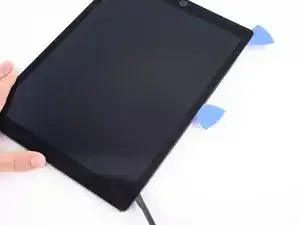
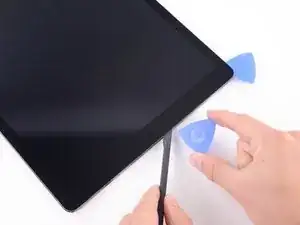
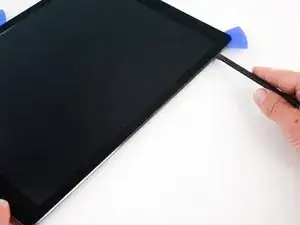
Usa una púa de apertura o un spudger de alabarda para cortar a lo largo del borde derecho del iPad, hasta llegar a la esquina inferior derecha.
-
Deja una púa de apertura en el medio del borde derecho para evitar que el adhesivo se vuelva a sellar.
-
-
-
Deja una púa de apertura en la esquina inferior derecha del iPad para evitar que el adhesivo se vuelva a sellar.
-
-
-
Usa un iOpener para calentar el borde inferior del iPad.
-
Inserta una púa de apertura o una hoja de spudger de alabarda de 1/4" en la esquina inferior derecha del iPad.
-
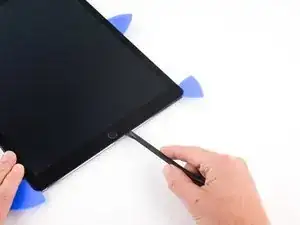
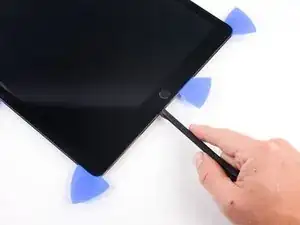
Desliza la púa de apertura a lo largo del borde inferior del iPad, deteniéndote aproximadamente 1/2" antes de llegar al botón de inicio.
-
-
-
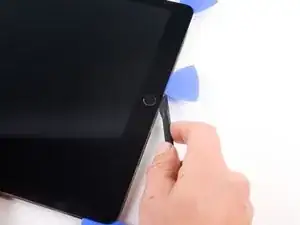
Desliza la punta de una púa de apertura o un spudger de alabarda para cortar el adhesivo debajo del botón de inicio.
-
-
-
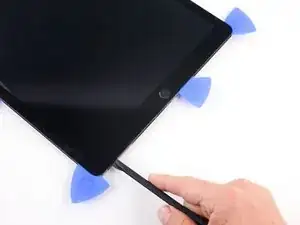
Después de cortar debajo del botón de inicio, vuelve a insertar la punta de una púa de apertura o una hoja de spudger de alabarda 1/4" en el borde inferior.
-
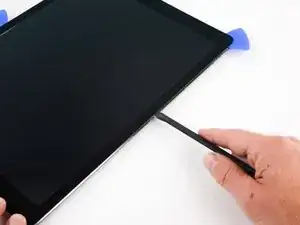
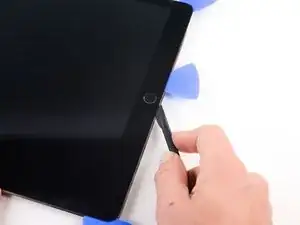
Corta a lo largo del borde inferior hasta llegar a la púa de apertura.
-
-
-
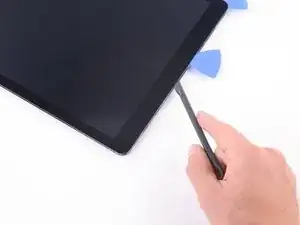
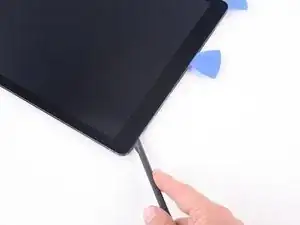
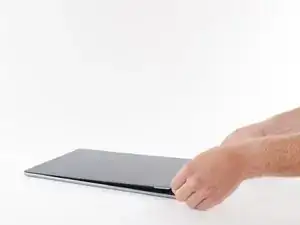
En este punto, has cortado la mayor parte del adhesivo de la pantalla. Usa una púa de apertura para cortar con cuidado cualquier resto de adhesivo a lo largo de los bordes hasta que se libere la pantalla. Si algunas partes se resisten, calienta el área con un iOpener para aflojar el adhesivo.
-
-
-
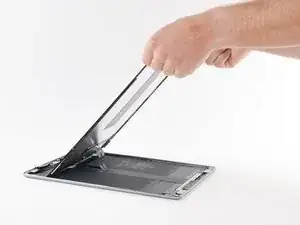
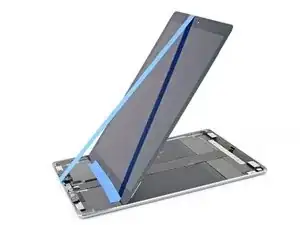
Levanta el borde superior de la pantalla y desliza toda la pantalla hacia la cámara frontal para acceder a los componentes internos del iPad.
-
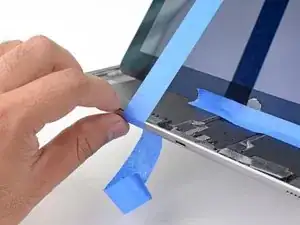
Usa cinta adhesiva para pegar el borde inferior de la pantalla al marco para evitar que la pantalla se deslice.
-
-
-
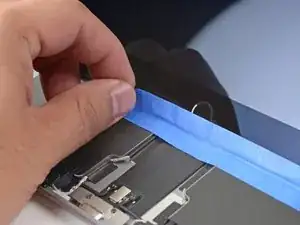
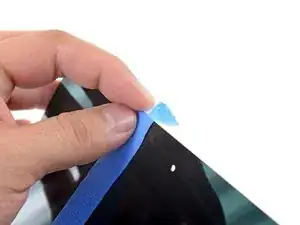
Coloca una tira larga de cinta adhesiva en el borde superior de la pantalla. Dobla la cinta sobre el borde y asegúrate de que esté bien sujeta.
-
Sujeta el otro extremo de la tira al borde inferior del marco del iPad para sostener la pantalla en ángulo. Asegúrate de que la cinta se adhiera firmemente al marco.
-
-
-
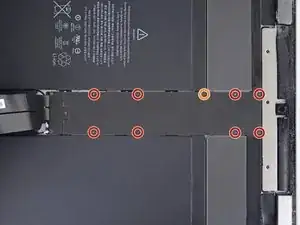
Usa un destornillador Phillips para quitar los nueve tornillos que sujetan el escudo EMI de la placa lógica:
-
Ocho tornillos de 1,2 mm
-
Un tornillo de 2,4 mm
-
-
-
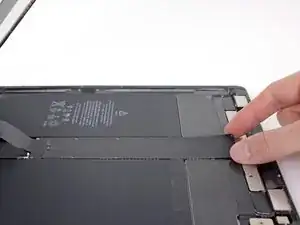
Levanta el escudo EMI de la placa lógica desde el borde más cercano a la parte superior del iPad.
-
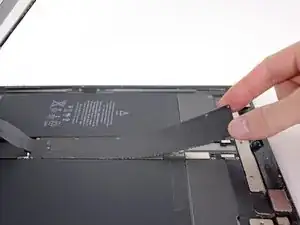
Despega y retira el escudo EMI de la placa lógica.
-
Retira el escudo EMI de la placa lógica.
-
-
-
Utiliza un destornillador Phillips para quitar el tornillo de 1,8 mm que sujeta el conector de la batería.
-
-
-
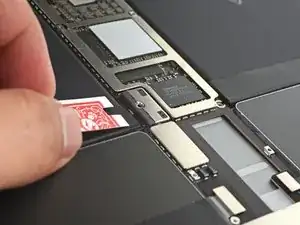
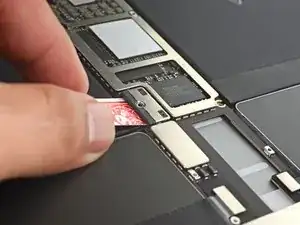
Haz un bloqueador de batería con una tarjeta de juego y deslízalo debajo del conector de la placa lógica para desconectar la batería.
-
Deja el bloqueador allí para evitar que los cables del conector de la batería hagan contacto hasta que hayas completado las reparaciones.
-
-
-
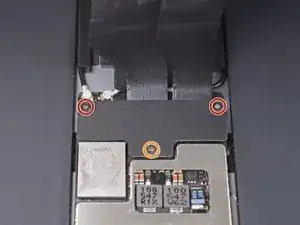
Usa un destornillador Phillips para quitar los tres tornillos que sujetan el soporte del cable de la pantalla:
-
Dos tornillos de 2,4 mm
-
Un tornillo de 1,2 mm
-
Retira el soporte del cable de la pantalla.
-
-
-
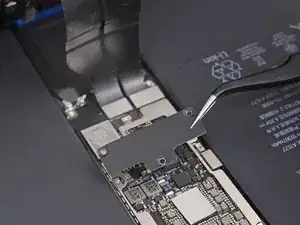
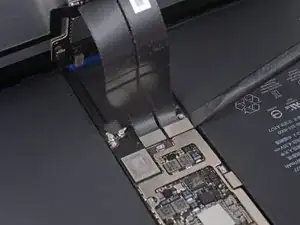
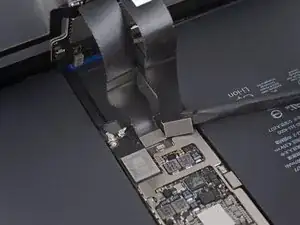
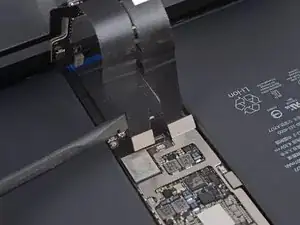
Usa el extremo plano de un spudger para levantar y desconectar los cables de la pantalla y del digitalizador de los enchufes de la placa lógica.
-
-
-
Retira la pantalla.
-
Si tu pantalla no vino con adhesivos preaplicados, usa nuestra guía de aplicación de adhesivos para pantallas para instalar tiras adhesivas precortadas nuevas cuando vuelvas a armar tu iPad.
-
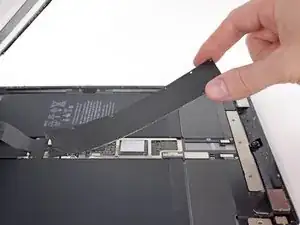
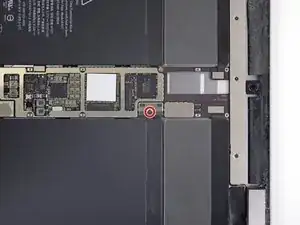
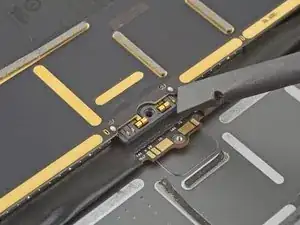
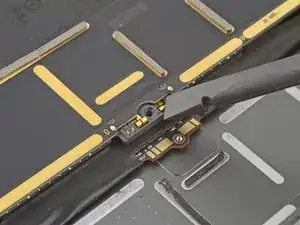
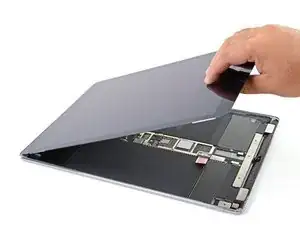
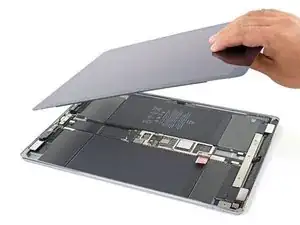
Compara tu nueva pieza de repuesto con la pieza original; es posible que debas transferir los componentes restantes o quitar los respaldos adhesivos de la nueva pieza antes de instalarla.
Para volver a armar tu dispositivo, sigue los pasos anteriores en orden inverso.
Lleva tus desechos electrónicos a un centro de reciclaje certificado.
¿La reparación no salió según lo planeado? Consulta nuestro comunidad de respuestas para obtener ayuda para solucionar problemas.