Introducción

Requisito previo para quitar la placa lógica

  1. ABFQ1yWISq4jrhaR
    ABFQ1yWISq4jrhaR
    LXxAYFsXXuUcyCRY
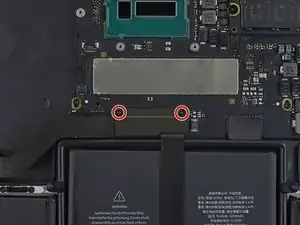
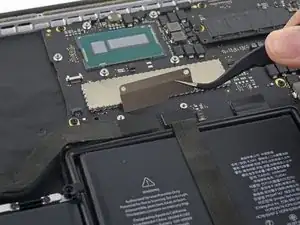
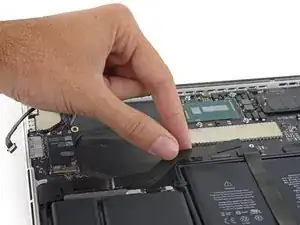
    • Retira los dos tornillos Torx T5 de 2,1 mm que sujetan el soporte del cable de la placa de E/S a la placa lógica.

    • Retira el soporte del cable de la placa de E/S.

  2. SkY3xXSaxDYURa6s
    SkY3xXSaxDYURa6s
    yGefv5CEUndfydC2
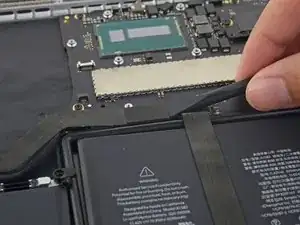
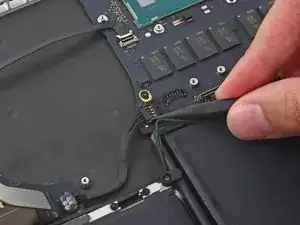
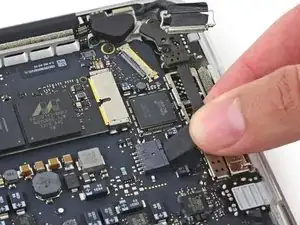
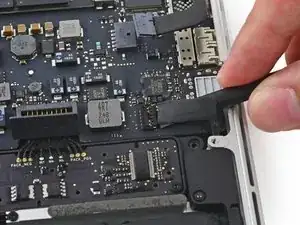
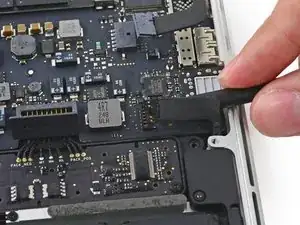
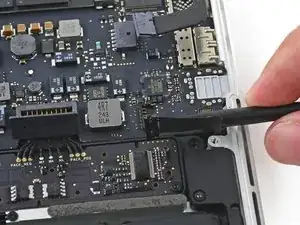
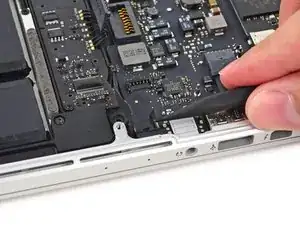
    • Usa el extremo plano de un spudger para sacar el conector de la placa de E/S de su zócalo en la placa lógica.

    • Ten cuidado de hacer palanca solo en el cable de la placa de E/S, no en el zócalo en sí o corres el riesgo de dañar tu placa lógica.

  3. oGEMhZLIK5WNXDhN
    oGEMhZLIK5WNXDhN
    MCuqWkbPcZja4hs2
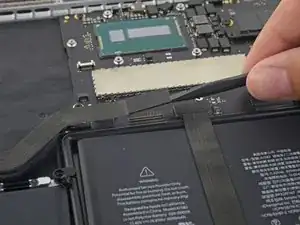
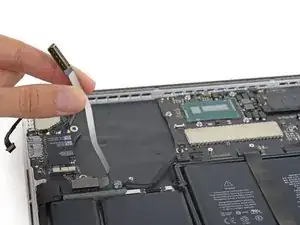
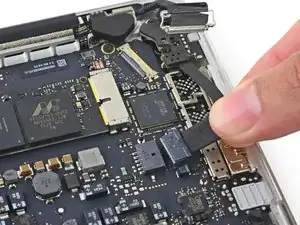
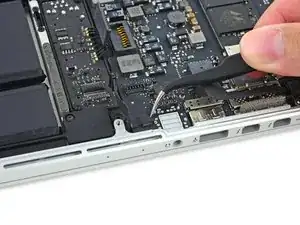
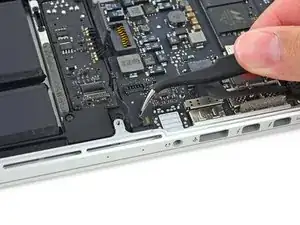
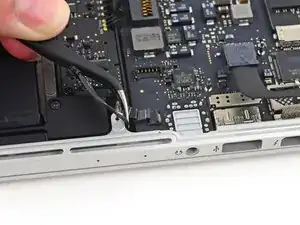
    • Levanta el extremo de la placa lógica del cable de la placa de E/S hacia arriba para doblarlo y apartarlo.

    • Para evitar dañar el cable, dóblalo solo en el doblez del extremo del cable de la placa de E/S.

  4. DLAVERplRRgdAZsA
    DLAVERplRRgdAZsA
    5GxblI3unIyoHfZO
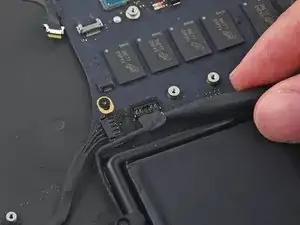
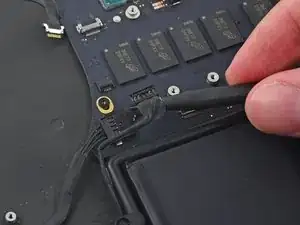
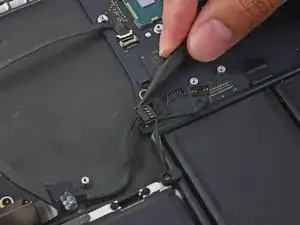
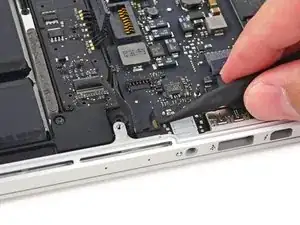
    • Usa la punta de un spudger para levantar el conector del altavoz derecho y sacarlo de su zócalo en la placa lógica.

  5. ZLy5bVJMmnmMBA1a
    ZLy5bVJMmnmMBA1a
    pPIGxhBXGEwSQeOK
    • Con la punta de un spudger, empuja cualquier lado del conector de la placa de E/S para sacarlo de su zócalo en la placa lógica.

  6. qdoImI2Rmpwv5ncn
    qdoImI2Rmpwv5ncn
    EBacf5TjDUNj6vZP
    rkvWdkm6i3s1QaCc
    • Usa el extremo plano de un spudger para desconectar el cable de retroiluminación del teclado y dóblalo para que no interfiera con la placa lógica.

  7. XeiWdaL1f2FP132i
    XeiWdaL1f2FP132i
    jQT2pvbYI1tsTQJg
    o3byaKcGA1GtsiRp
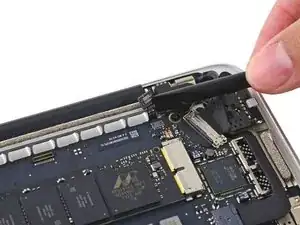
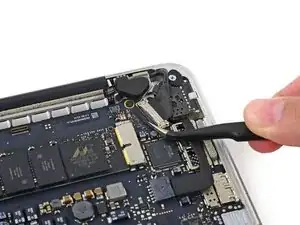
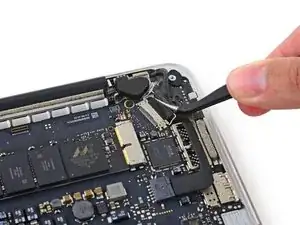
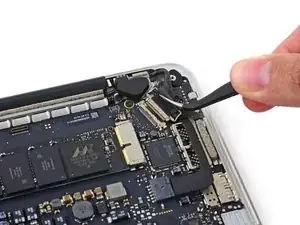
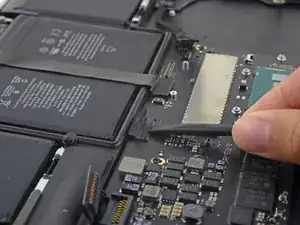
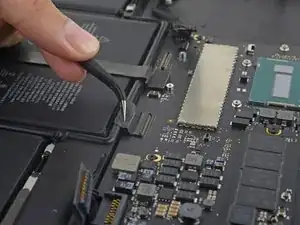
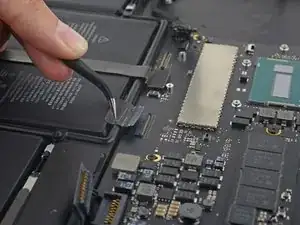
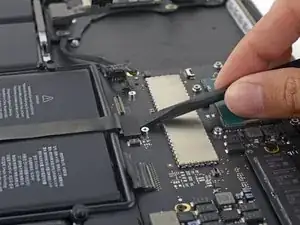
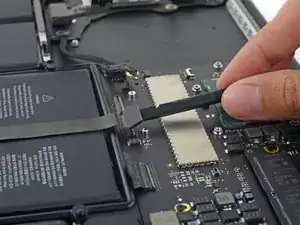
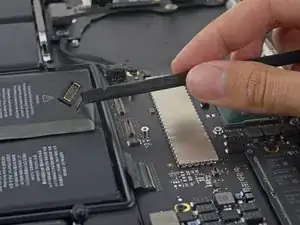
    • Toma la pestaña de plástico negro para abrir el conector del cable de la pantalla y sácalo de su zócalo en la placa lógica.

    In my 2015 retina MacBook Pro 13”: I saw as shown the piece of black plastic tape. One peels this off as shown, using the same tweezers shown, or something else. The tweezers shown work well to lift the stainless steel clip, again as shown. But I add here that the points of the ribbon cable to grab and pull horizontally back are not optimal, as shown. You do not have to grab the ribbon. There are two points where the wire clip attaches to the connector that work well as places to grab with the tweezers shown. Hope this is clear

    Thomas Sturgill -
  8. NHisJdNetFkCKeCk
    NHisJdNetFkCKeCk
    pxvgGOuFktkYGZQH
    • Saca con cuidado el conector de la placa de entrada de CC de su zócalo en la placa lógica.

  9. gEmGsmZpKdLvw5Vu
    gEmGsmZpKdLvw5Vu
    RiCbA3F2sU12irKq
    cFfpTKhvmsOEMiiP
    • Coloca el extremo plano de un spudger debajo del cable del altavoz izquierdo cerca del conector y levántalo para sacarlo de su zócalo y dóblalo para que no estorbe.

    I wasn’t careful enough or something, the socket came straight off, ouch. I don’t even see how it was connected originally. Not soldered or anything, will try to solder myself but it looks very thin. Be careful!

    Ray Dai -

  10. NFaffPxDVL6qRpj1
    NFaffPxDVL6qRpj1
    Jpm4GZRUnG6wvpER
    • Si es necesario, retira cualquier cinta que cubra el conector ZIF del cable del micrófono.

  11. RnGP5ACO4KHYg2oY
    RnGP5ACO4KHYg2oY
    qKeyNJaFOnRIv2BO
    qwgGhebiJSSRSmSj
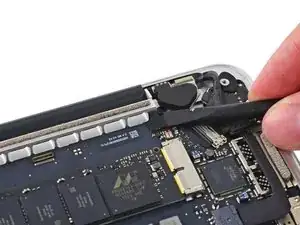
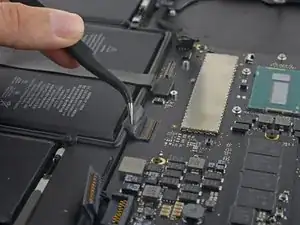
    • Usa la punta de un spudger para voltear la pestaña de retención en el conector ZIF del cable del micrófono.

    • Saca el cable del micrófono de su zócalo en la placa lógica.

    This tiny connector was difficult for me, and I hope I have not damaged it. Same design as some connectors already removed. A tiny, plastic front latch is lifted up, causing release. You grab the ribbon cable and pull it back horizontally, and to my surprise, this is end is just one tiny flat metal end, no multiple wire connectors that mate on the male end of the ribbon cable.

    Thomas Sturgill -

  12. 4IIPAEXtJP3i2UoB
    4IIPAEXtJP3i2UoB
    rHrjJZ532AdvYHyL
    xgAPI3TFRgCnQbTl
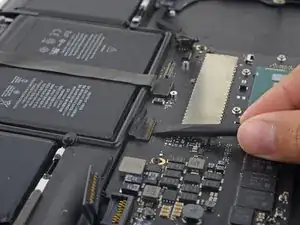
    • Si es necesario, retira la cinta que cubre el conector del cable del teclado.

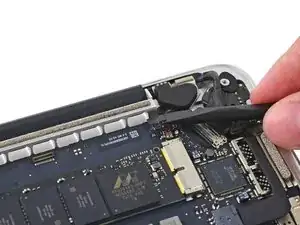
    • Usa la punta de un spudger para voltear la pestaña de retención en el conector ZIF.

    Also very difficult, because there is so little room to wriggle the ribbon cable, horizontally and backward. The photos do not offer a solution. The points I used are white (at least not black) points on the both, outer edges, and I was able to push there with the tip of the spudger.

    Thomas Sturgill -

  13. hF6VSPUSRrrE2DED
    hF6VSPUSRrrE2DED
    oC1yURZJ5qtOsZAc
    • Saca el cable del teclado de su zócalo ZIF en la placa lógica.

  14. 24EJpuj2N4PhOAkj
    24EJpuj2N4PhOAkj
    SOd1kigaKCdQOwor
    fu4diPETjfZdbOlM
    • Usa el extremo plano de un spudger para sacar el conector del panel táctil de su zócalo en la placa lógica.

    • Dobla el cable hacia atrás sobre la batería para despejar el camino para la placa lógica.

  15. fZHlMagfitKmnHmV
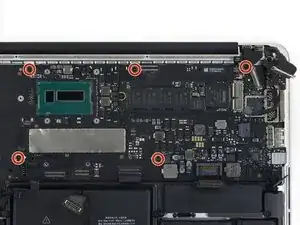
    • Retira los cinco tornillos Torx T5 de 3,5 mm que sujetan la placa lógica a la carcasa superior.

    Il y en a une plus longue que les autres.

    Easy Repair -

  16. HLVhleSEEOJBY2xn
    HLVhleSEEOJBY2xn
    gFbCXM5lIgdaEWws
    6Af4XmKWPFl6cVEs
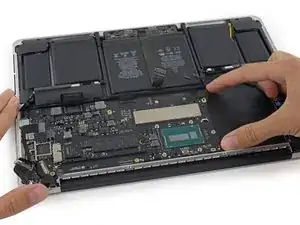
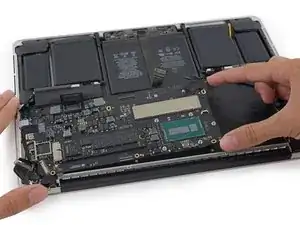
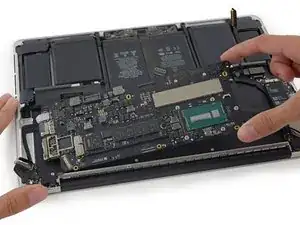
    • Levanta ligeramente el extremo del procesador de la placa lógica y tira de él hacia el hueco del ventilador para liberar los puertos del borde de la carcasa superior.

    • Retira la placa lógica.

    It won't come off; help!

    Zelma Garza -

    It seems to be stuck on the thunderbolt ports for me won’t come out

    Brendan O'Rourk -

    i found that it was difficult to get the processor back inside correctly during reassembly. it might take a few tries, as there are small “bracket” type pieces on the underside of the i/o ports that may bend out of shape. use caution, be exceedingly gentle and patient, but don’t give up!

    Colleen V -

Conclusión

Para volver a armar tu dispositivo, sigue estas instrucciones en orden inverso.

Sam Goldheart

Miembro Desde 19/10/12

457951 Reputación

0 comentarios