Introducción
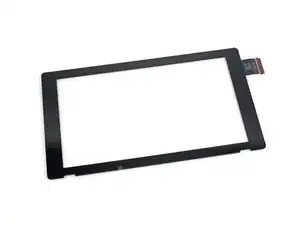
Sigue esta guía para sustituir un digitalizador dañado o defectuoso en la videoconsola Nintendo Switch.
La Switch usa tornillos JIS, pero puedes usar un destornillador Phillips en un apuro. Ten mucho cuidado de no dañar los tornillos. Las puntas Phillips de iFixit están diseñadas para ser compatibles con los tornillos estilo JIS.
Nota: Si la pantalla ha dejado de funcionar, es posible que solo tengas que reemplazar el panel LCD, en lugar del digitalizador.
Nota: Cuando retirea la placa protectora, deberás reemplazar el compuesto térmico entre la placa y el disipador de calor. Dado que la pasta térmica normal no está diseñada para cerrar espacios grandes, el repuesto más parecido es la pasta térmica viscosa K5 Pro. Sin embargo, necesitarsá pasta térmica de repuesto normal para la CPU.
Puedes completar esta reparación sin quitar el disipador de calor y el lector de tarjetas de juego, pero hace que desconectar y volver a conectar el cable plano del panel LCD sea mucho más difícil. Ten esto en cuenta cuando realicse esta reparación.
Nota: Esta guía y la pieza que vendemos son compatibles con el modelo original de Nintendo Switch lanzado en 2017, así como con el modelo actualizado más nuevo lanzado en 2019 (números de modelo HAC-001 y HAC-001( -01), respectivamente).


-
-
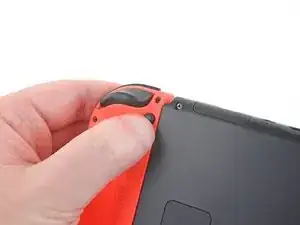
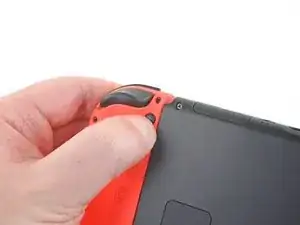
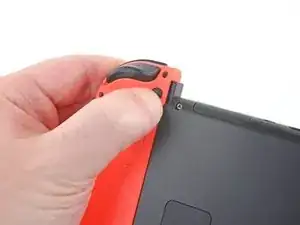
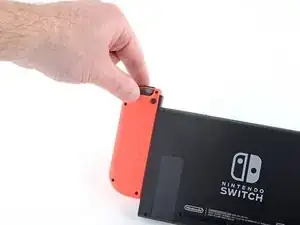
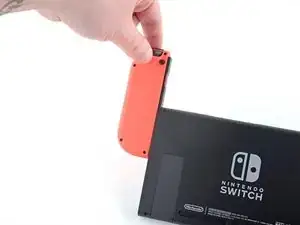
Mantén pulsado el pequeño botón redondo de la parte trasera del mando Joy Con.
-
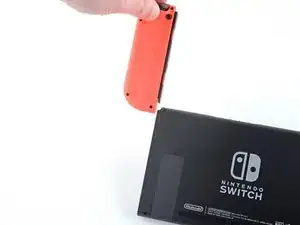
Mientras mantienes pulsado el botón, desliza el mando hacia arriba.
-
-
-
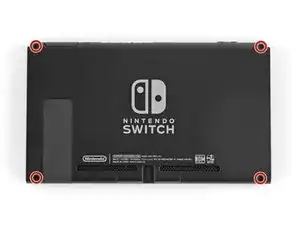
Utiliza un destornillador Y00 para retirar los cuatro tornillos de 6.3mm de longitud que sujetan el panel trasero.
-
-
-
Utiliza un destornillador JIS 000 o un destornillador PH000 oficial de iFixit para retirar los siguientes tornillos que fijan el panel trasero:
-
Un tornillo de 2.5 mm de longitud en el borde superior del aparato.
-
Dos tornillos de 2.5 mm de longitud en el borde inferior del aparato
-
-
-
Usa un destornillador JIS 000 o un destornillador PH 000 oficial de iFixit para retirar los dos tornillos centrales de 3.8 mm situados en los laterales del aparato (uno en cada lado).
-
-
-
Utiliza un destornillador JIS 000 o un destornillador PH 000 oficial de iFixit para retirar el tornillo de 1.6 mm en el pozo de la pata de cabra.
-
Cierra el soporte.
-
-
-
Abre la solapa del cartucho de tarjetas de juego.
-
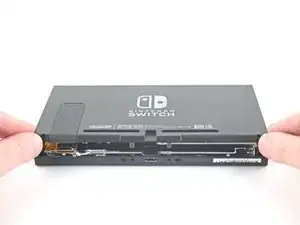
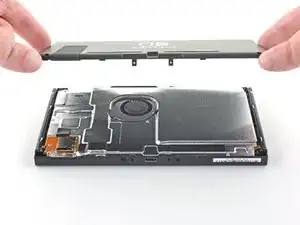
Levanta el panel trasero desde la parte inferior del dispositivo y retíralo.
-
-
-
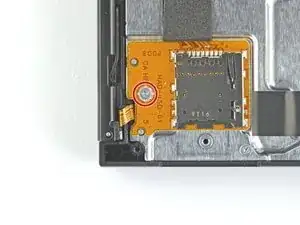
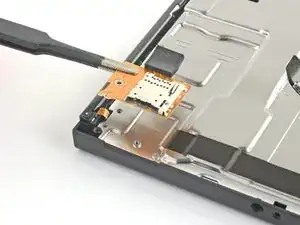
Utiliza un destornillador JIS 000 o un destornillador PH 000 oficial de iFixit para retirar el tornillo de 3.1 mm que fija el lector de tarjetas microSD al dispositivo.
-
-
-
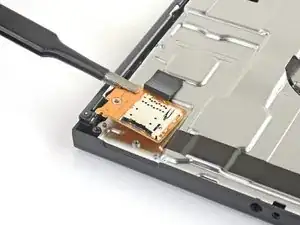
Utiliza tus dedos o unas pinzas para levantar el lector de tarjetas microSD directamente del dispositivo para desconectarlo y retirarlo.
-
-
-
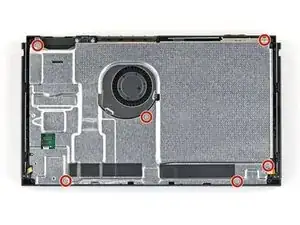
Usa un destornillador JIS 000 o un destornillador PH 000 oficial de iFixit para retirar los seis tornillos de 3 mm que fijan la placa de protección al aparato.
-
-
-
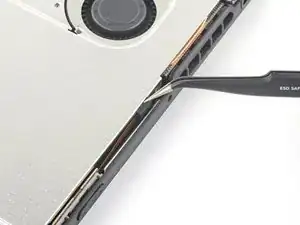
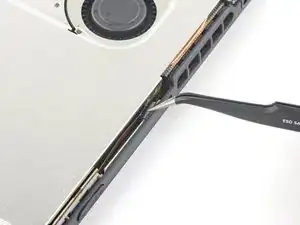
Utiliza tus dedos o unas pinzas para despegar el trozo de espuma que hay en el borde superior del aparato, cerca del puerto de salida del ventilador.
-
-
-
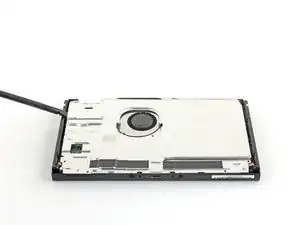
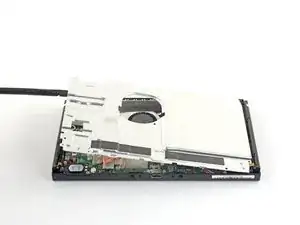
Inserta un spudger debajo de la placa de escudo a lo largo del borde del dispositivo.
-
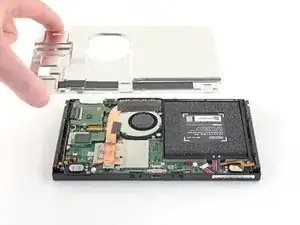
Haz palanca para levantar la placa de escudo y removerla del dispositivo.
-
Puedes reutilizar el compuesto térmico rosa si tienes cuidado. Mantén el compuesto limpio y asegúrate de que haces un contacto sólido entre el disipador de calor y el protector durante el montaje.
-
Si necesitas reemplazarlo, consulta nuestra guía de pasta térmica para quitar el compuesto térmico antiguo y reemplazarlo con un compuesto apropiado, como K5 Pro, durante el reensamblaje.
-
-
-
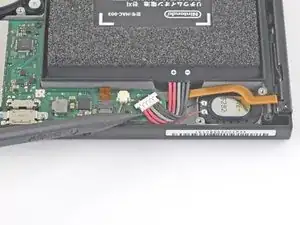
Usa la punta de un spudger para hacer palanca en el conector de la batería hacia arriba y fuera de su zócalo en la placa madre.
-
-
-
Usa un destornillador JIS 000 o un PH 000 oficial de iFixit para remover tres tornillos de 3 mm asegurando el disipador a la placa madre
-
-
-
Despega con cuidado las dos piezas de espuma pegadas sobre el disipador y el ventilador.
-
Introduce la punta de un spudger debajo de la parte de la espuma que no está pegada a nada,
-
Presiona la parte superior de la espuma con el dedo para mantenerla en su sitio.
-
Pasa la punta del spudger por debajo de la espuma hasta el otro extremo de la espuma para liberarla.
-
-
-
Usa una spudger o tus dedos para levantar el disipador arriba y fuera de la placa madre para removerlo
-
Aplica pasta térmica a todas las superficies a las que se les haya aplicado pasta térmica anteriormente. Esto incluye entre el tubo de calor y el escudo de aluminio, que el Switch usa como disipador de calor adicional.
-
-
-
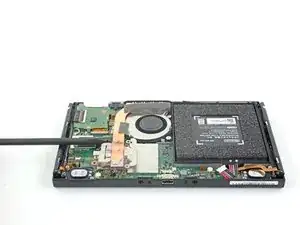
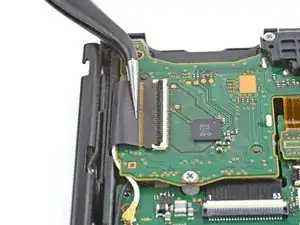
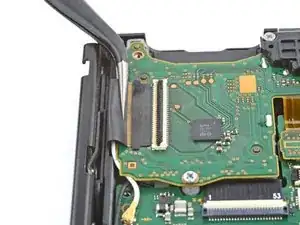
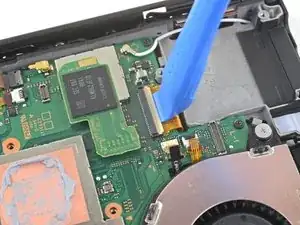
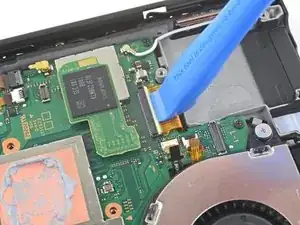
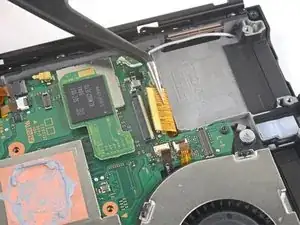
Usa una herramienta de apertura o tu uña para levantar el candado del conector ZIF del digitalizador
-
-
-
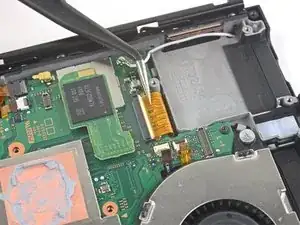
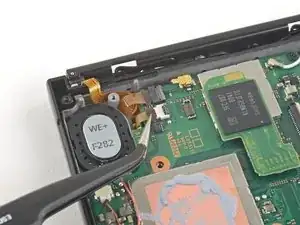
Utiliza unas pinzas para deslizar suavemente y de forma horizontal el cable plano del lector de tarjetas de juego fuera de su conector.
-
-
-
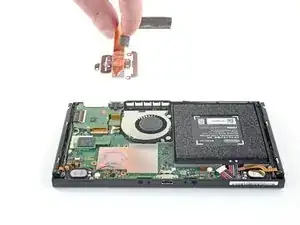
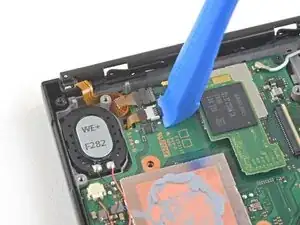
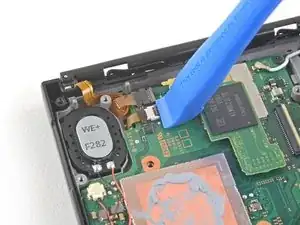
Usa la punta de un spudger para levantar el conector del jack de audífonos y el lector de tarjetas de juego y desconectarlo de la tarjeta madre
-
-
-
Usa un destornillador JIS 000 o un PH 00 oficial de iFixit para remover los tres tornillos de 3.1 mm asegurando el conector de audífonos y el lector de tarjetas de juegos del dispositivo
-
-
-
Usa un par de pinzas o tus dedos para remover la tarjeta del conector de audífonos y el lector de tarjetas de juego.
-
-
-
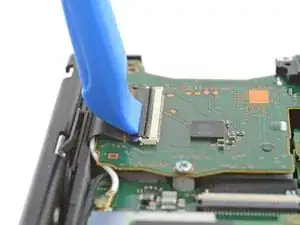
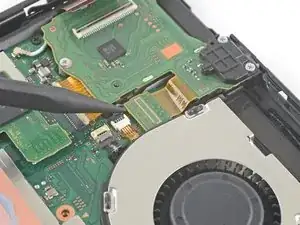
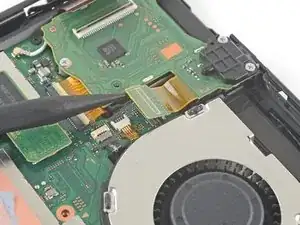
Utilice una herramienta de apertura, una espátula o su uña para levantar la pequeña solapa de cierre con bisagra del conector ZIF del cable plano de la pantalla LCD.
-
-
-
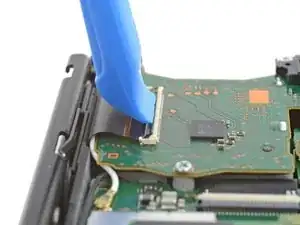
Usa una herramienta de apertura, una espátula o tu uña para levantar la pequeña solapa de cierre con bisagra del conector ZIF del cable plano de la pantalla LCD más pequeño.
-
-
-
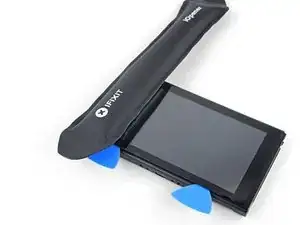
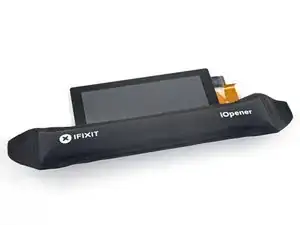
Calienta un iOpener y aplícalo en el borde inferior de la pantalla durante unos dos minutos para ayudar a ablandar el adhesivo.
-
-
-
Aplica una ventosa en la esquina inferior izquierda de la pantalla.
-
Tira de la ventosa hacia arriba con una fuerza fuerte y constante para crear un hueco.
-
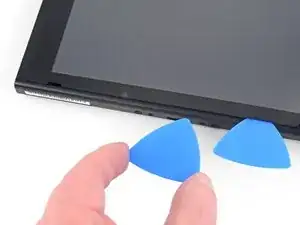
Introduce la punta de una púa de apertura en el hueco, asegurándote de introducir la púa sólo unos 5 mm.
-
-
-
Desliza la púa de apertura a lo largo del borde inferior de la pantalla para cortar el adhesivo.
-
Deja la púa insertada para evitar que el adhesivo se vuelva a adherir al marco.
-
-
-
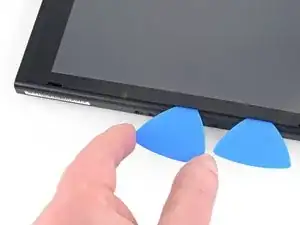
Inserta una segunda púa de apertura en la grieta a la izquierda de la primera púa.
-
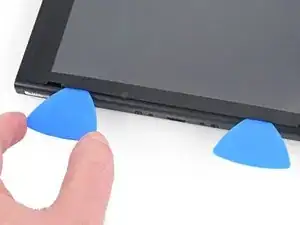
Desliza la púa de apertura hacia el lado izquierdo del aparato.
-
Deje la púa de apertura insertada.
-
-
-
Calienta el borde izquierdo de la pantalla durante unos dos minutos para ayudar a ablandar el adhesivo.
-
-
-
Continúa deslizando la púa de apertura alrededor de la esquina inferior izquierda para cortar el adhesivo.
-
-
-
Continúa deslizando el pico de apertura a lo largo del borde izquierdo de la pantalla para cortar al adhesivo.
-
-
-
Calienta el borde superior de la pantalla durante unos dos minutos para ayudar a ablandar el adhesivo.
-
-
-
Continúa deslizando la púa de apertura alrededor de la esquina superior izquierda de la pantalla para cortar el adhesivo.
-
-
-
Continúa deslizando la púa de apertura a lo largo del borde superior de la pantalla para cortar el adhesivo.
-
-
-
Calienta el borde derecho de la pantalla durante unos dos minutos para ayudar a ablandar el adhesivo.
-
Coloca el extremo plano de un spudger en el hueco del borde izquierdo de la pantalla.
-
Levanta con cuidado y lentamente el borde izquierdo de la pantalla, abriéndolo como un libro.
-
-
-
Levanta el borde derecho de la pantalla para sacarla del aparato, pasando los cables de cinta por el marco.
-
Puedes reutilizar el adhesivo de la pantalla si todavía está pegajoso. De lo contrario, reemplaza el adhesivo con cinta de doble cara como la cinta Tesa.
-
-
-
Calienta el borde superior del ensamble de la pantalla por alrededor de dos minutos para ayudar a suavizar el adhesivo sosteniendo el panel LCD al digitalizador.
-
-
-
Voltea el ensable de la pantalla.
-
Inserta una púa de apertura en la esquina izquierda superior entre el panel LCD y el digitalizador.
-
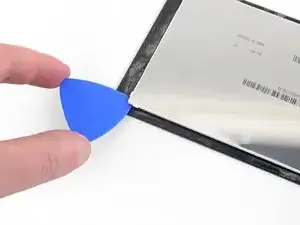
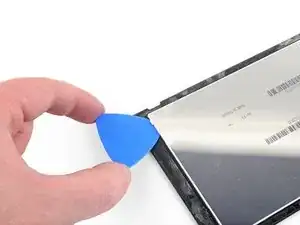
Desliza la púa de apertura alrededor del borde superior del ensamble de la pantalla para cortar el adhesivo.
-
-
-
Continúa deslizando la púa de apertura alrededor del borde superior para cortar el adhesivo.
-
-
-
Calienta el borde izquierdo del ensamble de la pantalla por alrededor de dos minutos para ayudar a suavizar el adhesivo.
-
-
-
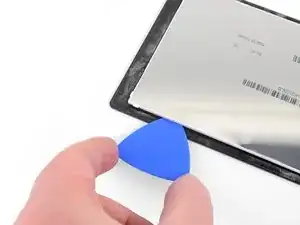
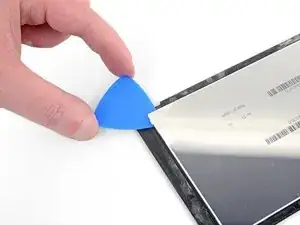
Inserta y desliza la pua de apertura alrededor del borde izquierdo del ensamble de la pantalla para cortar el adhesivo.
-
-
-
Continúa deslizando la púa de apertura alrededor de la esquina izquierda inferior del ensamble de la pantalla para cortar el adhesivo.
-
-
-
Calienta el borde inferior del ensamble de la pantalla por alrededor de dos minutos para ayudar a suavizar el adhesivo.
-
-
-
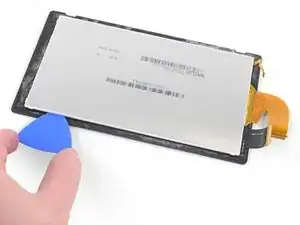
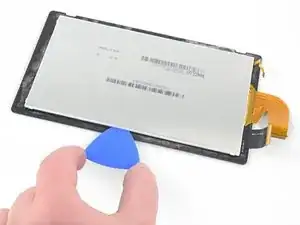
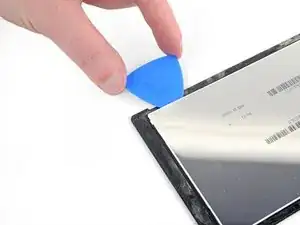
Continua deslizando la pua de apertura alrededor del borde inferior para cortar el adhesivo.
-
-
-
Calienta el borde derecho del ensamble de la pantalla por alrededor de dos minutos para ayudar a suavizar el adhesivo.
-
-
-
Inserta el lado plano de un spudger entre el panel LCD y el digitalizador alrededor del borde izquierdo del ensamble de la pantalla.
-
Cuidadosamente y lentamente levanta el lado izquierdo del panel LCD, abriéndolo como un libro.
-
-
-
Continua levantando el panel LCD alejándolo del digitalizador para separar los dos componentes.
-
-
-
Solo queda el panel del digitalizador
-
Si tu nuevo digitalizador no viene con el adhesivo preinstalado, sigue esta guía para instalar el adhesivo precortado alrededor del perímetro antes de volver a montarlo.
-
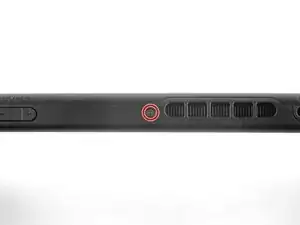
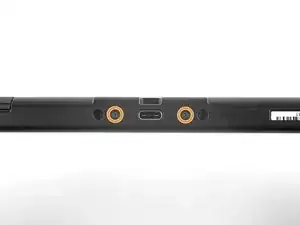
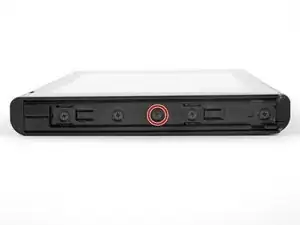
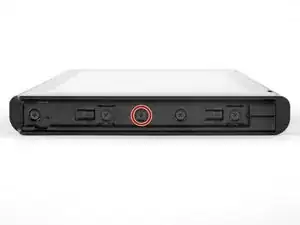
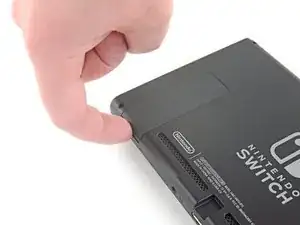
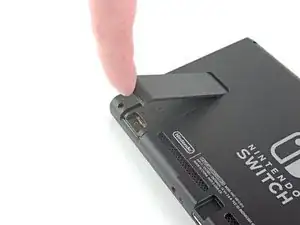
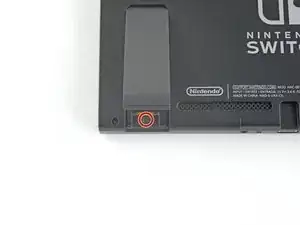
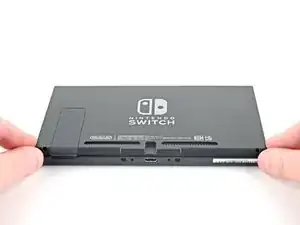
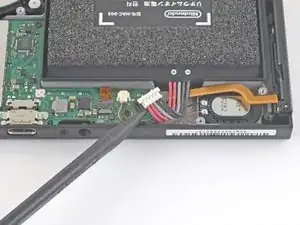
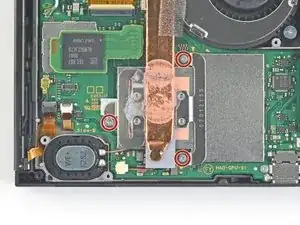
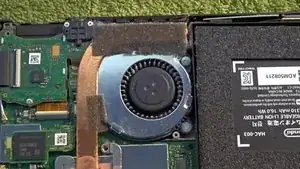
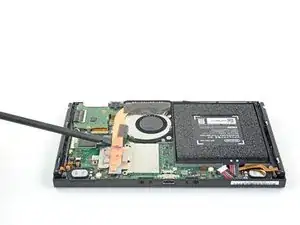
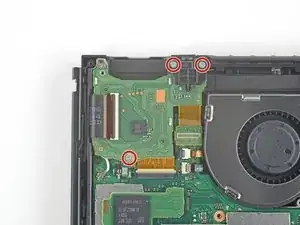
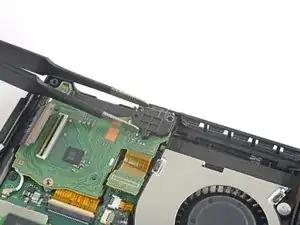
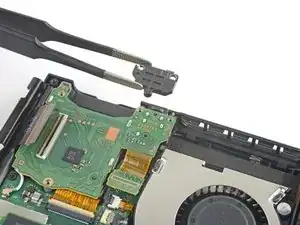
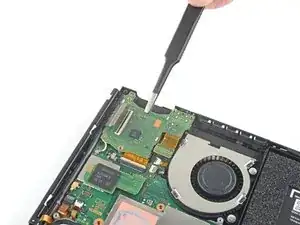
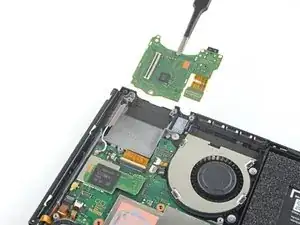
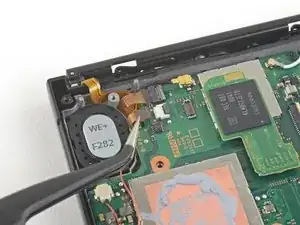
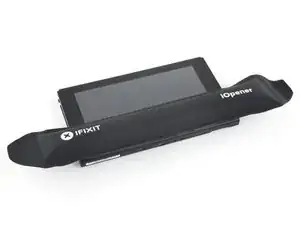
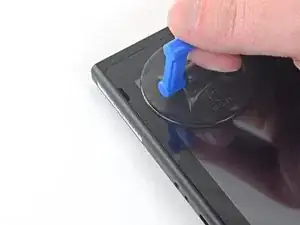
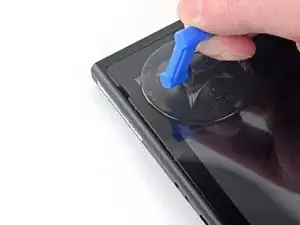
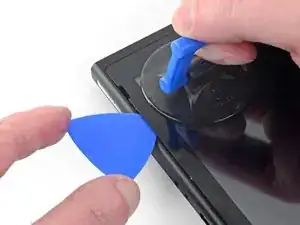
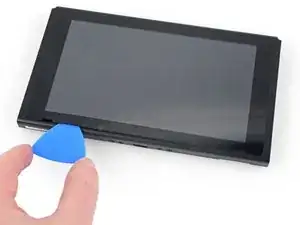
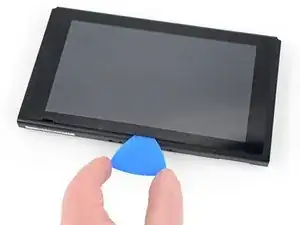
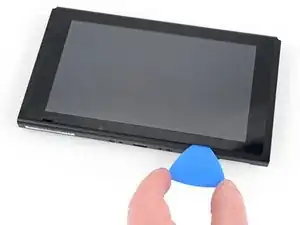
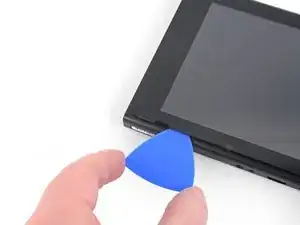
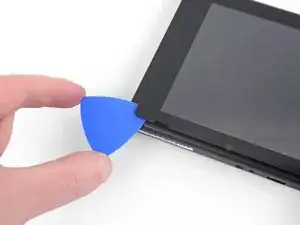
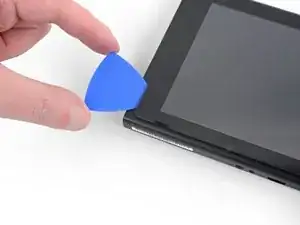
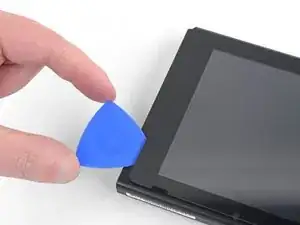
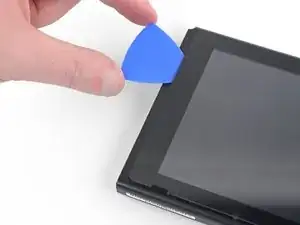
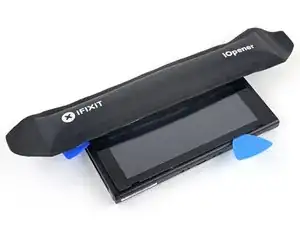
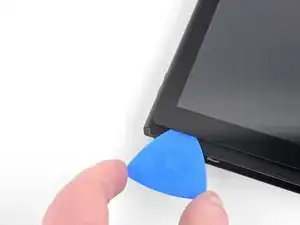
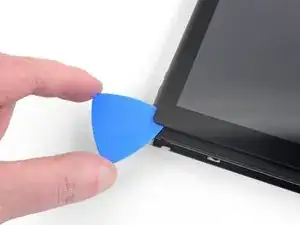
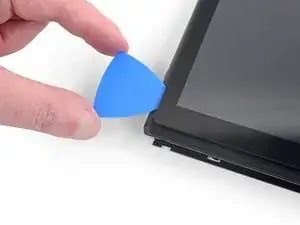
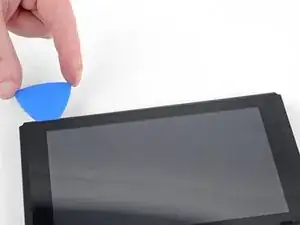
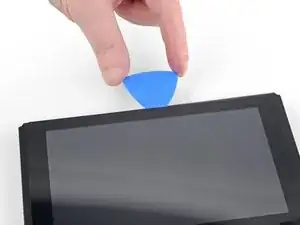
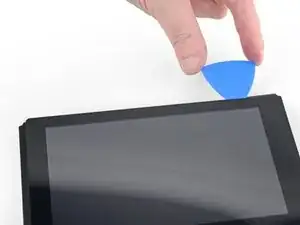
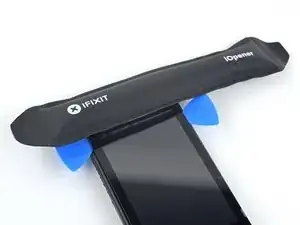
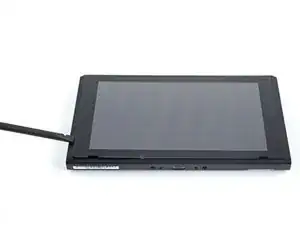
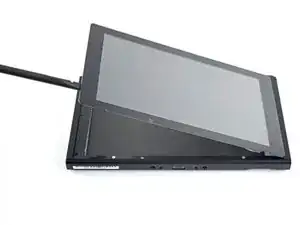
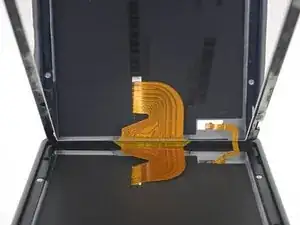
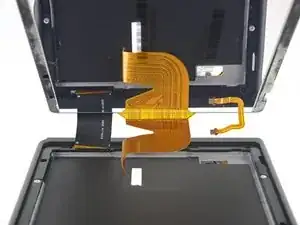
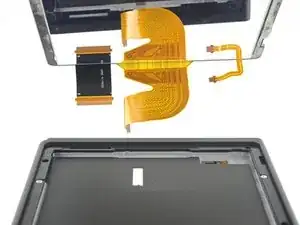
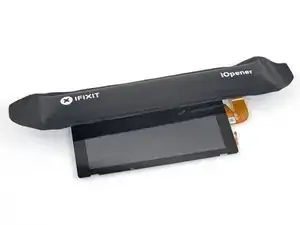
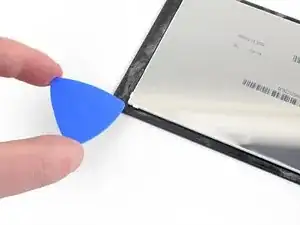
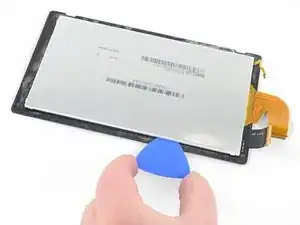
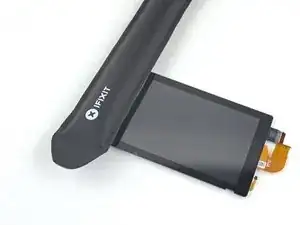
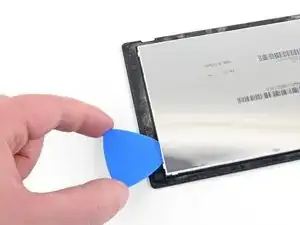
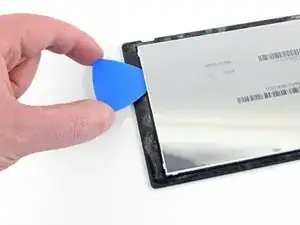
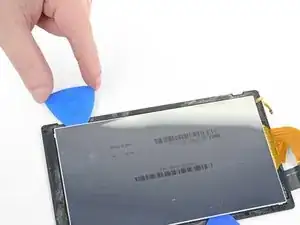
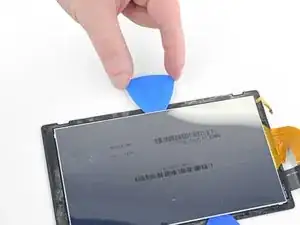
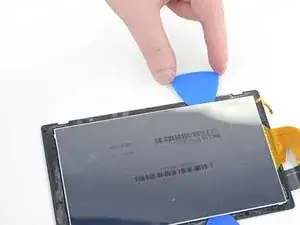
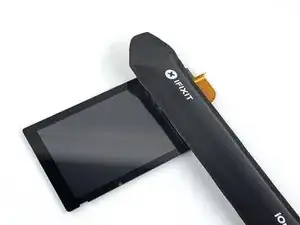
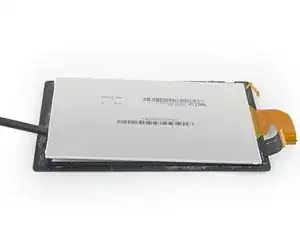
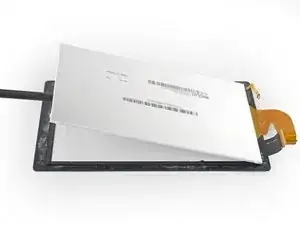
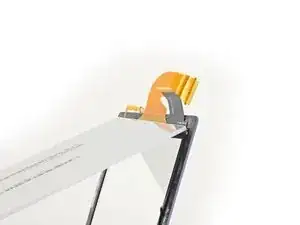
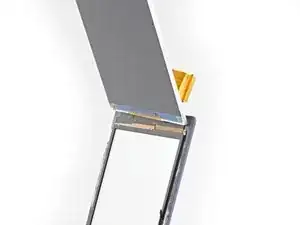
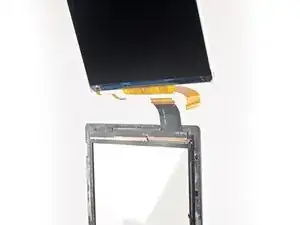
Compara la nueva pieza de repuesto con la original. Es posible que tengas que transferir los componentes restantes o retirar los respaldos adhesivos de la nueva pieza antes de instalarla.
Para volver a montar el dispositivo, sigue los pasos anteriores en orden inverso.
Si tu nuevo digitalizador no funciona correctamente después de arrancar el dispositivo, apágalo y desconecta y vuelve a conectar el conector de la batería.
Lleva tus desechos electrónicos a un centro de reciclaje certificado.
¿La reparación no salió como planeaste? Intenta algunas soluciones de problemas básicos o pide ayuda a nuestracomunidad de respuestas de Nintendo Switch.

6 comentarios
Are Digitizers from original models (HAC-001) and revision models (HAC-001-(01)) compatible?
I don’t mean switch lite but the revision with the longer lasting battery.
GBG HNM -
Yes, the digitizer is compatible with both models!
The ribbon cable for the digitizer is too short and cannot plug in to the connecter on the game card reader. Any ideas what the issue could be? im using a custom housing for it
Daniel -
there should be a slit on the front housing where the ribbon cable goes straight through to the back. pay attention at where it comes out of on step 39
Ive tried replacing the digitizer twice, both were successful but when i took the first one off to replace it i snagged the digitizer cord and figured nothing of it as new digitizers have new cables. But upon implementing a new digitizer and reassembling there was ghost touching (input as if someone was using the touch screen when no one was touching it) the digitizers i previously got were from a sketchy amazon company and both suffered from ghost touching. Was it caused by me snagging the cord? I didnt tear the original cord and didnt yank it hard enough to cause any damage but i have trouble blaming it on the sketchy digitizers as they were both scratched and such but both did it. Seemed too coincidental to be two bad digitizers. Anyone have any thoughts?