Introducción

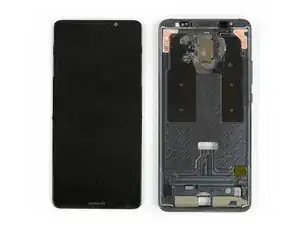
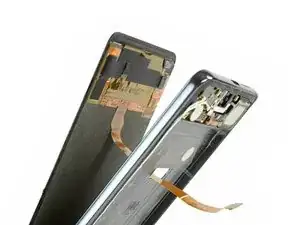
Usa esta guía para reemplazar la pantalla y el digitalizador en tu Huawei Mate 10 Pro.

Se dañará el sello impermeable del dispositivo al abrir el Mate 10 Pro. Si no reemplazas los sellos adhesivos, tu teléfono funcionará normalmente, pero perderá su protección contra el agua.

Antes de desmontar el teléfono, "descargue la batería por debajo del 25%". La batería puede incendiarse y/o explotar si se perfora accidentalmente, pero las posibilidades de que eso ocurra son mucho menores si se descarga.

  1. rg3xpGgvKOjMBPWO
    • Apaga tu teléfono.

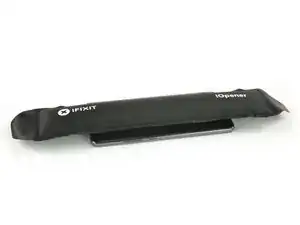
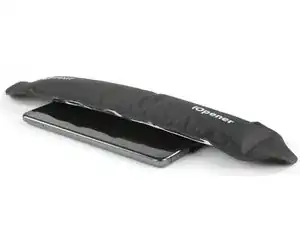
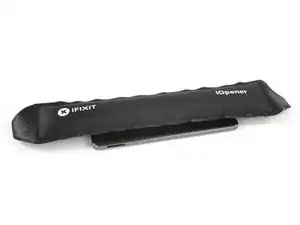
    • Prepara un iOpener y aplícalo a la parte trasera del teléfono durante alrededor de dos minutos para aflojar el adhesivo por debajo de la tapa trasera.

    Erm… Simply impossible to open the phone this way…

    I used the iOpener for 2 mins as instructed, I’ve used even an hair drier for 30 secs on max power (could barely touch the phone after) and still with the suction tool I was not able to open the phone.

    It simply doesn’t budge!!!

    Miguel Oliveira -

  2. vJVBYc2fWjWoTSNG
    vJVBYc2fWjWoTSNG
    wgXxR6VJO4alrBKR
    illPhNTBeVFxigjt
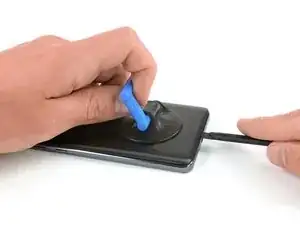
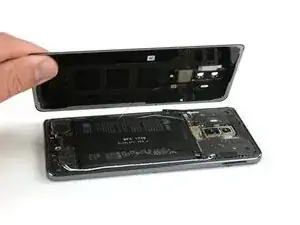
    • Levanta la tapa trasera con una ventosa hasta que puedas insertar el extremo plano de un spudger halberd.

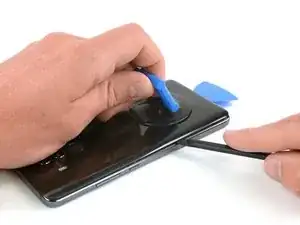
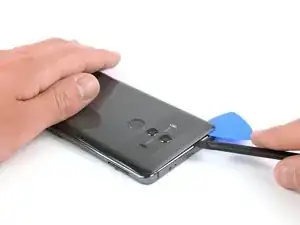
    • Usa un spudger halberd para cortar el adhesivo por debajo de la tapa trasera en todos lados del teléfono.

    • Usa púas de apertura para evitar que el adhesivo se pegue de nuevo en la tapa trasera mientras cortas el adhesivo en todos los lados.

    Faire attention à ne pas enfoncer trop le cutter/spatule hallebarde. Surtout à l’approche des boutons ON/OFF et volume, la nappe ne passe pas loin et se branche à coté de l’empreinte digitale.

    Bilan, j’ai coupé cette nappe et n’ai plus de bouton volume et on/off.

    Plus qu’à chercher la piece de rechange pendant que le telephone est ouvert ;)

    NeoX -

  3. C5QkPmrDkMAECFTO
    C5QkPmrDkMAECFTO
    lV1jdUdq1oorWMA2
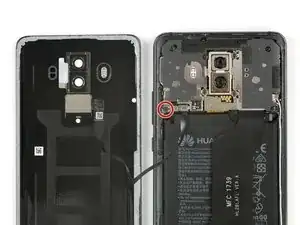
    • No remuevas la tapa trasera todavía. El cable del sensor de huellas digitales está todavía conectado a la placa madre.

    • Voltea la tapa trasera hacia un lado.

    • Retira el tornillo Phillips #00 que sujeta el escudo metálico, sentado encima de la conexión del cable del sensor de huellas digitales.

  4. VcxMNTBJfNQCqTLN
    VcxMNTBJfNQCqTLN
    Mx42vEmk5nW5QvKv
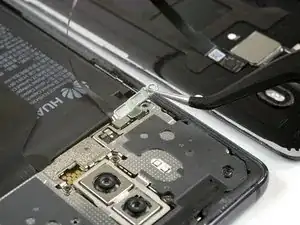
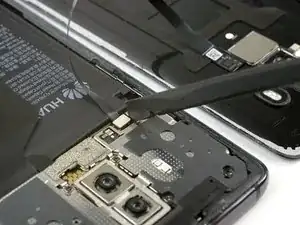
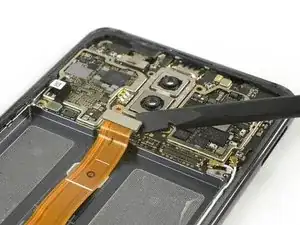
    • Utiliza un par de pinzas para quitar el escudo metálico que cubre el conector del sensor de huellas digitales.

    • Desconecta el cable del sensor de huellas digitales con un spudger.

    • Al volver a ensamblar tu teléfono, aplica adhesivo nuevo donde sea necesario.

  5. tAqccddL4PorxOAC
    tAqccddL4PorxOAC
    SF3upv2yvfqMQaPC
    CNBw4EBW6koEH2Ex
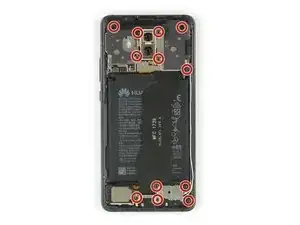
    • Remueve los doce tornillos Phillips #00.

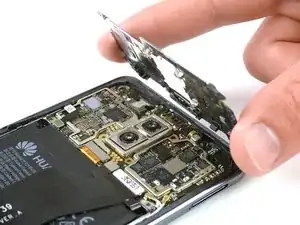
    • Con cuidado remueve los escudos en la parte superior de la placa madre y la placa de carga.

    • En caso de que los escudos no salgan fácilmente por su cuenta después de quitar los tornillos Phillips, puedes utilizar el extremo puntiagudo de un spudger para sacarlos.

  6. AJKvpcjmmVncyGQ2
    AJKvpcjmmVncyGQ2
    GwxgGLrKtEWpWCmO
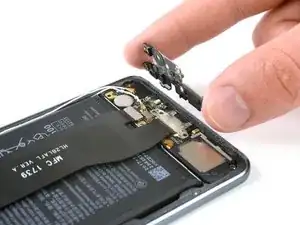
    • Usa un spudger para desconectar el cable flexible del puerto de carga de la placa madre y de la placa hija.

  7. O6QARa6cJ26AKtOX
    O6QARa6cJ26AKtOX
    pv3hObwLtKYKUyhH
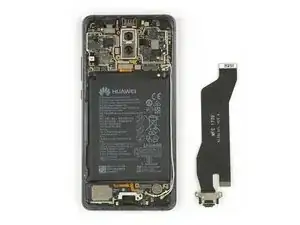
    • Usa un par de pinzar para remover con cuidado el puerto de carga con su cable flexible.

    • El puerto de carga se asienta firmemente en su hueco. En caso de que tengas problemas para quitarlo, utiliza el extremo plano de un spudger halberd para sacarlo.

    Do I need to apply a new sealer / adhesive tape in order to assemble the phone back together? If yes, where can this be purchased for Huawei Mate 10 Pro?

    Megan -

    If the adhesive on the back cover is damaged too much and/or doesn’t stick any more it is recommended to remove the old adhesive from the back cover and clean off any residue with isopropyl alcohol (>90%). Then use thin double sided adhesive tape and apply new strips of adhesive.

    Tobias Isakeit -

    hi, after this install it will still will water proof ?

    David Tay -

    Hi David,

    opening the Mate 10 Pro will damage the waterproof sealing on the device. If you do not replace the adhesive seals, your phone will function normally, but will loose its water-protection.

    Dominik Schnabelrauch -

    Hi there, I completed the battery replacement nicely with all your steps, the phone could turn on and function normally, the only issue after the battery replacement is the phone has no sound and vibration. I have ensure all connectors are back to place securely. Does anyone have any clue of the cause of no sound and no vibration?

    Shawn W -

    You do not have to remove the charging port for battery replacement, it does not interfere anywhere. I couldn't get the charging socket out at all. Where is the trick?

    Christian -

  8. vVySn6qF1Frbna4b
    vVySn6qF1Frbna4b
    jc1mHKttOiBZ1TWY
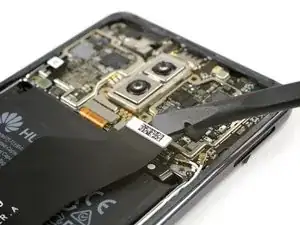
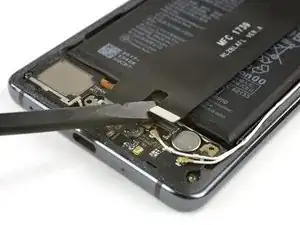
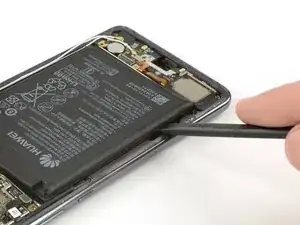
    • Usa un spudger para desconectar el cable flexible de la batería.

    • Aplica un iOpener en la pantalla durante al menos un minuto para aflojar el adhesivo debajo de la batería.

    Hier auf KEINEN Fall ein Werkzeug aus Metall (wie den iSesame) verwenden!

    Die Funken die dabei sprühen sollten sehr klar machen, daß das keine Gute Idee für den Akku ist. XD

    Evi1M4chine -

  9. ZJCareMLxjChjOlD
    ZJCareMLxjChjOlD
    NHMoGRWdv1HM2tj1
    eQQideJfRbkMmJOV
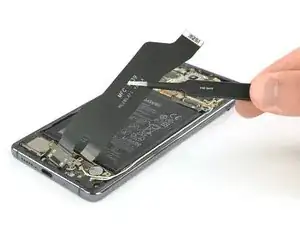
    • El cable flexible de la pantalla pasa por debajo de la batería. Ten cuidado de no dañarlo al aflojar el adhesivo. También ten cuidado de no doblar o perforar la batería en ningún momento.

    • Utiliza un spudger para levantar la batería y deslizarlo a lo largo del lado para separar el adhesivo.

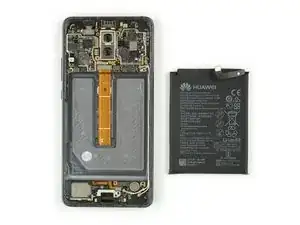
    • Remueve la batería.

    • Al ensamblar tu teléfono, reemplaza el adhesivo viejo con cinta de doble cara o adhesivo pre-cortado.

  10. N6HHUs5utdVjBF12
    N6HHUs5utdVjBF12
    ILves1PRaZeNYbS2
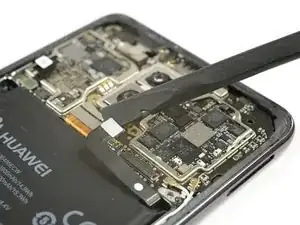
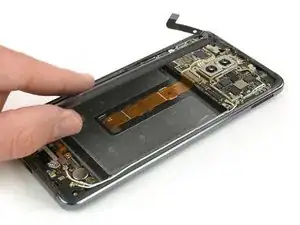
    • Utiliza un spudger para desconectar el cable flexible de la pantalla.

    • Prepara un iOpener y aplícalo a la pantalla durante al menos dos minutos para aflojar el adhesivo que se encuentra debajo. Cuidar especialmente la parte superior e inferior.

    • Si tu pantalla está rota o agrietada, protege tus ojos de los fragmentos de vidrio, aplica un poco de cinta adhesiva transparente en la pantalla para tener un mejor agarre para abrir el teléfono.

    • La pantalla del Huawei Mate 10 Pro es extremadamente pegajosa y es posible que tenga que repetir este proceso durante la retirada de la pantalla.

  11. fWUajxQpp5mC2WWQ
    fWUajxQpp5mC2WWQ
    LeumtDCMos4JATXw
    • Si tu pantalla no está rota, es probable que se rompa durante este proceso. Es posible que deseed protegerte las manos y los ojos de los fragmentos de vidrio.

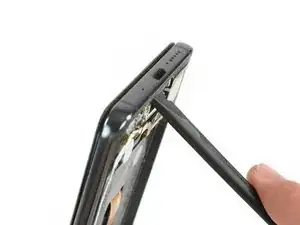
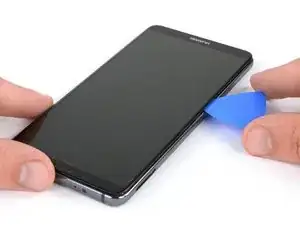
    • Empuja un spudger contra la parte posterior de la pantalla a través del recorte en el marco central, donde se encontraba el puerto de carga, para crear un espacio entre la pantalla y el marco.

    • El adhesivo es muy pegajoso, por lo que puede ser un procedimiento largo y difícil. Ten cuidado de no dañar ningún otro componente mientras lo haces.

    • Inserta la punta de una púa de apertura en el hueco que acabas de crear.

    Der Kleber löst sich erst bei 90°C!!

    (Quelle: Herstellerangaben zu ähnlichen Klebern, z.B. den bekannten T-8000 und T-7000.)

    Daher ist es so problematisch mit gewöhnlichen Warmkompressen bzw dem iOpener! Da diese nur bis 100° warm werden können, und schnell auf unter 90°C abkühlen! Deswegen ist es so schwer! Und deswegen geht der Bildschirm so leicht kaputt!

    Wenn ihr also die Möglichkeit habt, versucht, das Ding auf ausreichend weit über 90° zu erhitzen, aber das so kurz und so niedrig wie möglich zu halten, da der Rest des Geräts bei den Temperaturen sonst auch leicht Schaden nehmen kann!

    Also z.B auf 99°C erhitzen (mit einem Bratenthermometer zwischen Wärmequelle und Bildschirm leicht festzustellen), die Wärmequelle überall außer an einer Stelle weiter auf dem Bildschirm belassen(!), und dann eilig aber vorsichtig, den Kleber an der freien Stelle (Ladebuchse) lösen, und sich so voranarbeiten.

    Evi1 M4chine -

  12. AoCtFIpRiCVdaGJ3
    AoCtFIpRiCVdaGJ3
    GPnqAuI1ETBBMWE1
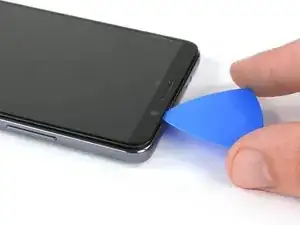
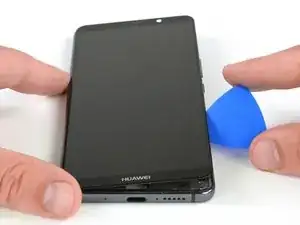
    • Usa la púa de apertura para cortar el adhesivo alrededor de todos los lados del Huawei Mate 10 pro.

    • Ten cuidado en la parte superior alrededor de la cámara frontal. Solo inserta la punta de la púa de apertura para no evitar dañar la cámara.

    • En caso de que tenga problemas para cortar el adhesivo, puede volver a utilizar el iOpener para aflojar el adhesivo de nuevo.

  13. s6bfNqPaV2POASpL
    s6bfNqPaV2POASpL
    wSDnUOtl1IPFgSUs
    VX2uRpuKkHmh5JEO
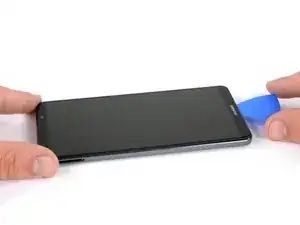
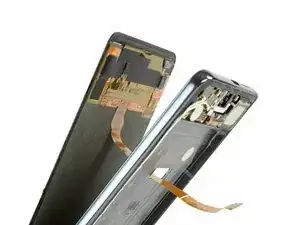
    • Después de cortar el adhesivo por todos los lados del teléfono, voltea la púa de apertura para levantar la pantalla.

    • Es posible que el cable de la pantalla todavía se pegue un poco al marco medio. En este caso, afloja con cuidado y enróscalo a través del hueco en el marco.

    • Remueve la pantalla.

    • Retira cualquier resto de adhesivo del teléfono y limpia las áreas pegadas con alcohol isopropílico al 90% y un paño sin pelusas.

Conclusión

Si es posible, enciende tu teléfono y prueba tu reparación antes de instalar el nuevo adhesivo y volver a sellar el teléfono.

Si el marco está doblado, o si quedan restos de pegamento o vidrio, la nueva pantalla no se montará correctamente y puede dañarse. Si es necesario, reemplaza el marco.

La mejor forma de asegurar la nueva pantalla es con una hoja de cinta adhesiva de doble cara cortada a medida. Aplica la cinta en la parte posterior de la pantalla y, a continuación, pasa con cuidado el cable de la pantalla a través del marco. Alinea la pantalla y presiónala en su lugar.

Para volver a montar el dispositivo, sigue estas instrucciones en orden inverso.

Dominik Schnabelrauch

Miembro Desde 23/11/16

169012 Reputación

2 comentarios

Nicely written guide, I am curious about trying this myself in the near future. I have sadly got a tiny scratch in my screen in the last couple days where I haven’t had a screen protector on! Very frustrating.

I’ve replaced almost everything for an iPhone 6+ and done a complete teardown. How difficult is this repair compared to something like that?

Ed Davidson-Bowman -

Perfect tutorial, my only problem was doing it without an opener was difficult. I don’t know if this kind of comment is allowed, and it it isn’t, please just edit this part instead of taking down the whole comment. An icepack in the microwave worked VERY well for me in the end.

That said, breaking the screen to take it off was VERY hurtful in my soul.

Thanks for the instructions!!!

Alex Vermillion -