Introducción
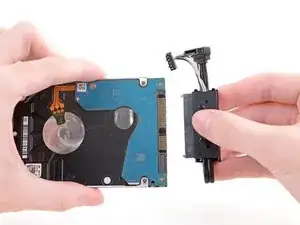
Sigue esta guía para remplazar el disco duro de una Xbox One X modelo 1787. Puedes hacer esto si tu disco duro ha dejado de funcionar.
Apaga la consola y desconecta los cables antes de comenzar esta guía. Sigue los procedimientos generales de seguridad contra descargas electrostáticas mientras repara la consola.
Estos pasos solo describen cómo reemplazar el disco duro. Es posible que necesites herramientas de software adicionales para que funcione el disco duro de reemplazo.


-
-
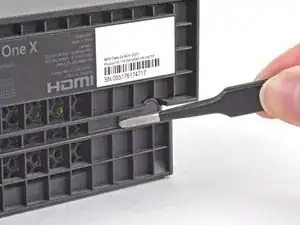
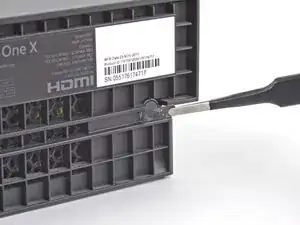
Utiliza pinzas de punta roma para retirar el sticker que cubre el tornillo del lado derecho en la parte trasera de la consola.
-
-
-
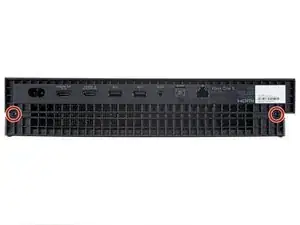
Usa un destornillador Torx T10 para remover los dos tornillos de 12.6 mm de largo localizados en la parte trasera de la consola.
-
-
-
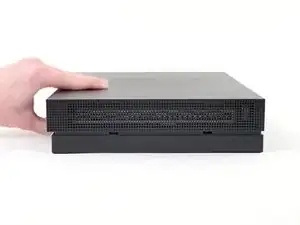
Gira la consola 90 grados.
-
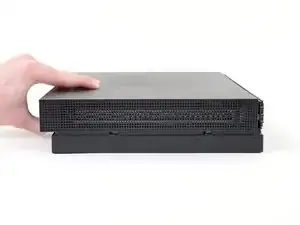
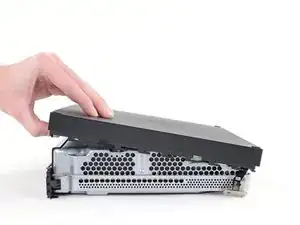
Jala el frente de la carcasa plástica superior hacia el frente de la consola hasta que se detenga. Esto desliza los seguros fuera de las ranuras en la parte superior de la carcasa plástica.
-
-
-
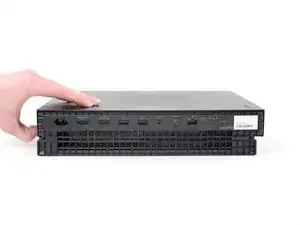
Gira la consola 90 grados para que la parte trasera esté de frente a ti.
-
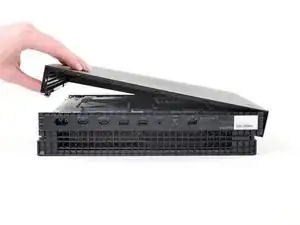
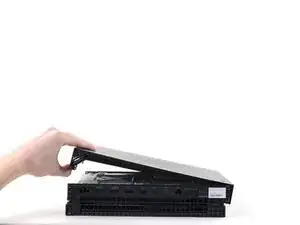
Levanta el lado izquierdo de la carcasa plástica superior (vista desde el lado trasero de la consola), deteniéndote cuando no pueda levantarse más.
-
-
-
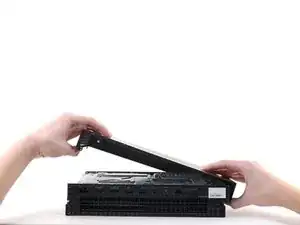
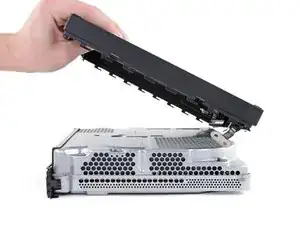
Mientras sostienes el lado izquierdo de la carcasa plástica superior, empuja hacia arriba en el lado derecho para quitar del camino el saliente del tornillo derecho.
-
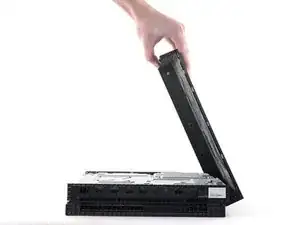
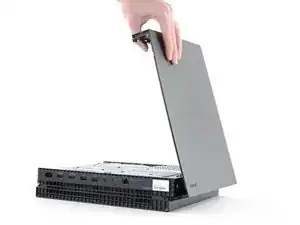
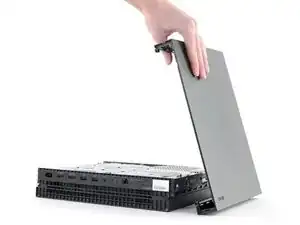
Levanta la carcasa superior para abrirla 75 grados.
-
-
-
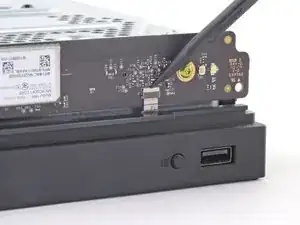
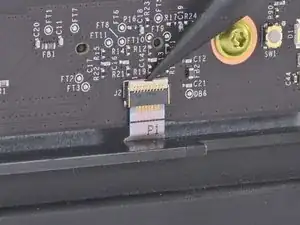
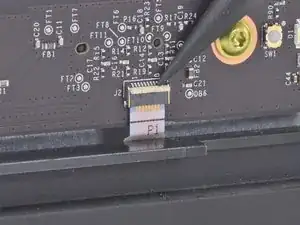
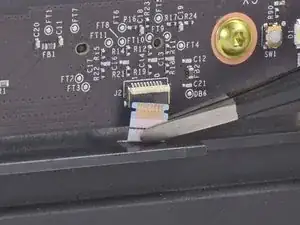
Usa el extremo puntiagudo de un spudger, una herramienta de apertura o la uña para bajar la pequeña aleta de bloqueo con bisagras en el conector ZIF del cable cinta en la placa de circuito frontal.
-
-
-
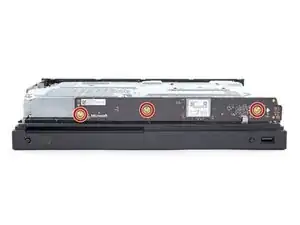
Utiliza un destornillador Torx T8 para quitar los tres tornillos de 13,3 mm que sujetan la placa de circuito frontal a la carcasa metálica superior.
-
-
-
Tira de la placa de circuito frontal hacia afuera de la carcasa metálica superior y déjala a un lado.
-
-
-
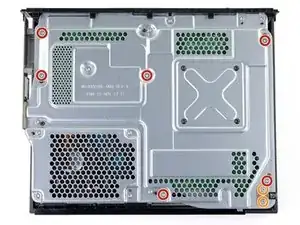
Utiliza un destornillador Torx T10 para quitar los seis tornillos de 47,7 mm que sujetan la carcasa de metal superior a la carcasa de plástico inferior.
-
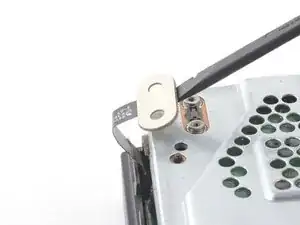
Utiliza un destornillador Torx T8 para quitar los dos tornillos de 7,5 mm que sujetan el conector a presión a la carcasa metálica superior.
-
-
-
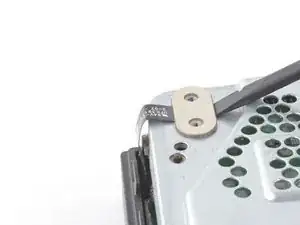
Inserta el extremo plano de un spudger debajo del conector a presión en el lado opuesto del cable plano.
-
Usa el spudger para levantar el conector de presión y alejarlo de la caja metálica superior.
-
-
-
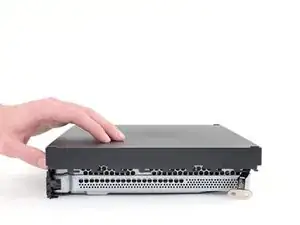
Dale la vuelta a la consola.
-
Levanta la caja de plástico inferior de la caja de metal y déjala a un lado.
-
-
-
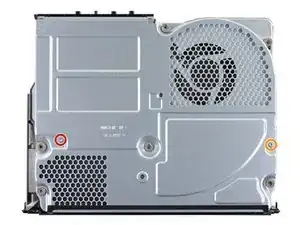
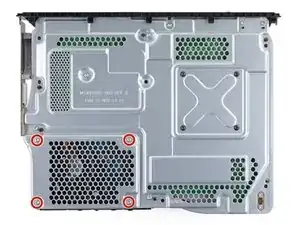
Retira los dos tornillos Torx T10 que sujetan la carcasa metálica inferior:
-
Un tornillo de 7,7 mm
-
Un tornillo de 11,4 mm
-
-
-
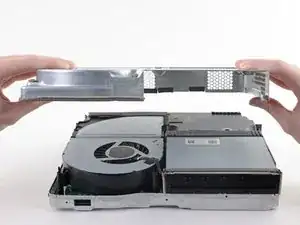
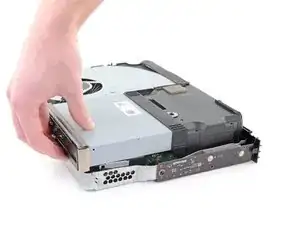
Levanta la carcasa metálica inferior de la carcasa metálica superior y los componentes internos.
-
Deja a un lado la carcasa inferior de metal.
-
-
-
Pon la consola boca abajo
-
Usa un destornillador T10 Torx para quitar los cuatro tornillos de 11.4 mm que fijan el disco duro a la carcasa metálica superior.
-
-
-
Vuelve a girar la consola, recordando que el disco duro está suelto.
-
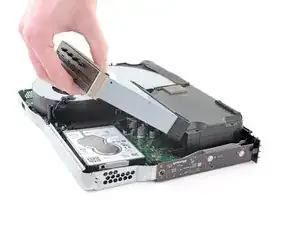
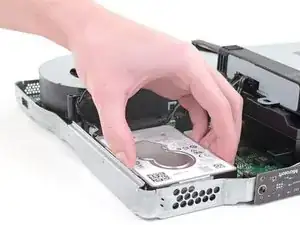
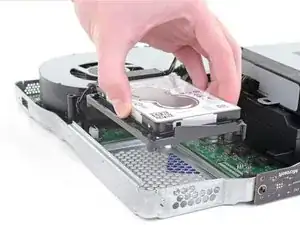
Levanta el disco duro para que la pestaña metálica se suelte de la fuente de energía.
-
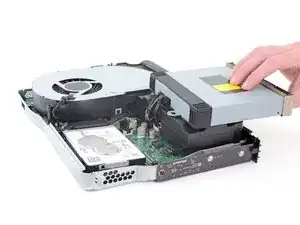
Gira el disco duro (como si pasaras una hoja de un libro) y colócalo sobre la fuente de energía. El disco duro debería acabar mirando en la dirección opuesta a la inicial.
-
-
-
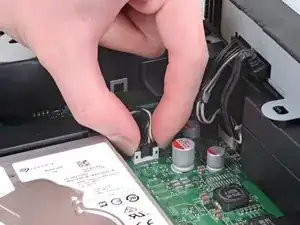
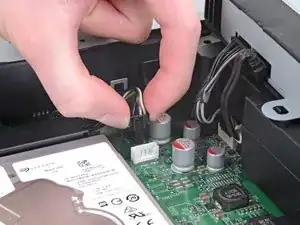
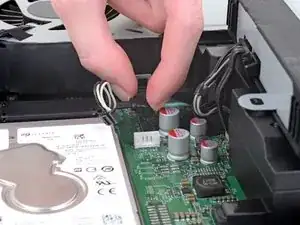
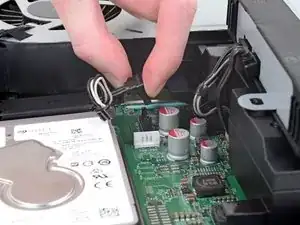
Desenchufa el conector con cables agrupados que conecta el disco duro y la placa base, tirando del mismo hacia arriba.
-
-
-
Desenchufa el cable SATA que conecta el disco duro con la placa base, tirando también de él hacia arriba.
-
-
-
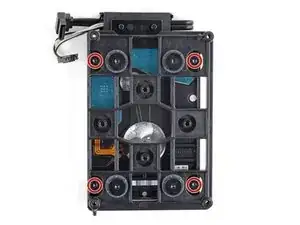
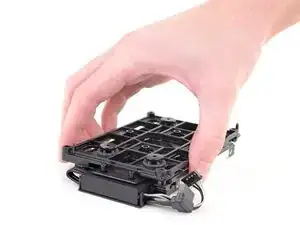
Dale la vuelta al disco duro, de forma que la pieza de montaje quede mirando hacia arriba.
-
Usa un destornillador T10 Torx para quitar los 4 tornillos de 8.6 mm que unen el disco duro a la pieza de montaje.
-
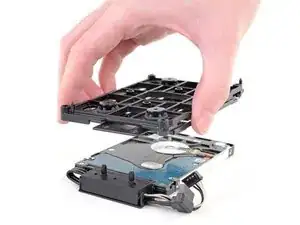
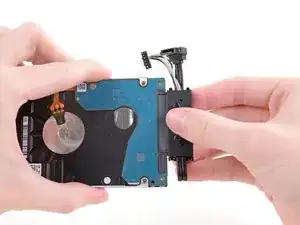
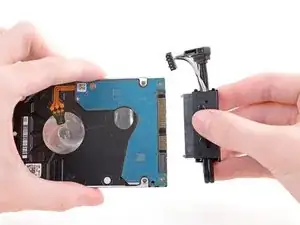
Para volver a armar tu dispositivo, sigue estas instrucciones en orden inverso.
Lleva tus residuos electrónicos a un punto de reciclaje certificado R2 o e-Stewards.
¿La reparación no ha ido como esperabas? Consulta nuestra guía de problemas básicos o pregunta a nuestra comunidad de Xbox One X para buscar soluciones.

18 comentarios
If I buy a new hard drive off of amazon, how do I install the Xbox OS back on? The offline usb?
The only way I found was to clone the disc sector-by-sector. I read online that you can expand it by making the “user content” partition larger.
Do an offline update for xbox one x. I posted a link in another comment.
Check out this video. It has a great step by step for putting the console into troubleshooting mode and downloading the correct software.
metric -
I read a post somewhere saying that if Microsoft detect non-standard hardware in your system you could be banned. Has anyone had any experience with this?
That was the case for the Xbox 360, these were very picky and only accepted certain models of Western Digital Hard Drives (if you didn't modify them with RGH/JTAG but then you would get banned if you tried to connect to Xbox Live).
The Xbox One is totally fine with other hard drives, I replaced my One X's HDD two years ago with a 2 TB Samsung 860 Evo SSD and had no problems, some people rather recommend using the SSD externally but IMHO it's worth the effort, because it also accelerates the Operating System drastically like in every PC/Mac (I don't want to use systems with the OS on an HDD anymore except some retro computers up to mid-2000s).
I didn’t remove the fragile connectors, that ribbon cable I just opened the lock and slowly slid out the ribbon cable, I finally just put it all back together it took me a day, I done it very slowly, I have a SSD in there, it’s blazing fast. After doing all that download OSU1, extract it and format your USB to NTFS, copy $systemupdate to the root of your NTFS formatted USB, the update will auto partition and script the hard drive, download OSU1 from Microsoft, specifically search for offline Xbox update, then good luck putting your Xbox back together. No need to run third part scripts anymore.