Introducción
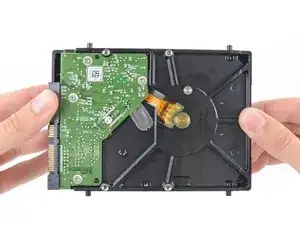
Sigue esta guía para reemplazar el disco duro de tu iMac. Reemplazar el disco duro requiere separar la pantalla y mover el altavoz izquierdo.
Esta guía también incluye pasos para actualizar el disco duro de tu iMac con un SSD. Describe cómo instalar el sensor de temperatura de la SSD para que los ventiladores de la Mac funcionen a la velocidad correcta.
Antes de comenzar cualquier trabajo en tu iMac: Desenchufa la computadora y mantén presionado el botón de encendido durante diez segundos para descargar los condensadores de la fuente de alimentación.
Ten mucho cuidado de no tocar los cables del condensador o cualquier unión de soldadura expuesta en la parte posterior de la fuente de alimentación.


-
-
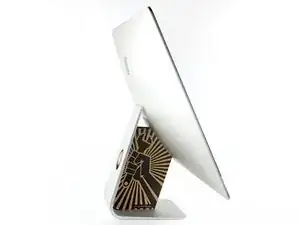
Con la bisagra libre para moverse, la iMac estará desequilibrada y será difícil trabajar en ella. Las reparaciones se pueden completar con el iMac acostado, pero son más rápidas y fáciles con una cuña de servicio del iMac.
-
Si utilizas la cuña de servicio de cartón del iFixit, sigue estas instrucciones de montaje para montarlo.
-
-
-
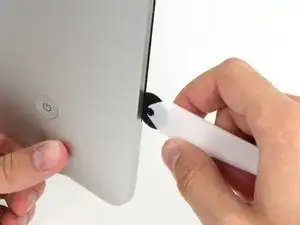
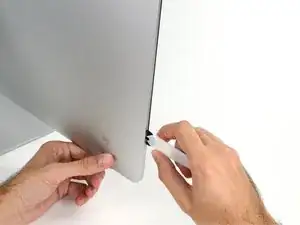
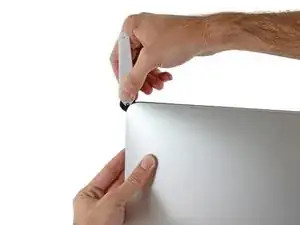
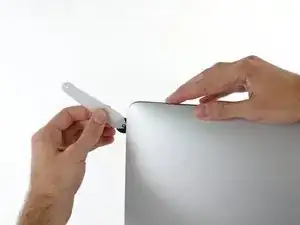
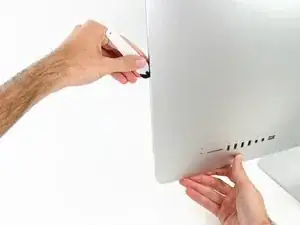
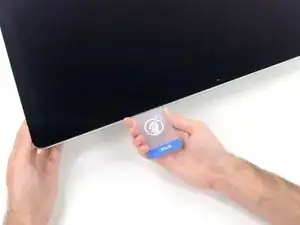
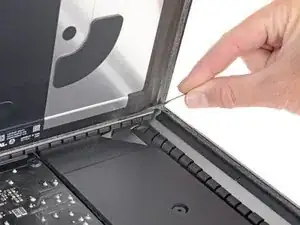
Comenzando a la izquierda de la pantalla, cerca del botón de encendido, inserte la herramienta de apertura de la iMac en el hueco entre el panel de cristal y la carcasa posterior.
-
-
-
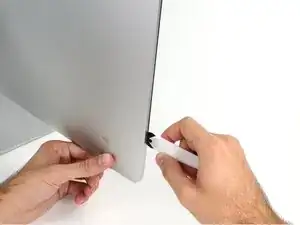
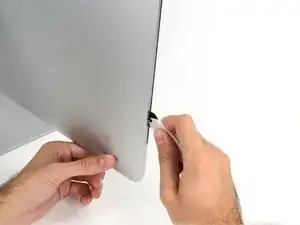
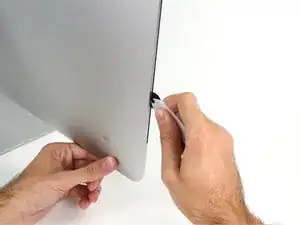
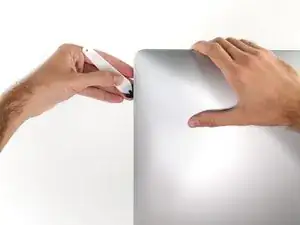
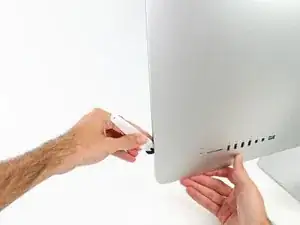
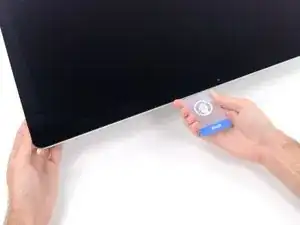
Usa la herramienta como un cortador de pizza, pásala por el hueco y cortará el adhesivo de espuma por el centro.
-
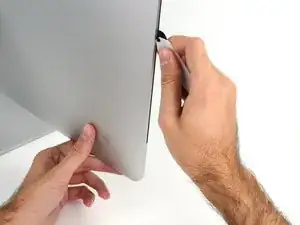
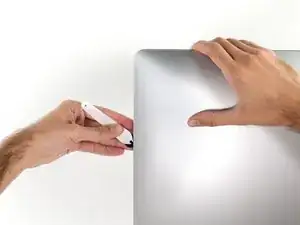
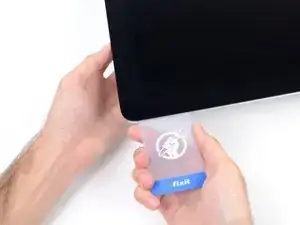
Pasa la herramienta por el lado izquierdo de la pantalla.
-
-
-
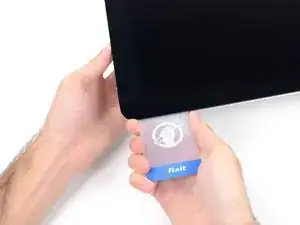
Termina de empujar la herramienta de apertura a la parte inferior del lado derecho de la pantalla.
-
-
-
Coloca laiMac boca arriba sobre una mesa.
-
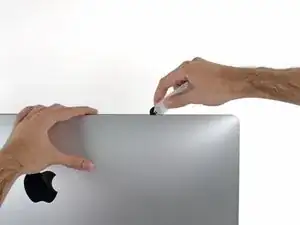
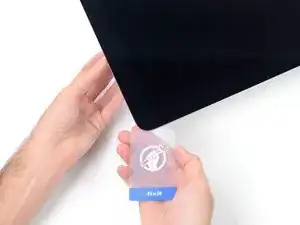
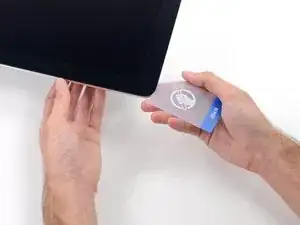
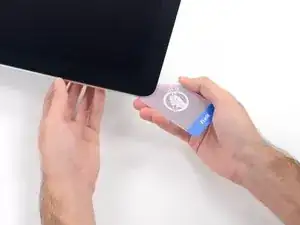
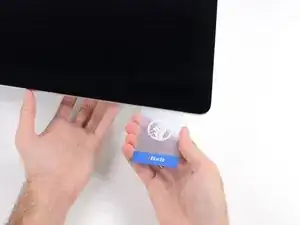
Empezando por la esquina superior derecha del iMac, inserta una tarjeta de plástico entre la pantalla y el marco.
-
-
-
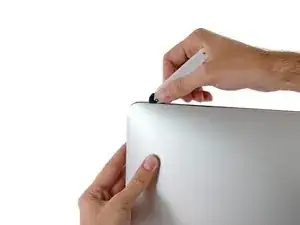
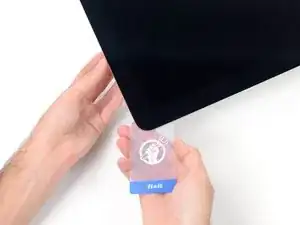
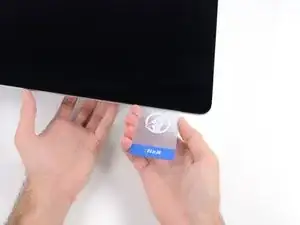
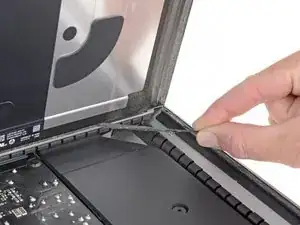
Gira suavemente la tarjeta de plástico para abrir el espacio entre la pantalla y el marco, y corte cualquier adhesivo restante cerca de la esquina.
-
-
-
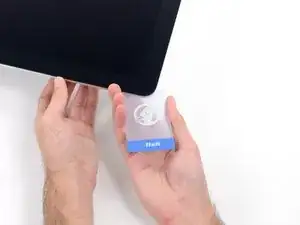
Pon la tarjeta en la esquina de nuevo y deje que se quede ahí para evitar que el adhesivo se reajuste.
-
-
-
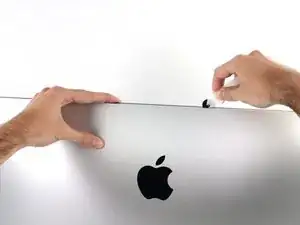
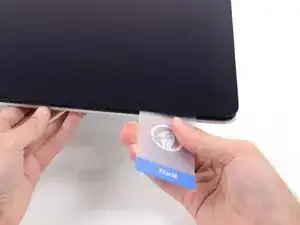
Inserta una segunda tarjeta en el espacio entre la pantalla y el marco en la esquina superior izquierda.
-
-
-
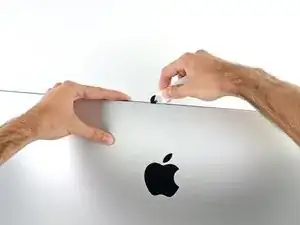
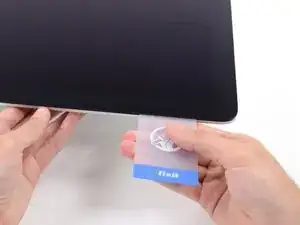
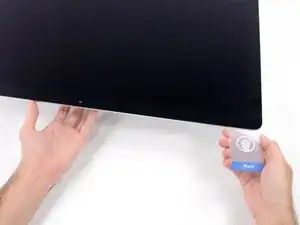
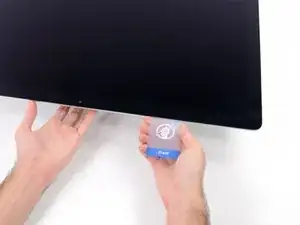
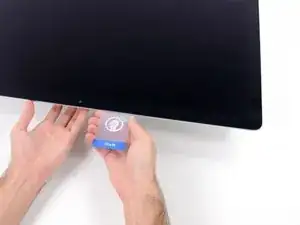
Desliza la tarjeta plástica hacia el centro, deteniéndote de nuevo justo antes de la cámara iSight.
-
-
-
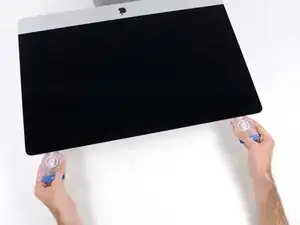
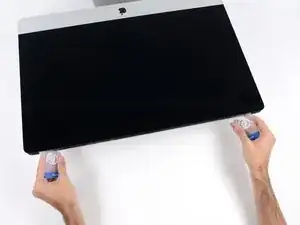
Con las tarjetas insertadas como se muestra cerca de las esquinas, gire suavemente las tarjetas para aumentar el espacio entre la pantalla y la caja.
-
Si hay alguna sección que parece pegarse y no se separa, deje de retorcer y usa una de las tarjetas para cortar el adhesivo en el área del problema.
-
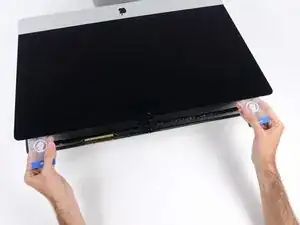
Comienza a levantar la parte superior de la pantalla del marco.
-
-
-
Mientras sostienes la pantalla con una mano, use la otra para desenchufar el cable de alimentación de la pantalla.
-
-
-
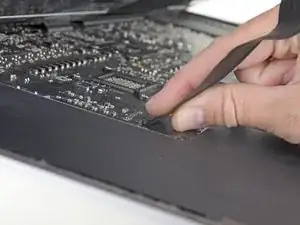
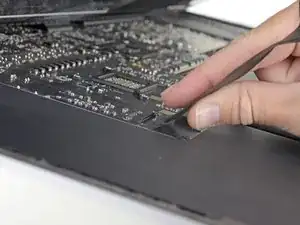
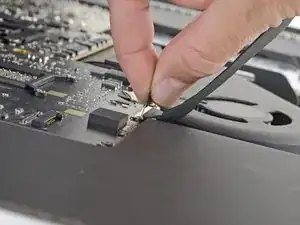
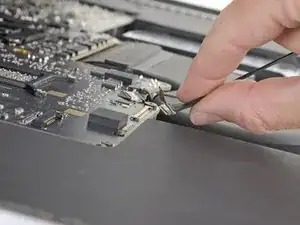
Levanta el soporte metálico de retención del cable de datos de la pantalla.
-
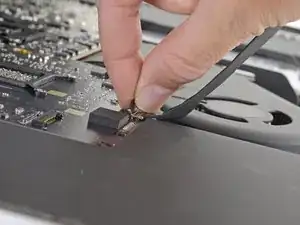
Desconecta el cable de datos de la pantalla.
-
-
-
Agarra la pequeña pestaña al final de una de las tiras adhesivas de la pantalla del borde inferior y tira del adhesivo hacia la parte superior de la iMac para quitarlo.
-
Repite este paso con la otra tira adhesiva y quítala.
-
-
-
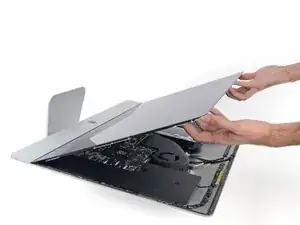
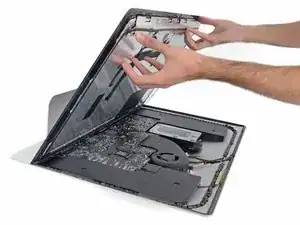
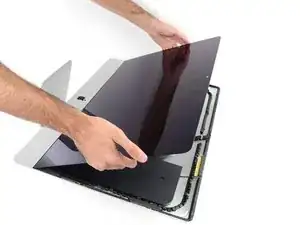
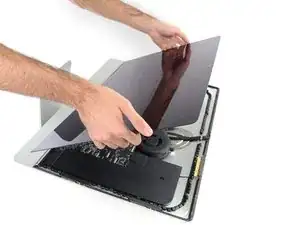
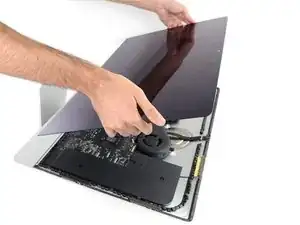
Levanta la pantalla del marco y sácala del iMac. Coloca la pantalla boca abajo sobre una superficie plana y suave.
-
Puede que sea necesario levantarla lentamente por un lado, para despegar el adhesivo restante.
-
-
-
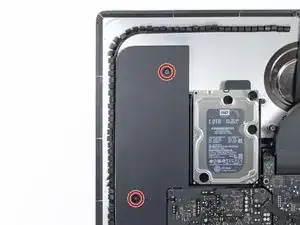
Usa un destornillador T10 para remover los dos tornillos de 10 mm que sujetan el altavoz izquierdo.
-
-
-
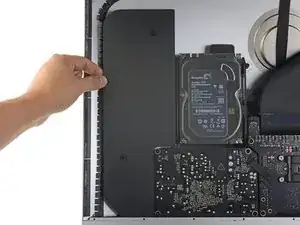
Desplaza el altavoz izquierdo aflojado hacia la izquierda, lo suficiente para descubrir los tornillos del soporte del disco duro.
-
-
-
Utiliza un destornillador T8 para quitar los dos tornillos de 7.3 mm que fijan el soporte izquierdo del disco duro a la carcasa trasera.
-
-
-
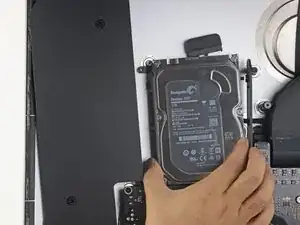
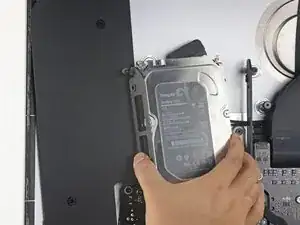
Agarra el disco duro y deja el soporte del disco duro junto.
-
Inclina el lado izquierdo alejándolo de la caja trasera, y desliza el ensamblaje hacia la izquierda.
-
Retira el disco duro y el soporte izquierdo del iMac.
-
-
-
Quita los cuatro postes de tornillo T8 de 8.1 mm del disco duro y transfiérelos al receptáculo de la unidad de reemplazo.
-
-
-
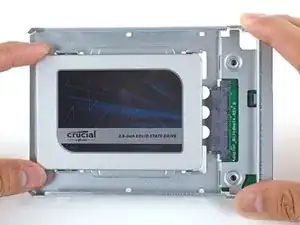
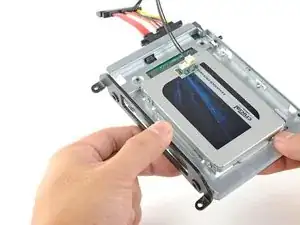
Alinea los conectores de la SSD con las tomas de la caja metálica.
-
Presiona la unidad contra las tomas de la carcasa hasta que la SSD quede firmemente asentada.
-
-
-
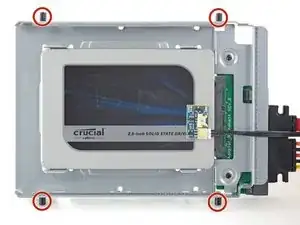
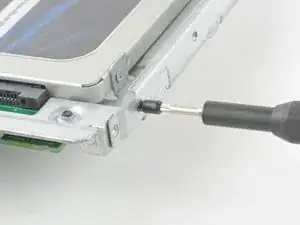
Usa un destornillador Phillips para instalar los cuatro tornillos plateados (dos de cada lado) a lo largo de los bordes del SSD para fijarlo a la caja.
-
-
-
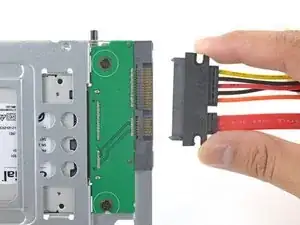
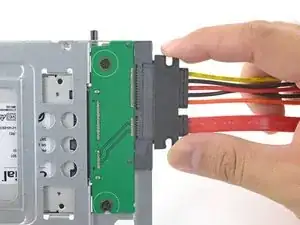
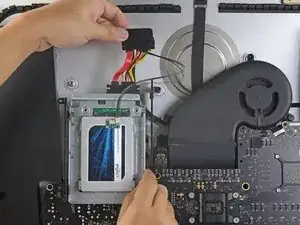
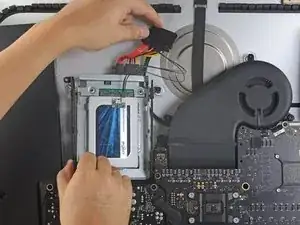
Conecta el cable de alimentación SATA habilitado para sensores incluido en el puerto del recinto.
-
-
-
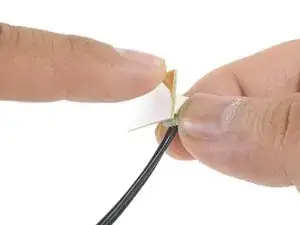
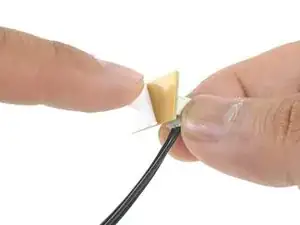
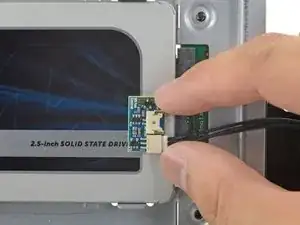
Despega el revestimiento blanco de la parte posterior de la pequeña placa del sensor de temperatura para exponer el adhesivo.
-
Pega la placa del sensor de temperatura a una superficie metálica expuesta del SSD, cerca del conector SATA.
-
Dobla los cables del sensor de temperatura sobrantes para que estén fuera del camino mientras instalas la caja.
-
-
-
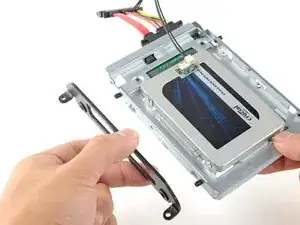
Utiliza un destornillador T8 para instalar las clavijas de montaje del viejo disco duro en los lados del recinto.
-
-
-
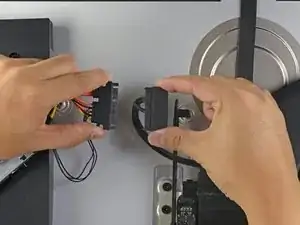
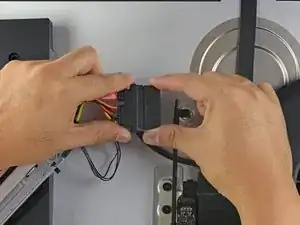
Conecta el cable de alimentación SATA del iMac al otro extremo del nuevo cable SATA habilitado para sensores.
-
-
-
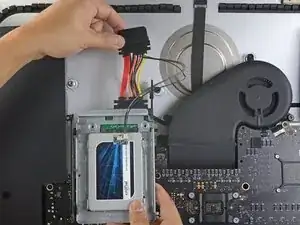
Desliza el recinto del SSD en el espacio que ocupaba anteriormente el disco duro.
-
Encamina los cables SATA para que no interfieran con ningún otro componente.
-
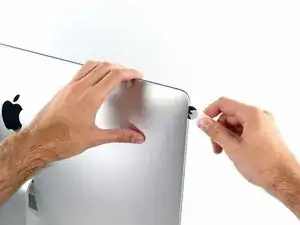
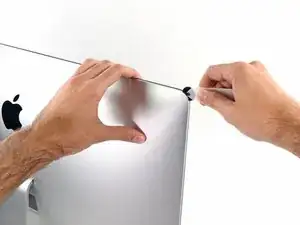
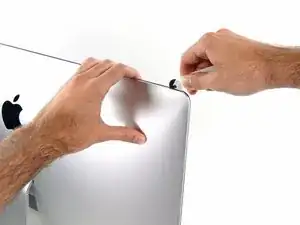
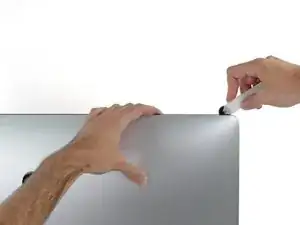
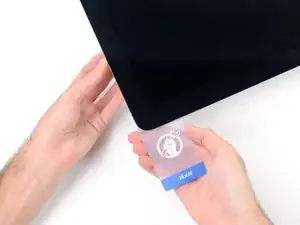
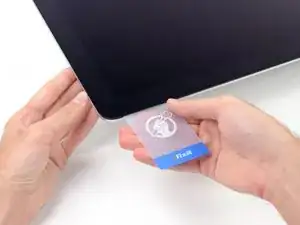
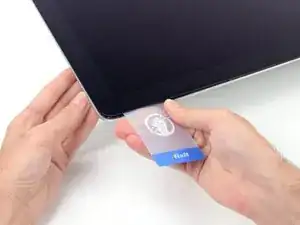
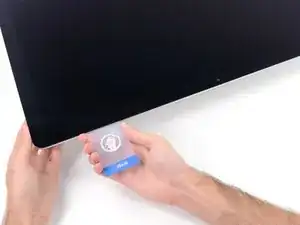
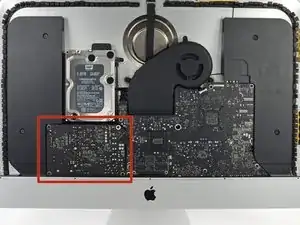
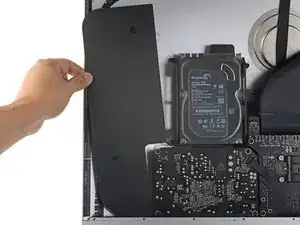
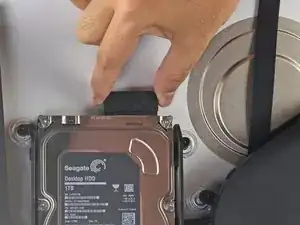
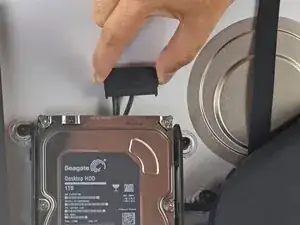
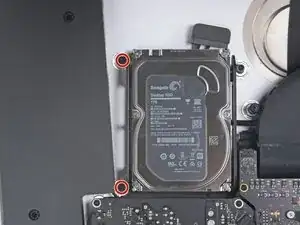
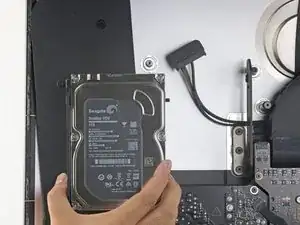
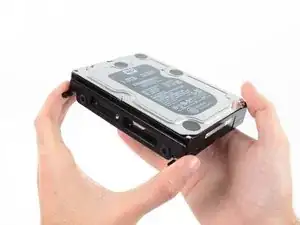
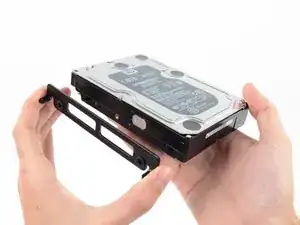
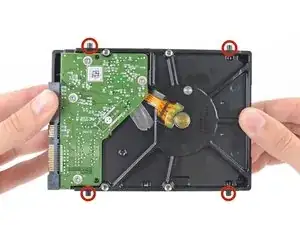
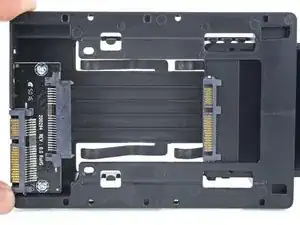
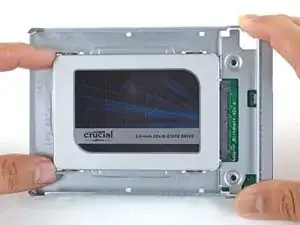
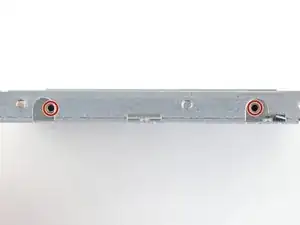
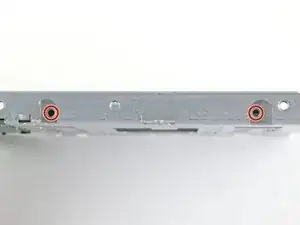
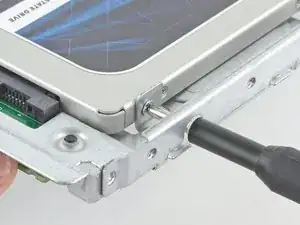
Compara tu nueva pieza de repuesto con la pieza original; es posible que debas transferir los componentes restantes o quitar los respaldos adhesivos de la nueva pieza antes de instalarla.
Para volver a armar tu dispositivo, sigue los pasos anteriores en orden inverso.
Lleva tus desechos electrónicos a un [[E-Waste|centro de reciclaje certificado
¿La reparación no salió según lo planeado? Consulta nuestra Comunidad de respuestas para obtener ayuda para solucionar problemas.

8 comentarios
What’s the difference with this guide? Reemplazo de Disco Duro del iMac Intel 27" pantalla retina 5K
Mr 3s -
Hello, I have an iMac (Retina 5K, 27-inch, 2017) and I would like to change my hard disk, which is a 3.5GHz 1TB Fusion Unit, for an SSD disk, would you recommend doing it? And if so, what reference or brand do you recommend to do it?
I can confirm the OWC thermal sensor cable is not needed for HDD to SSD upgrade. I successfully upgraded my 2017 5k iMac fusion drive’s HDD to WD blue 2TB SATA3 ssd without it and the fans speeds don’t ramp up at all. Anyhow thanks for your guides Ifixit on how to DIY. I successfully upgraded my 128gb NVME to a 1TB NVME and to a SATA3 ssd for storage. Transfer speeds are insane and my boot up time now only takes 12 seconds compared to 32 seconds previously. I also upgraded my cpu from the i5-7600k to the i7-7700k. My 2017 5k iMac is blazing fast now. Thanks again ifixit.
Andy C -
What’s the point of this? You run the wheel around the outside, and then you lay it down anyway to pull the glass and do the rest. The wedge is not needed.
ebay -
I have a story to tell about this teardown. It all went wonderfully well until after I completed the process and attempted to format my new SSD drive only to discovery that the capacity of the drive was 256GB… not the 2TB I was sure I had ordered. iFixit was very supportive and helpful in sending me a new set of sticky tape strips and and RMA to return the SSD and some of the other parts.
I finally had received my new set of strips and the 2TB SSD…. I figured, piece of cake… I already know how to do this… but I watched the video again and started following the teardown…
…apparently the new sticky tape strips was way more powerful that the original tape and while using the pizza cutter tool and not advancing much, I proceeded to use one of the iFixit credit card style wedges…. I now have 2 pretty severe cracks on the glass of my display, which as clearly explained by @mayer can only be replaced by an entire display… which runs at about $500. Cosmetically it looks horrible, but it works… for now.
Erich Hentschel -