

-
-
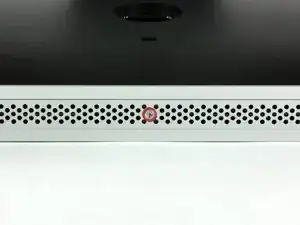
Afloja el único tronillo Phillips en el contro de la puerta de acceso.
-
Quita la puerta de acceso de tu iMac.
-
-
-
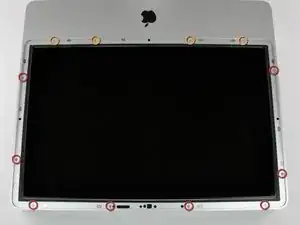
Retira los siguientes 12 tornillos que sujetan el bisel frontal a la carcasa trasera:
-
Ocho Torx T8 de 13 mm.
-
Cuatro Torx T8 de 25 mm.
-
-
-
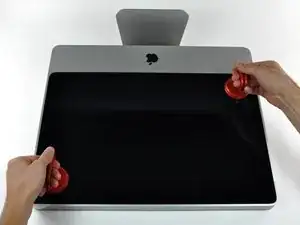
Coloca las manos en las esquinas superiores del bisel (hacia un lado) y levanta el bisel de 2 a 3 cm del cuerpo trabajando desde la parte superior. Después de esto, también puedes desenganchar la parte inferior del bisel (los módulos de memoria evitarán que la parte inferior del bisel se separe primero).
-
Al volver a armar, comienza con la parte inferior del bisel.
-
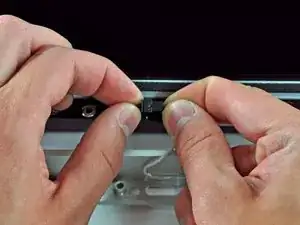
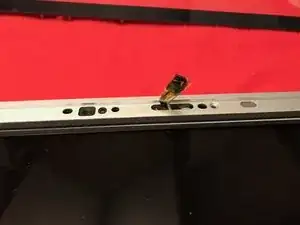
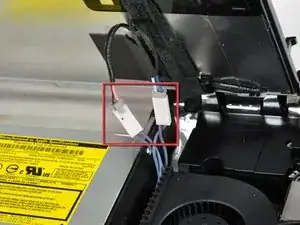
Para separar completamente el bisel: desconecta el conector del cable del micrófono, quitando la cinta según sea necesario.
-
Para mantenerlo conectado, deja el cable del micrófono conectado a la placa lógica y coloca el bisel "sobre" el chasis, con el cable del micrófono formando una bisagra.
-
-
-
asegúrate de colocar el cable del micrófono y el conector en el espacio vacío junto a la placa de la cámara.
-
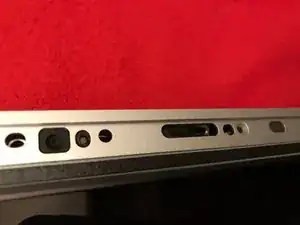
Guía con cuidado el conector del micrófono y los cables a través de la ranura de ±1 pulgada de largo a la derecha de la cámara iSight. Una vez que el bisel esté correctamente ensamblado, empuja suavemente el conector del micrófono y el cable dentro del bisel a través de esa ranura.
-
-
-
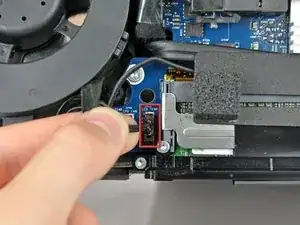
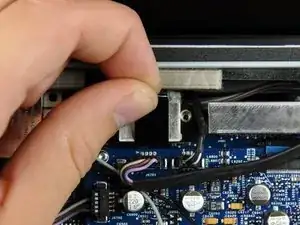
Tira del conector del sensor de temperatura LCD hacia arriba para sacarlo de su zócalo en la placa lógica.
-
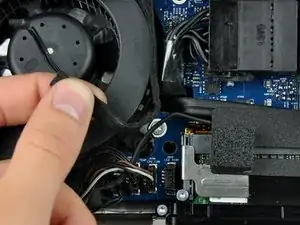
Si es necesario, desvía el cable del sensor de temperatura LCD de detrás de la placa lógica.
-
-
-
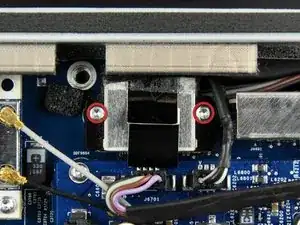
Retira los dos tornillos Torx T6 de 5,3 mm que sujetan el cable de visualización de datos a la placa lógica.
-
-
-
Usa la pestaña negra adjunta para sacar el conector del cable de visualización de datos de la placa lógica.
-
-
-
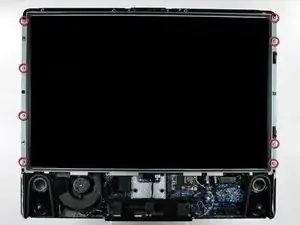
Retira los ocho tornillos Torx T8 de 12 mm que sujetan el panel de la pantalla a la carcasa trasera.
-
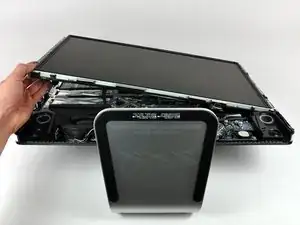
Levanta el panel de la pantalla desde su borde izquierdo y gíralo hacia el borde derecho del iMac.
-
-
-
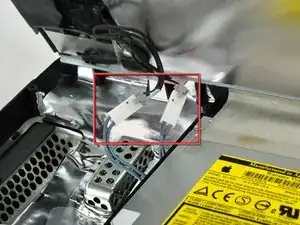
Con el panel de visualización aún levantado, desconecta los cuatro cables del inversor.
-
Si estás reemplazando un disco duro y tienes un par de manos adicionales, es posible alcanzar y quitar el disco sin desconectar nada más que el conector de pantalla y temperatura de la pantalla LCD en el paso anterior con la pantalla LCD en su posición apoyada.
-
-
-
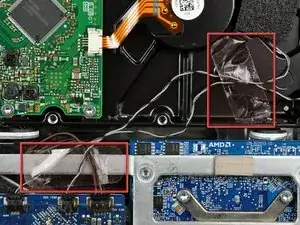
Si es necesario, retira los trozos de cinta que sujetan los cables del sensor térmico del disco duro/unidad óptica a tu iMac.
-
-
-
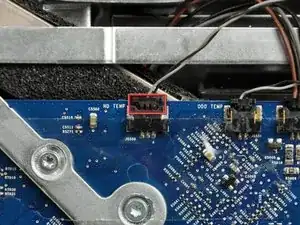
Desconecta el sensor térmico del disco duro tirando de su conector hacia la parte superior de tu iMac.
-
-
-
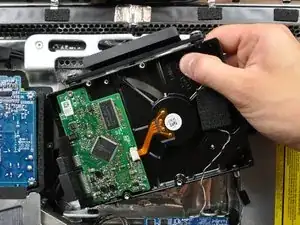
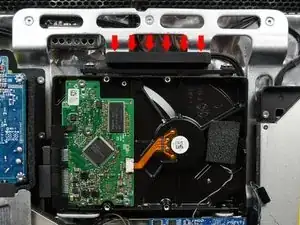
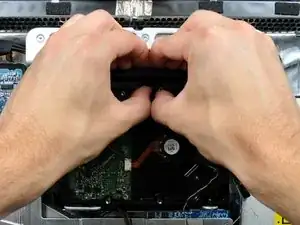
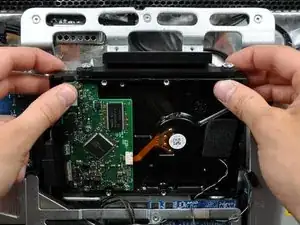
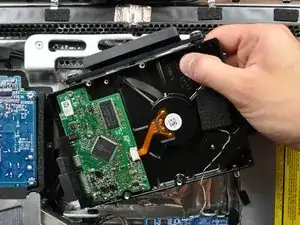
Presiona el soporte del disco duro hacia el borde inferior de tu iMac para liberarlo de la carcasa trasera, luego gira la parte superior del disco hacia ti.
-
-
-
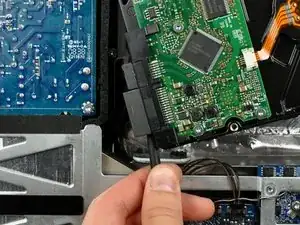
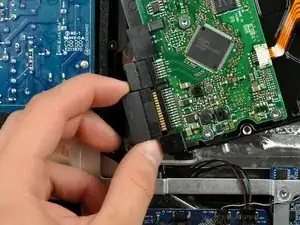
Inserta el extremo plano de un spudger entre el conector del cable de alimentación SATA y el borde del disco duro.
-
Gira el spudger para separar el conector del disco duro.
-
-
-
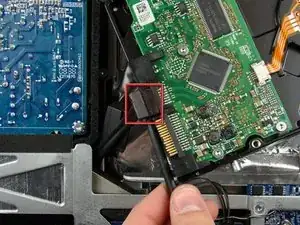
Usando la punta de un spudger, levanta el seguro del sensor térmico mientras tiras ligeramente del cable del sensor térmico.
-
-
-
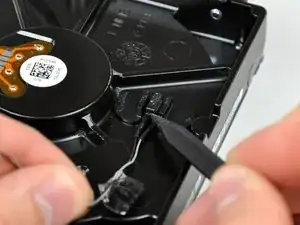
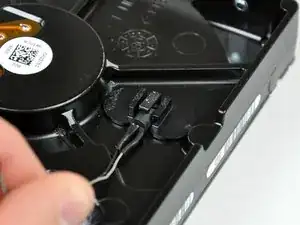
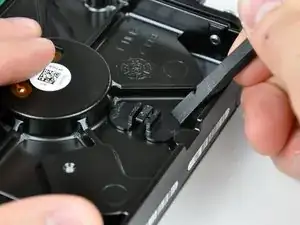
Usa el extremo plano de un spudger para hacer palanca en el soporte del sensor térmico desde la cara del disco duro.
-
-
-
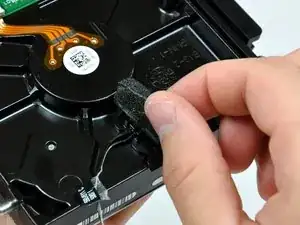
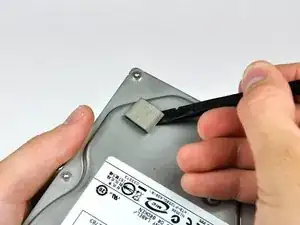
Usa el extremos plano de un spudger para quitar la pieza de espuma EMI de debajo de tu disco duro.
-
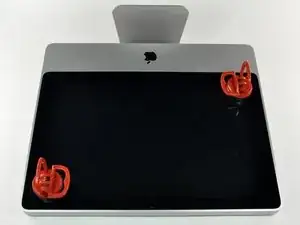
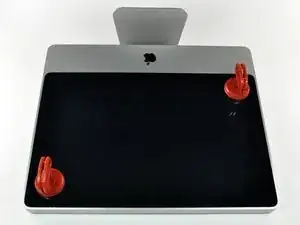
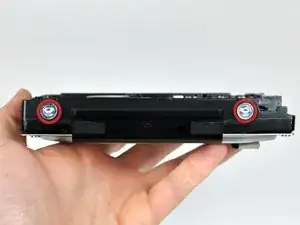
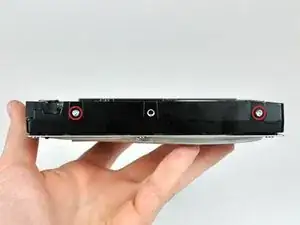
Para volver a montar tu dispositivo, sigue estas instrucciones en orden inverso.

81 comentarios
Great instructions - used them for my 2134 model. Only difference is on Step 9 - see comments on that step.
Great directions. The 250 GB Segate in my 2133 failed SMART (two years old) so I replaced it with a 1TB WD Blue drive.
kevinp -
Wonderful guide. I used it to replace a dead drive in my wife's 24" iMac. Installed a WD Caviar Black 2 TB. I'm jealous because her system now runs faster than mine ;-P.
Here is another reason to DIY this repair, while Apple's labor fee is reasonable, their warranty policy for repairs is not. If you have a new drive installed at the Apple store, your warranty on the drive is only 90 days. Worse yet, the drives are Apple branded, so you can't go to the hard drive manufacturer if the drive fails on day 91.
Mr Mike -
isn't it actually pc2-5300s ?
grze -
It is for the 2133, the 2210 uses 6400
maccentric -