Introducción
Prerrequisito para remover la pantalla
Herramientas


-
-
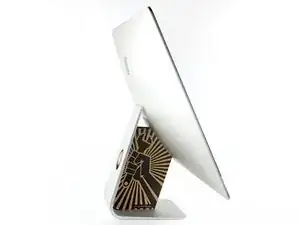
Con la bisagra libre para moverse, la iMac estará desequilibrada y será difícil trabajar en ella. Las reparaciones se pueden completar con el iMac acostado, pero son más rápidas y fáciles con una cuña de servicio del iMac.
-
Si utilizas la cuña de servicio de cartón del iFixit, sigue estas instrucciones de montaje para montarlo.
-
-
-
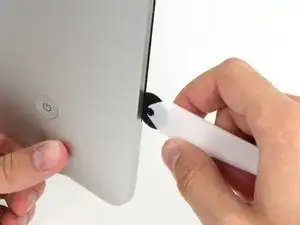
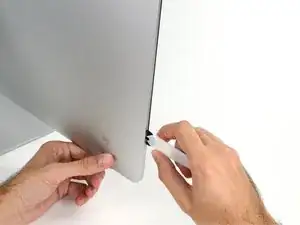
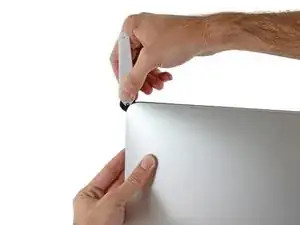
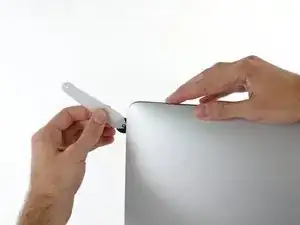
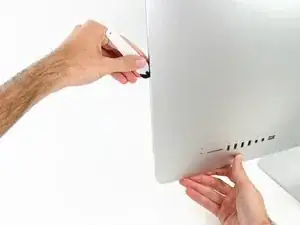
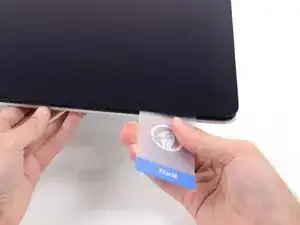
Comenzando a la izquierda de la pantalla, cerca del botón de encendido, inserte la herramienta de apertura de la iMac en el hueco entre el panel de cristal y la carcasa posterior.
-
-
-
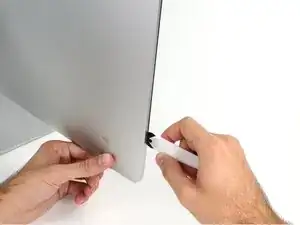
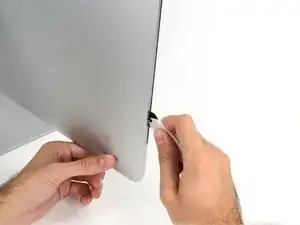
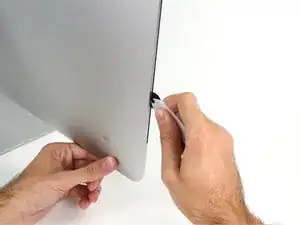
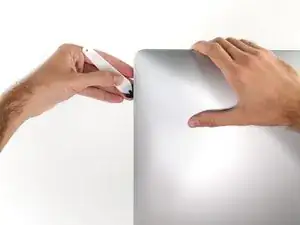
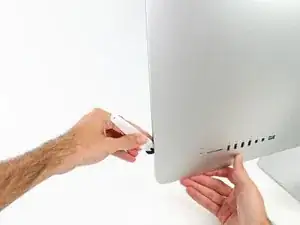
Usa la herramienta como un cortador de pizza, pásala por el hueco y cortará el adhesivo de espuma por el centro.
-
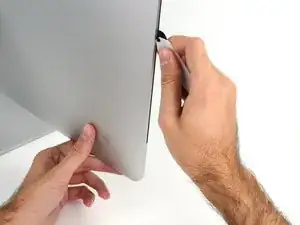
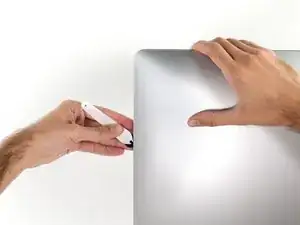
Pasa la herramienta por el lado izquierdo de la pantalla.
-
-
-
Termina de empujar la herramienta de apertura a la parte inferior del lado derecho de la pantalla.
-
-
-
Coloca laiMac boca arriba sobre una mesa.
-
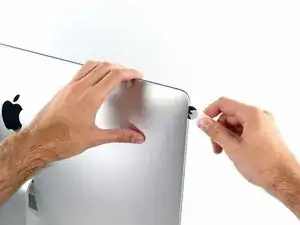
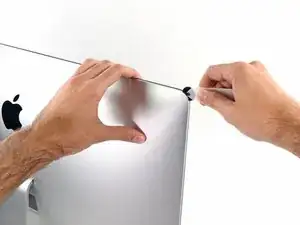
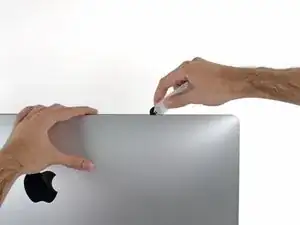
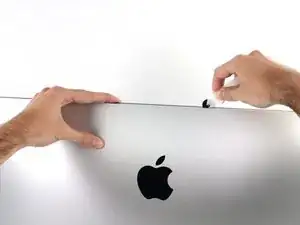
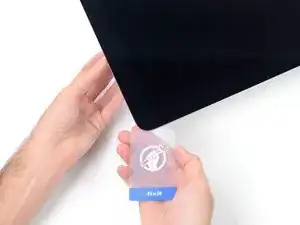
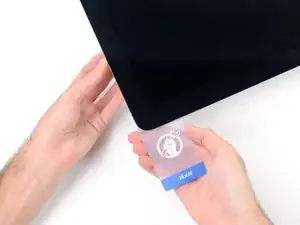
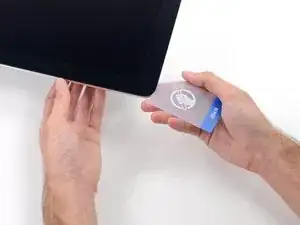
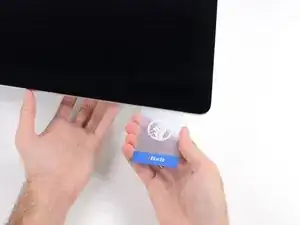
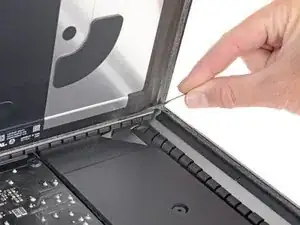
Empezando por la esquina superior derecha del iMac, inserta una tarjeta de plástico entre la pantalla y el marco.
-
-
-
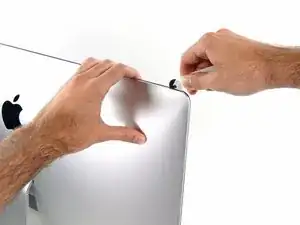
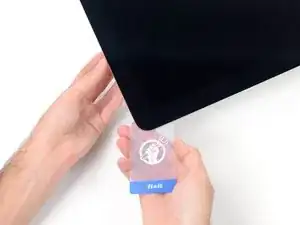
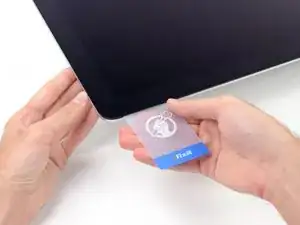
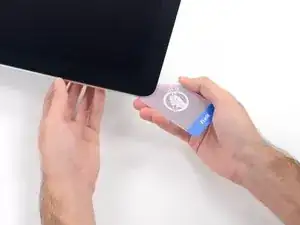
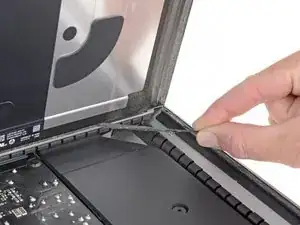
Gira suavemente la tarjeta de plástico para abrir el espacio entre la pantalla y el marco, y corte cualquier adhesivo restante cerca de la esquina.
-
-
-
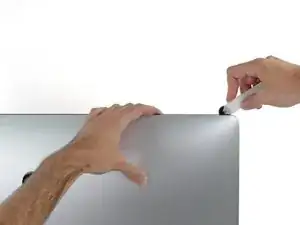
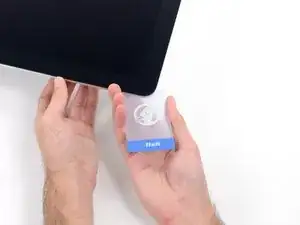
Pon la tarjeta en la esquina de nuevo y deje que se quede ahí para evitar que el adhesivo se reajuste.
-
-
-
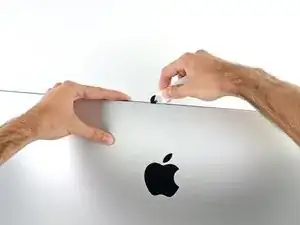
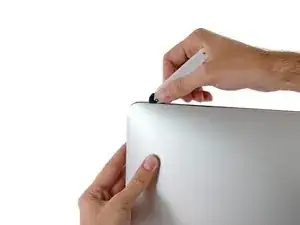
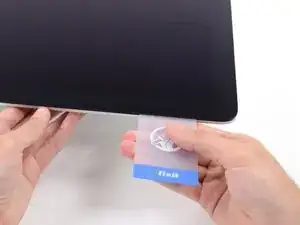
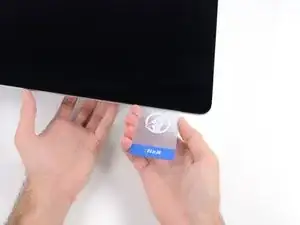
Inserta una segunda tarjeta en el espacio entre la pantalla y el marco en la esquina superior izquierda.
-
-
-
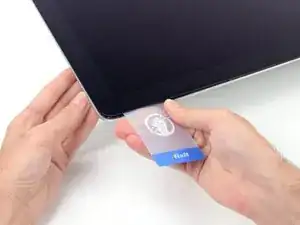
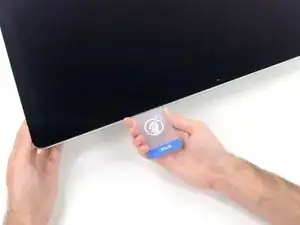
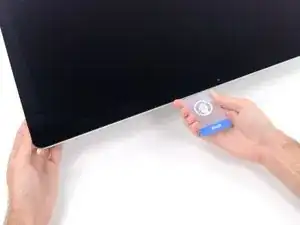
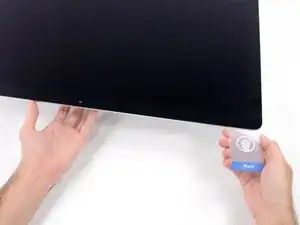
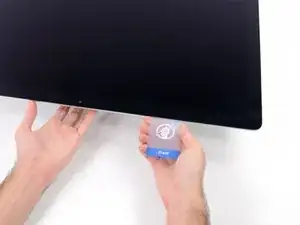
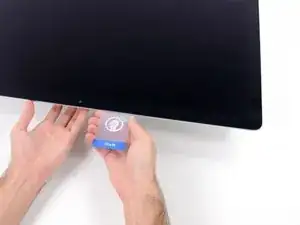
Desliza la tarjeta plástica hacia el centro, deteniéndote de nuevo justo antes de la cámara iSight.
-
-
-
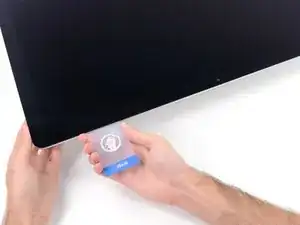
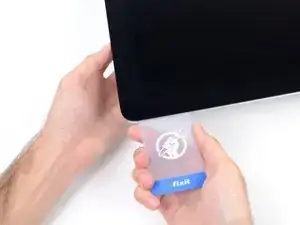
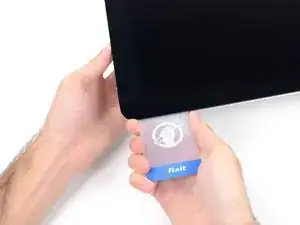
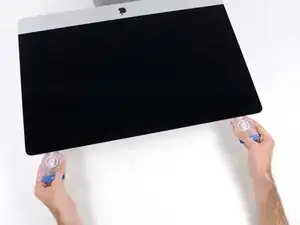
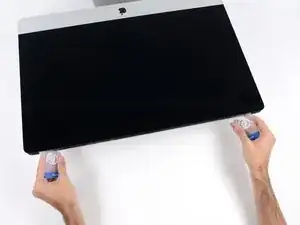
Con las tarjetas insertadas como se muestra cerca de las esquinas, gire suavemente las tarjetas para aumentar el espacio entre la pantalla y la caja.
-
Si hay alguna sección que parece pegarse y no se separa, deje de retorcer y usa una de las tarjetas para cortar el adhesivo en el área del problema.
-
Comienza a levantar la parte superior de la pantalla del marco.
-
-
-
Mientras sostienes la pantalla con una mano, use la otra para desenchufar el cable de alimentación de la pantalla.
-
-
-
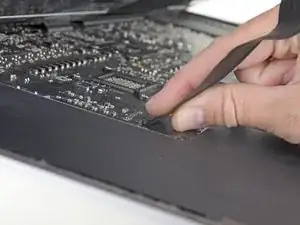
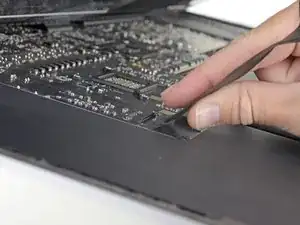
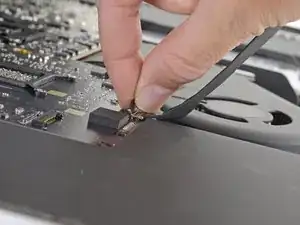
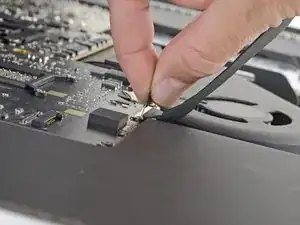
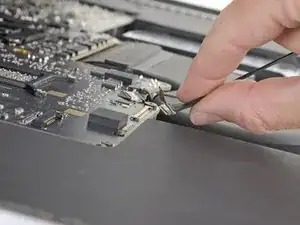
Levanta el soporte metálico de retención del cable de datos de la pantalla.
-
Desconecta el cable de datos de la pantalla.
-
-
-
Agarra la pequeña pestaña al final de una de las tiras adhesivas de la pantalla del borde inferior y tira del adhesivo hacia la parte superior de la iMac para quitarlo.
-
Repite este paso con la otra tira adhesiva y quítala.
-
-
-
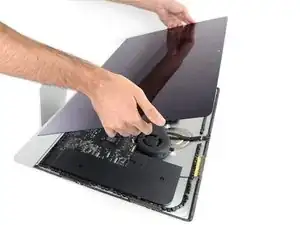
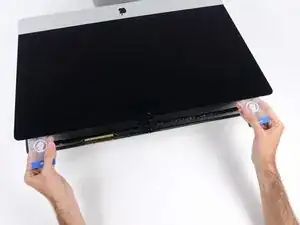
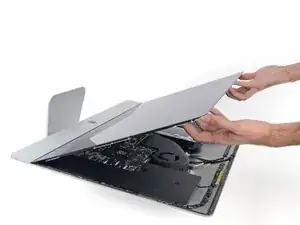
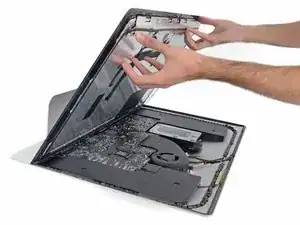
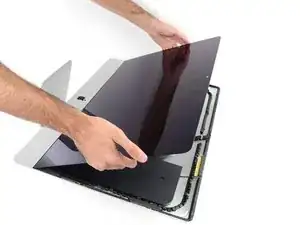
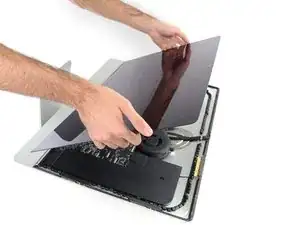
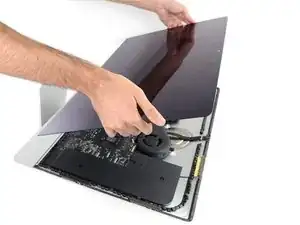
Levanta la pantalla del marco y sácala del iMac. Coloca la pantalla boca abajo sobre una superficie plana y suave.
-
Puede que sea necesario levantarla lentamente por un lado, para despegar el adhesivo restante.
-

What’s the point of this? You run the wheel around the outside, and then you lay it down anyway to pull the glass and do the rest. The wedge is not needed.
ebay -
I have a story to tell about this teardown. It all went wonderfully well until after I completed the process and attempted to format my new SSD drive only to discovery that the capacity of the drive was 256GB… not the 2TB I was sure I had ordered. iFixit was very supportive and helpful in sending me a new set of sticky tape strips and and RMA to return the SSD and some of the other parts.
I finally had received my new set of strips and the 2TB SSD…. I figured, piece of cake… I already know how to do this… but I watched the video again and started following the teardown…
…apparently the new sticky tape strips was way more powerful that the original tape and while using the pizza cutter tool and not advancing much, I proceeded to use one of the iFixit credit card style wedges…. I now have 2 pretty severe cracks on the glass of my display, which as clearly explained by @mayer can only be replaced by an entire display… which runs at about $500. Cosmetically it looks horrible, but it works… for now.
Erich Hentschel -