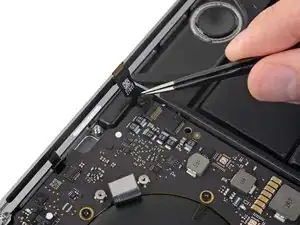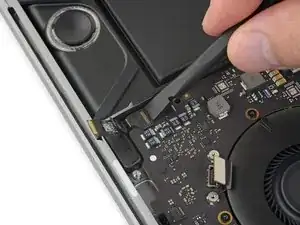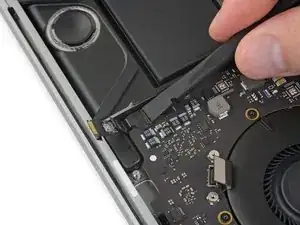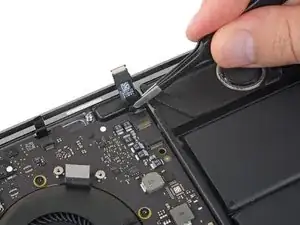
Introducción

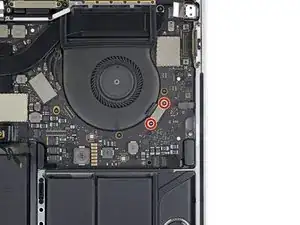
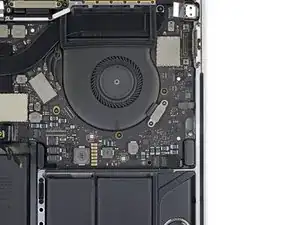
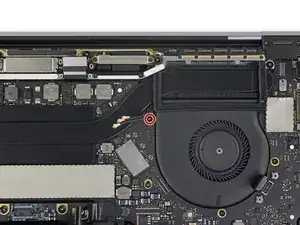
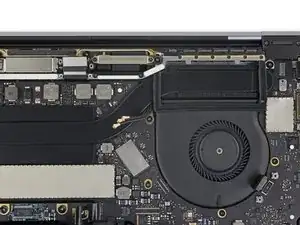
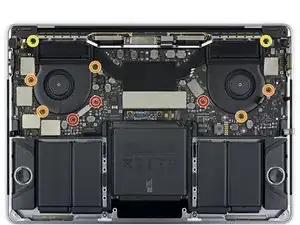
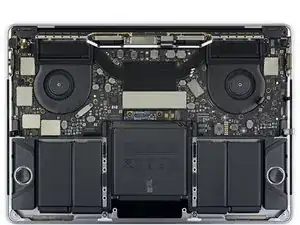
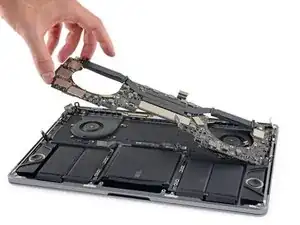
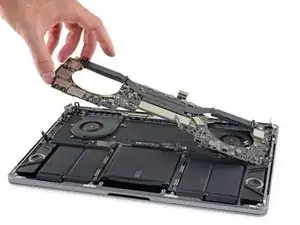
Solo prerequisito. Remueve la placa lógica y el disipador de calor juntos como un solo ensamblaje, para más desmontaje o para sacarlos fuera del camino.

  1. kBloreEQdPFZiyye
    kBloreEQdPFZiyye
    qYYI6uxNHF2BIKQc
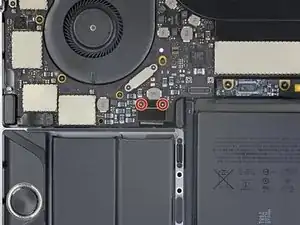
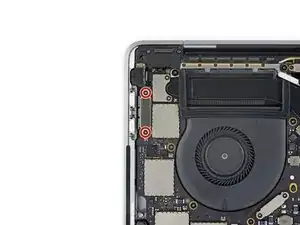
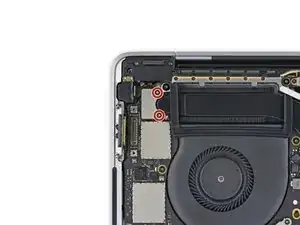
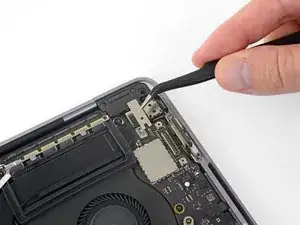
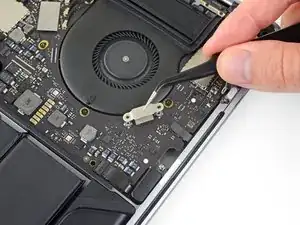
    • Usa un destornillador T3 Torx para remover los dos tornillos de 1.9 mm del soporte del conector del teclado.

    T4 worked best here for me.

    Benjamin Bradshaw -

  2. A3wRB4k5SuM5usT2
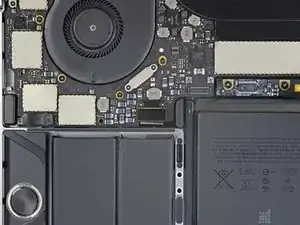
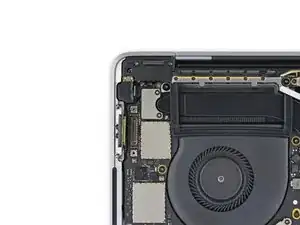
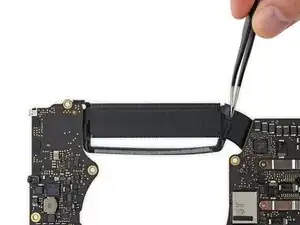
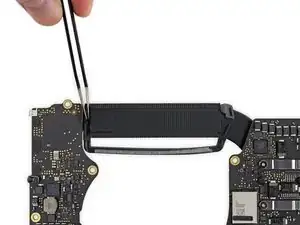
    • Remueve el soporte del conector del teclado.

  3. SyZICqcsXovSPu5Q
    SyZICqcsXovSPu5Q
    stCZkLgJDwa6Th6u
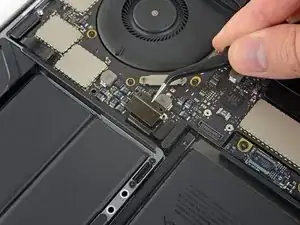
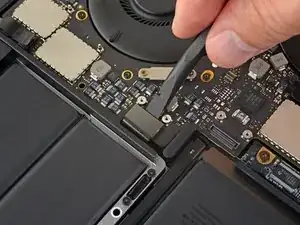
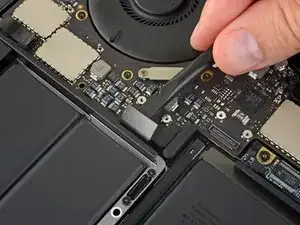
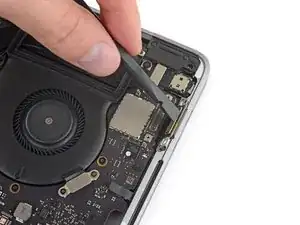
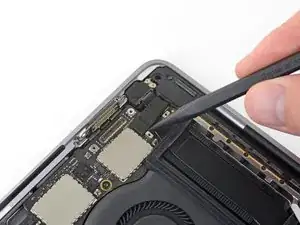
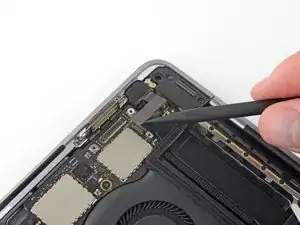
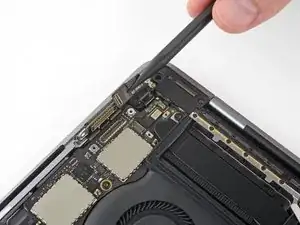
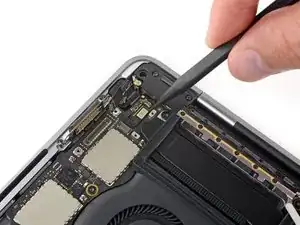
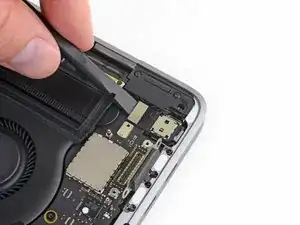
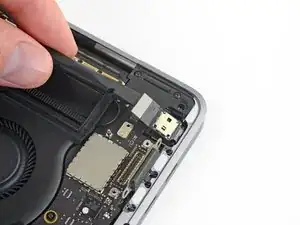
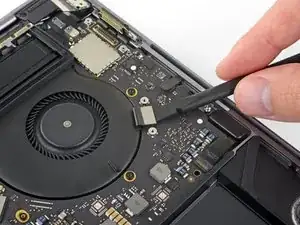
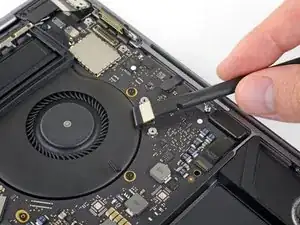
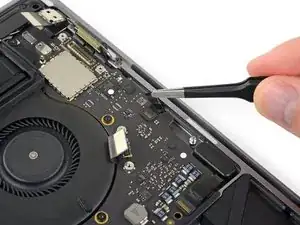
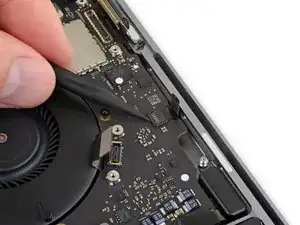
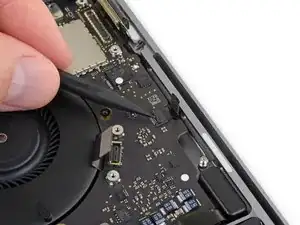
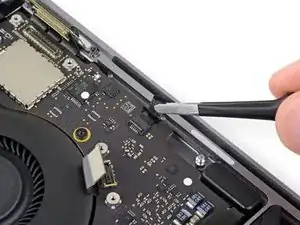
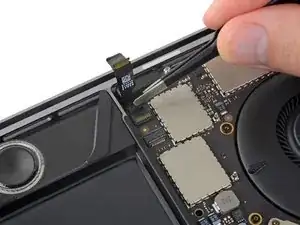
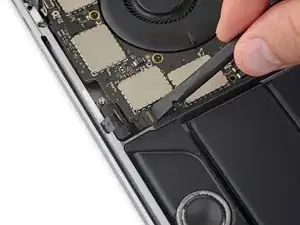
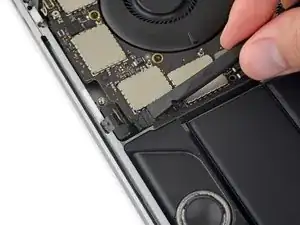
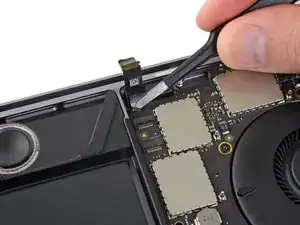
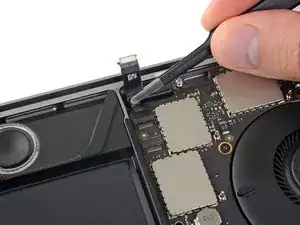
    • Usa un spudger para desconectar el conector del teclado levantándolo directamente de la placa lógica.

    Look at the comment section before you proceed. It is possible to finish the process without unplugging the board or other components. Be aware these are user’s comments and not the official guide.

    Good Luck!

    Ed Oliver -

  4. bHEBbVSL5YBG3AmM
    bHEBbVSL5YBG3AmM
    uCsS2ajXcFBRdNnf
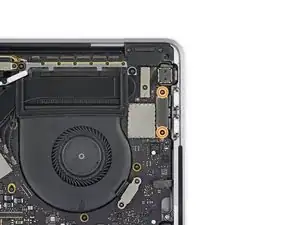
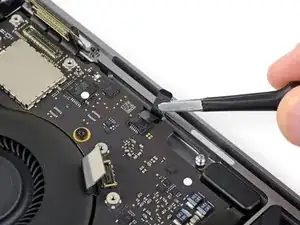
    • Con un destornillador T3 Torx:

    • Retira dos tornillos de 1.4 mm del soporte del conector del puerto Thunderbolt a la izquierda.

    • Retira otros dos tornillos de 1.4 mm del soporte del conector del puerto Thunderbolt a la derecha.

    If you are trying to replace the Thunderbolt port boards, you have to finish removing the entire logic board in order to get to the 2 screws holding each board in place. You can leave the battery and track pad in place though.

    Apple used poor quality boards for the thunderbolt boards so they will definitely wear out over time. Make sure you replace them with metal boards and your USB C cable will click in nice and tight for a really long time.

    Troy Reimche -

  5. LYFs5FE1OfRJ1x6I
    LYFs5FE1OfRJ1x6I
    Kmv1PtcnbcXoLFKl
    eGMJHRCSTddVxCMC
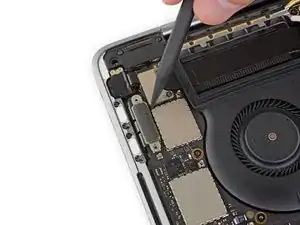
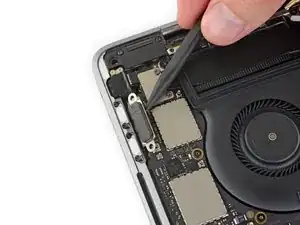
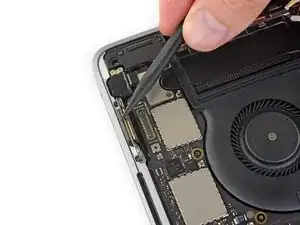
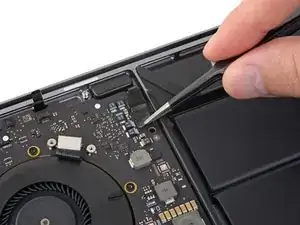
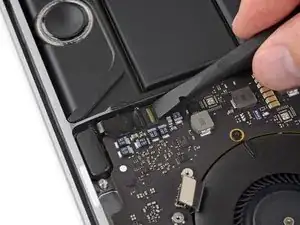
    • Usa un spudger para desconectar el conector del puerto Thunderbolt del lado izquierdo empujándolo directamente hacia arriba desde la tarjeta lógica.

    • Levanta desde el borde inferior más cerca del ventilador.

    • Empuja suavemente el conector hacia un lado para que no interfiera con la extracción de la placa lógica

  6. 2RdsRCNqFKtcCBUa
    2RdsRCNqFKtcCBUa
    hYTYASPYQhtM2q5Q
    wcUEHhQ4dycJMuii
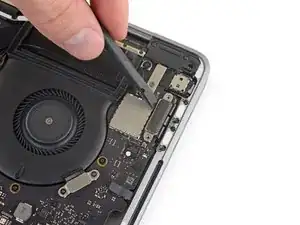
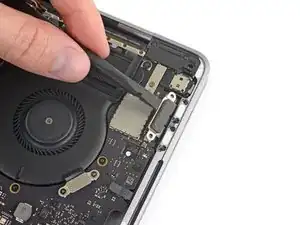
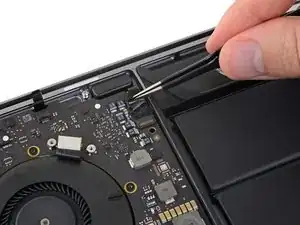
    • Repite el procedimiento con el conector del puerto Thunderbolt del lado derecho, empujándolo desde el borde interior y empujándolo cuidadosamente hacia un lado.

  7. GkB4CldLeLmmQkpX
    GkB4CldLeLmmQkpX
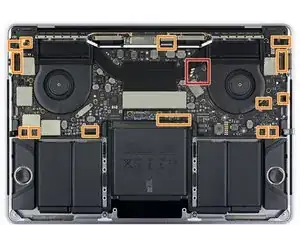
    AOBPNpRBwqTPmgSb
    • Usa un destornillador Torx T3 para quitar los dos tornillos de 1.9 mm del soporte de la cubierta que sujeta el Touch ID y los conectores de audio de 3.5 mm.

  8. H6esLoIroqJMyqeV
    • Remueve el soporte.

  9. 3cADvAuOBtCGDpQX
    3cADvAuOBtCGDpQX
    XNLNiWxNHWmctQby
    eYecUfWqpUnrjSxM
    • Usa un spudger para desconectar el cable flexible de la toma de audio de 3.5 mm levantándolo de la placa lógica.

    • Empuja suavemente el cable flexible hacia un lado.

  10. FQEtYQoNhGXtNwWI
    FQEtYQoNhGXtNwWI
    GXnCZfVhFTZxxCOO
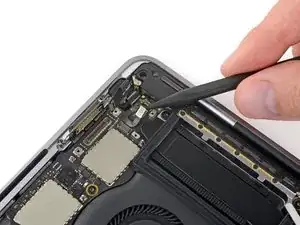
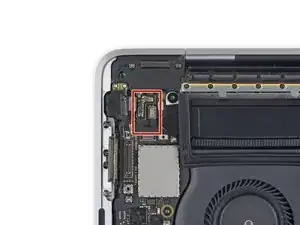
    • Desconecta el cable flexible del Touch ID y del botón de encendido empujándolo directamente hacia arriba desde la placa lógica.

  11. iSm4grGWvYiIVAQU
    iSm4grGWvYiIVAQU
    4BUANiUMcVtf23Cc
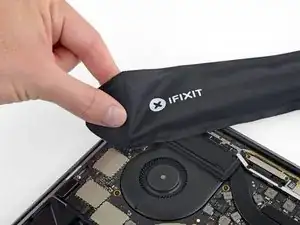
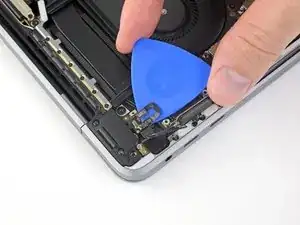
    • Aplica calor moderado con un iOpener, una pistola de calor o un secador de pelo para ablandar el adhesivo bajo el botón de encendido/cable flexible Touch ID.

  12. VpIDlhEh6khgDTSB
    VpIDlhEh6khgDTSB
    ZDAcZGstZoKwvBtS
    5uNZoTnBB6Ha1ef2
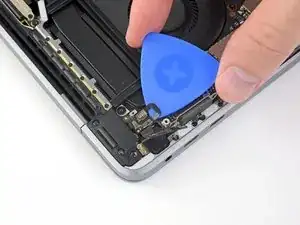
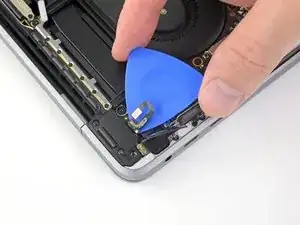
    • Desliza con cuidado una púa de apertura debajo del cable flexible para separarlo de la placa lógica, y empújalo con cuidado hacia un lado.

    • Ten mucho cuidado de no dañar este delicado cable flexible. El sensor Touch ID que se incluye en la placa lógica de tu MacBook está emparejado de forma exclusiva: si está dañado, sólo Apple puede reemplazarlo con éxito.

    • Si tienes problemas, no lo fuerces, aplica un poco más de calor y vuelve a intentarlo.

    First let me thank you for this AMAZING guide which helped me a lot to achieve an almost successful battery replacement… I’m saying “almost” because, as you write in red letters, I wasn’t careful enough and my Touch ID cable got damaged.

    Do you have any idea on how much should such a repair cost?

    I know that only apple stores or authorized service providers can perform such a repair…

    Thanks again!

    omriitlab -

    Boy that’s a tough one :( It’s among the most problematic of all components to replace, because the fingerprint sensor is cryptographically paired to the logic board. The best option might be to get in touch with a skilled microsolderer and ask if they can take a look at the cable and try to repair the traces. Apart from that, the only options I’m aware of would be to pay Apple whatever they demand for a repair (no idea, but most likely a lot), or replace both the sensor and the entire logic board with another set that is already paired and undamaged. Wish I could be more help. Good luck!

    Jeff Suovanen -

    Difficult though it may be, as a retired fixer, and amazed at the new tiny tiny parts, I am even more amazed at this new cooperative culture of fixers. The depth of helpful detail is amazing. The new environment of cheap special tools, and amazingly detailed hires pics is a powerful new repair meme. I used i-fixit for my first MBAir, but haven’t the skills for this, my current mac. But this addition, the carefully inserted comments of users, and the skills and cooperative attitude of you all, is quite amazing. And I watch and admire. Well done, you.

    jock mctavish -

    This cable has a metal plate that is PART OF THE CABLE. It is initially invisible, and can easily be mistaken for part of the logic board upon which it is adhered. As you begin to try to peel it up, make certain that your tool is also making its way beneath that integral thin metal plate. There are chip components that will delaminate from the cable if you attempt to lift it, or if your prying tool happens to not make it under the plate.

    Tim Elverston -

  13. RcSJCm1dBQDKRlgd
    RcSJCm1dBQDKRlgd
    QICUCRTMADgOoqWd
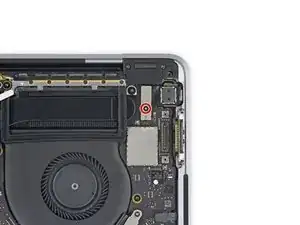
    • Usa un destornillador del T3 Torx para remover el tornillo de 1.9 mm del soporte del conector del digitalizador de Touch Bar.

    This was a T4 on mine

    Jeremy Espino -

  14. 23I1cLXpWeEWyIHG
    • Remueve el soporte.

  15. kiAjkKMyeKKODwZY
    kiAjkKMyeKKODwZY
    IqZbWa3hdSxMLDCG
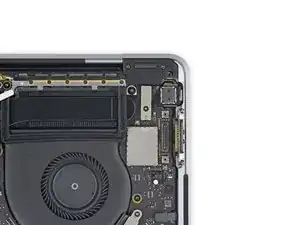
    • Usa un spudger para desconectar el digitalizador de Touch Bar levantando el conector directamente de la placa lógica.

  16. 5Amf2tUFCEKYpCHD
    5Amf2tUFCEKYpCHD
    eUUxPRd1Bq6qWgIT
    • Usa el destornillador T3 Torx para remover los dos tornillos de 1.9 mm del soporte del conector de la pantalla de Touch Bar.

  17. iGic2YCFGVBGP3gi
    • Remueve el soporte.

  18. lSJgGSbBkSFLBd6K
    lSJgGSbBkSFLBd6K
    pO2HnFkLyMqqLsLx
    • Usa un spudger para desconectar el conector de pantalla de Touch Bar levantándola directamente de la placa lógica.

  19. SxFxrmYsGBE2trsO
    SxFxrmYsGBE2trsO
    EnJvPhAOyfFFUkPM
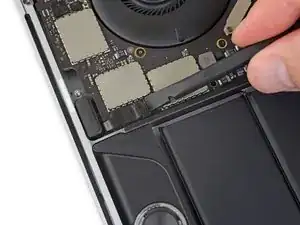
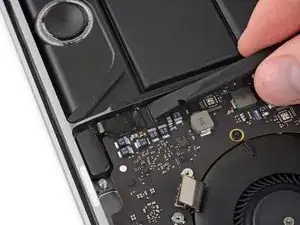
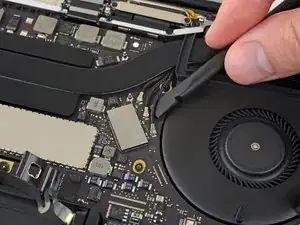
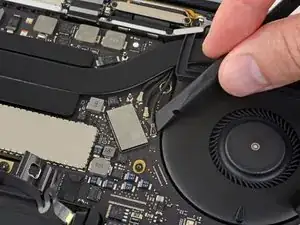
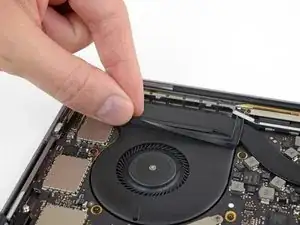
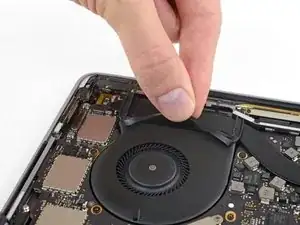
    • Despega cualquier cinta que cubra el zócalo del conector del micrófono.

  20. KKgGbT4vLMIfOrHq
    KKgGbT4vLMIfOrHq
    RTkqfPMpMCXVjoUp
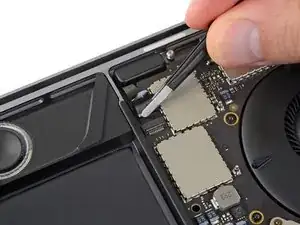
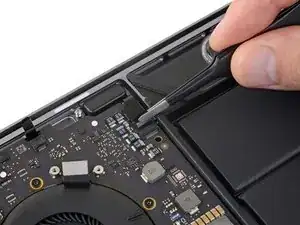
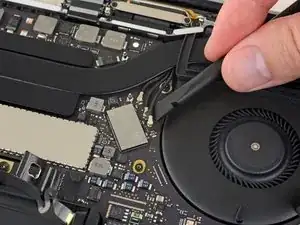
    • Abre la tapa de bloqueo del conector ZIF del cable del micrófono empujándola directamente hacia arriba desde la placa lógica.

  21. JFDsQn1TBr2wVisg
    JFDsQn1TBr2wVisg
    SrSsMCEnixZwNhhD
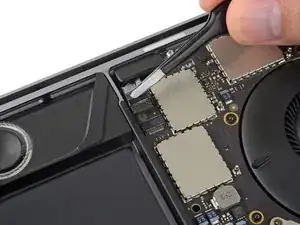
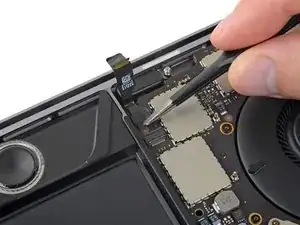
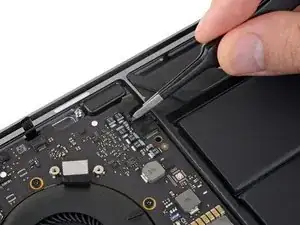
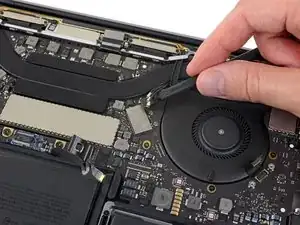
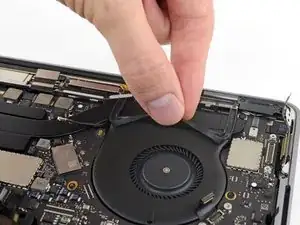
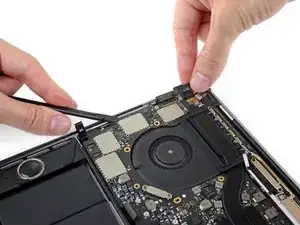
    • Desconecta el cable del micrófono tirando hacia atrás del ventilador hasta que se deslice fuera de su zócalo.

    • Si es posible, tira de la cinta adjunta, en lugar de tirar del cable en sí.

    The tape peeled off on mine before the cable came loose. I used the pointy end of the spudger to work the cable free.

    rashford -

  22. OgKY4X51TAK2kQCb
    OgKY4X51TAK2kQCb
    Kj3KD6HSYqSfFtZq
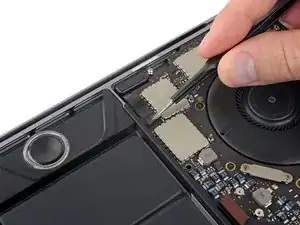
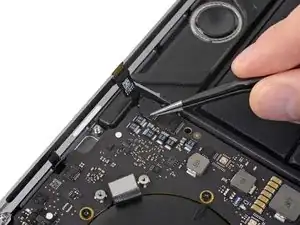
    • Retira cualquier cinta que cubra el conector del altavoz de aguados del lado izquierdo.

  23. rfNgq5hMO3VajLeL
    rfNgq5hMO3VajLeL
    4EtKVScRWuGNSNEl
    • Abre la tapa de bloqueo del conector ZIF del altavoz de agudos del lado izquierdo empujándola directamente hacia arriba desde la placa lógica.

  24. hLwjbgYiAKuQHsC6
    hLwjbgYiAKuQHsC6
    CAOMlmltdsThi5xF
    • Desconecta el cable tirando de él hacia el altavoz de agudos hasta que se deslice fuera de su zócalo.

    • Si es posible, tira de la cinta adjunta en lugar del cable en sí.

  25. v5OcwFiVAYRvOIqO
    v5OcwFiVAYRvOIqO
    FKYpruffRY2wVkbn
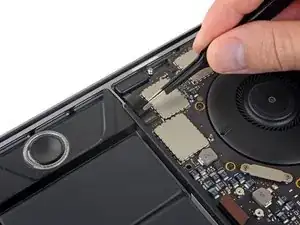
    • Debajo del cable flexible del altavoz de agudos hay un segundo conector ZIF, para el altavoz principal izquierdo.

    • Retira cualquier cinta que cubra el zócalo del altavoz principal izquierdo.

    For me, the main speaker tape on both sides tore loose, which is a real shame, because those are the two hardest to get back in - they're very short and stiff.

    Important safety tip: On my laptop, the cables have two semicircular notches near the end. You can tell when they're fully-inserted when the notches are inside the connector.

    Glenn Trewitt -

  26. CMrnELOSbsXDlsBy
    CMrnELOSbsXDlsBy
    AnySvWdKYq2RkMmT
    • Abre la tapa de bloqueo del conector ZIF del altavoz principal izquierdo empujándola directamente hacia arriba desde la placa lógica.

  27. 4BiLitsH4gYvaZHs
    4BiLitsH4gYvaZHs
    kRgEhktqvNbCFH1g
    • Desconecta el cable del altavoz principal izquierdo tirando de él hacia el tweeter hasta que se libere de su enchufe.

    • Recuerda tirar de la cinta adjunta, no del cable.

    Once again the tape failed before the cable came free.

    rashford -

  28. RNV2vEh4gRAKaOmV
    RNV2vEh4gRAKaOmV
    BJKmPH4UUwvGjYYG
    • Repite los seis pasos anteriores para desconectar el altavoz de agudos y el altavoz principal opuestos, a la derecha.

    • Empieza despegando cualquier cinta que cubra el conector del altavoz de agudos.

  29. lWrp6mJWYX4lGSfW
    lWrp6mJWYX4lGSfW
    Lkf3qHYEriyxmek6
    • Abre la tapa de bloqueo del conector ZIF del altavoz de agudos del lado derecho empujándola directamente hacia arriba desde la placa lógica.

  30. 3ZompwHO3lYSU4kS
    3ZompwHO3lYSU4kS
    mpw1UCrWVqIqK6VS
    • Desconecta el cable tirando de él hacia el altavoz de agudos hasta que se deslice fuera de su zócalo.

    • Recuerda tirar de la cinta adhesiva si es posible, no del cable propiamente dicho.

  31. rwH1T5olQGVeYYBo
    rwH1T5olQGVeYYBo
    urJRXQ1gkQoGTXOu
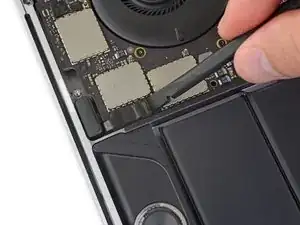
    • Retira cualquier cinta que cubra el conector del altavoz principal del lado derecho.

  32. gHHCSYitosfAtvtW
    gHHCSYitosfAtvtW
    cIDPFAB5lvE5Xj2h
    • Abre la tapa de bloqueo del conector ZIF del altavoz principal derecho empujándola directamente hacia arriba desde la placa lógica.

  33. LHEdDmgOlQmbtfRv
    • Tira del cable del altavoz principal derecho hacia el altavoz de agudos hasta que se deslice libremente de su zócalo.

  34. 43uXuFRLcNIL11cG
    43uXuFRLcNIL11cG
    oQ2RfDEt3Qkv1oeX
    cs2NdqNZ4ct5wTTJ
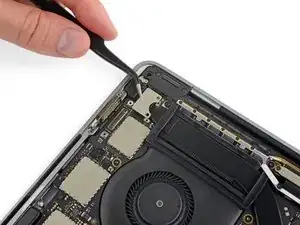
    • Desconecta el primer cable de la antena empujándolo directamente hacia arriba desde el zócalo.

    • Desliza cuidadosamente tus pinzas o el extremo plano de tu spudger por debajo del cable hasta que esté cerca del enchufe, y luego gíralo suavemente o haz palanca para desconectarlo.

  35. YVdX4vjWLcN4lxbu
    • Repite el paso anterior para desconectar los dos cables de antena restantes.

    • Para volver a conectar cada cable, coloca el conector directamente sobre su toma y presiona hacia abajo para encajarlo en su lugar.

    Reconnecting is very tricky. It doesn't take much force to push down, but the connectors have to be perfectly aligned. You won't really feel it snap into place, but it will stay put and resist wiggling.

    Glenn Trewitt -

    Agreed, very tricky step. I found the two slightly longer leads easier to reattach. Then I used them as a visual guide to attach the small lead. It helped to slightly bend the lead. Glenn is correct, it doesn’t take much pressure to attach but the leads have to be perfectly aligned. Be careful if you test the fit, very easy to pry back off.

    xl3 -

  36. YBXTVwhPZcqCgEbw
    YBXTVwhPZcqCgEbw
    KKhXUREfuuKdcsA6
    • Utiliza un destornillador Torx T5 para quitar el tornillo de 2. 9 mm que fija el conjunto de cables de la antena.

  37. upj3MEKk1ZXgTpqt
    upj3MEKk1ZXgTpqt
    6wsmHGTBphUYsjlA
    • Remueve los diez tornillos que sujetan el ensamblaje de la placa lógica.

    • Tres tornillos Torx T3 de 2.5 mm

    • Cinco tornillos Torx T5 de 2.9 mm

    • Dos tornillos Torx T5 de 3.0 mm

    • Durante el reensamblaje, instala estos tornillos sin apretarlos y ajusta la posición de la placa lógica si es necesario antes de apretar los tornillos.

  38. dX2MddIteRvjPOiV
    dX2MddIteRvjPOiV
    nJCStTiPDbMEYB6c
    vkPBOvC2nsqLPRIn
    • Despega (pero no retirar) las dos bandas amortiguadoras de vibración de goma del adhesivo que las sujeta a los ventiladores.

    • Si es necesario, aplica calor suave con un iOpener, un secador de pelo o una pistola de calor para suavizar el adhesivo y hacer que los amortiguadores sean más fáciles de separar.

    Mine had no adhesive on them at all. You only need to make sure they are loosened from the fan shroud. They come out with the logic board assembly.

    Troy Reimche -

  39. mNcjNKsdPijY3GRQ
    mNcjNKsdPijY3GRQ
    BwJKLpWIXm5kqVgR
    • El ensamblaje de la placa lógica es muy ajustado, pero puedes hacer que sea más fácil de quitar insertando una espátula debajo del borde izquierdo y apalancándola ligeramente hacia arriba.

    • No debe haber resistencia cuando se retira la placa lógica. Revise todos los cables cuidadosamente y manténgalos fuera del camino si es necesario para que no se enganchen en la placa lógica .

    • Levanta desde el lado izquierdo para retirar el conjunto de la placa lógica.

    Wichtig !!

    Vorher den Display Anschluß (hinten mitte) Abschrauben und lösen.

    2x bleche mit jeweils 2 Scxhrauben

    Martin Klinzmann -

    Ist nachgetragen. Danke!

    Fabian Neidhardt -

    What just happened… While I was removing the logic board one of the small black boxes from the bottom right just fell off. I am not sure but I think it is a capacitor - it says KO 336 16K 723. It just fell, I did not even touch this part… Maybe it was broken when I opened up the case in the beginning, but I did not notice it then.

    Did I just break my laptop?

    Nikita Jesaibegjans -

    Translation

    Important !!

    First unscrew and loosen the display connection (rear center).

    2x plates with 2 screws each

    glendstone -

    @Glendstone You are absolutely right. This is a key feature they forgot to explain.

    Wide Open Mind S.L. -
  40. vABt5sAyRSDf2xYT
    vABt5sAyRSDf2xYT
    gaH5y3lpfuNMRHnW
    EF2YCibHImAexDBA
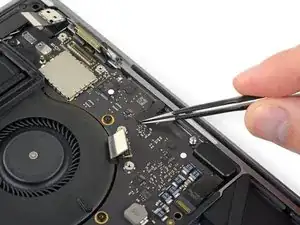
    • Al reinstalar el conjunto de la placa lógica:

    • Comprueba la alineación de los amortiguadores de vibraciones de goma y ajústalos según sea necesario.

    • Pasa el conjunto de cables de la antena a través del espacio entre la placa lógica y el disipador de calor, y asegúrate de que se alinee correctamente cuando bajes la placa a su lugar.

    • Verifica que no queden cables atrapados debajo de la placa mientras la instalas. Revisa cuidadosamente cada uno de los lugares marcados.

Conclusión

Para volver a ensamblar tu dispositivo, sigue estas instrucciones en orden inverso.

Jeff Suovanen

Miembro Desde 06/08/13

407920 Reputación

Un comentario

Microphoneのパーツの説明欄には、Teardownの動画がリンクされていますが、その動画にはMic部分の説明が無いため、このページをリンクしておくと良いと思いました。

This page should be linked In the page of microphone assembly. Threre is not any microphone assembly part in the video embedded in the page.

polo -