Introducción
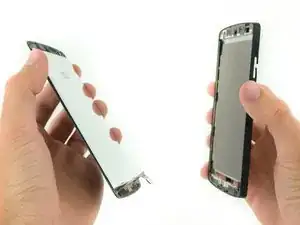
Esta guía suministra las instrucciones necesarias para reemplazar una pantalla LCD dañada o rota, incluyendo el digitalizador para el Google Nexus 5.


-
-
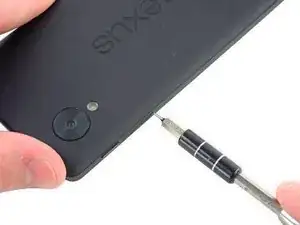
Inserta la herramienta de expulsión de tarjeta SIM o un clip en el agujero al lado a la ranura de la tarjeta SIM, la cual está localizada justo debajo del botón de encendido.
-
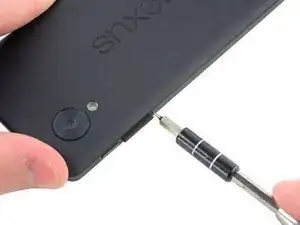
Presiona la herramienta dentro del agujero hasta que vea salir la bandeja.
-
-
-
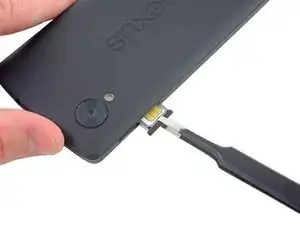
Remueve suavemente la tarjeta SIM con los dedos o con una pinza si la bandeja de la tarjeta no fue expulsada completamente.
-
-
-
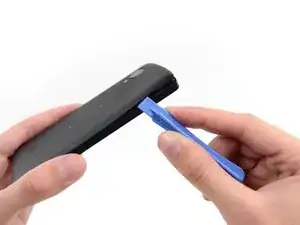
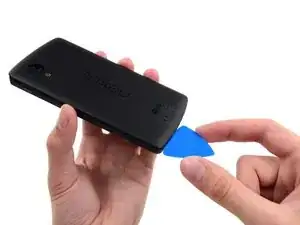
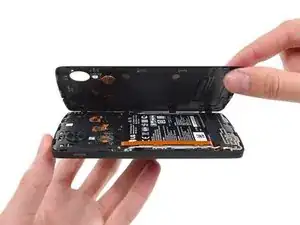
Usa una herramienta de apertura de plástico para liberar los clips en la parte superior de cada lado de la tapa trasera.
-
-
-
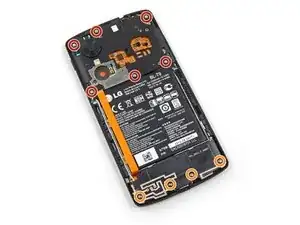
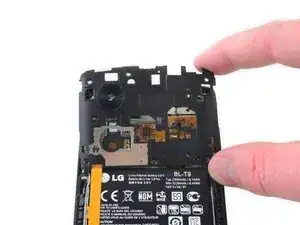
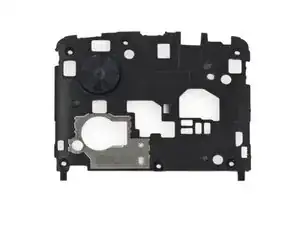
Remueve los seis tornillos Phillips #00 de 4.0 mm que sujetan el marco medio al teléfono.
-
Para reemplazar la pantalla LCD y digitalizador, remueve los cuatro tornillos adicionales de 4.00 mm de la tapa de la placa hija con el mismo destornillador.
-
-
-
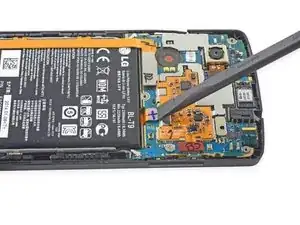
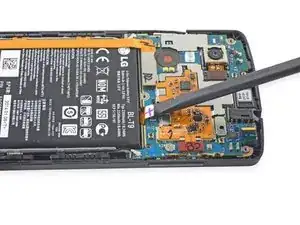
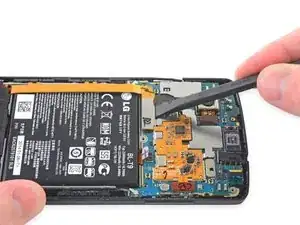
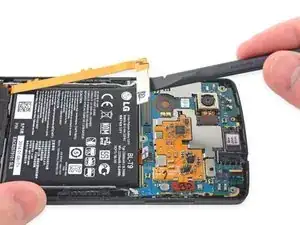
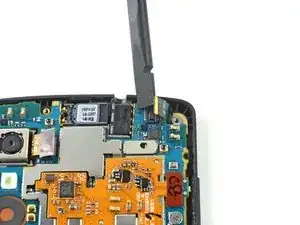
Usa el extremo plano de un spudger para desconectar el cable plano de la placa hija y apártalo de la batería.
-
-
-
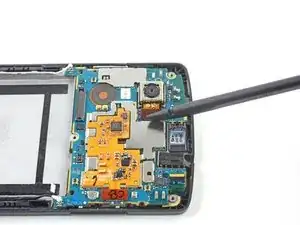
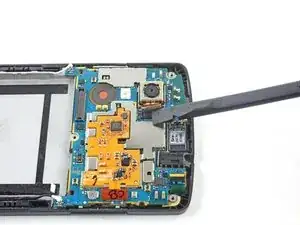
Usa el extremo plano de un spudger para desconectar el cable plano que conecta la cámara trasera a la placa madre.
-
-
-
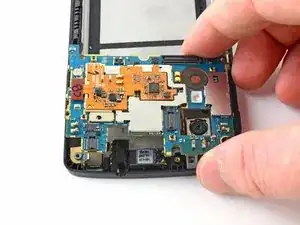
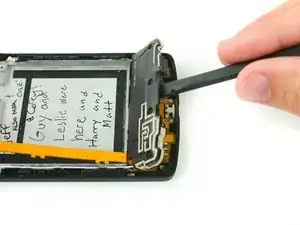
Inserta el spudger por cualquier abertura entre la tarjeta hija y la carcasa plástica.
-
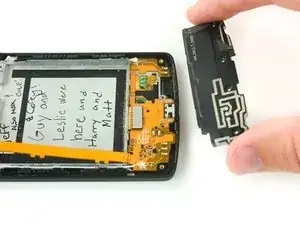
Levanta la cubierta de la tarjeta hija y sáquela del marco.
-
-
-
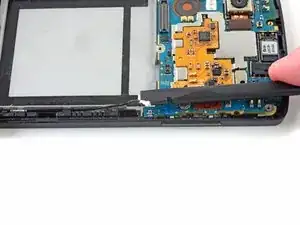
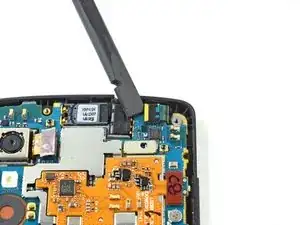
Usa el extremo plano del spudger de nylon para desconectar el conector de la antena blanco y negro de la tarjeta hija.
-
-
-
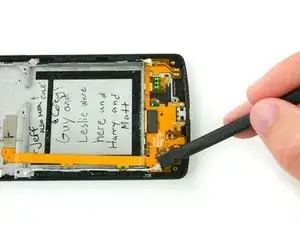
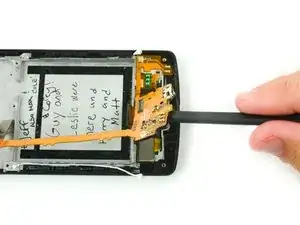
Usa el extremo plano del spudger de nylon para desconectar de la tarjeta hija, el conector ZIF del digitalizador.
-
-
-
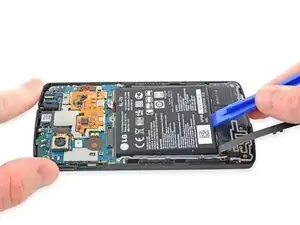
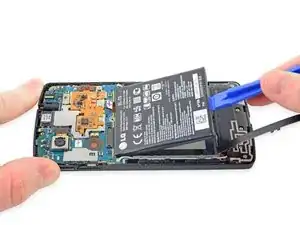
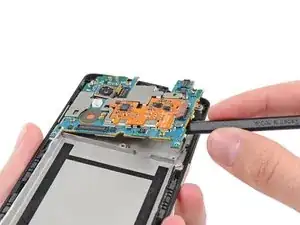
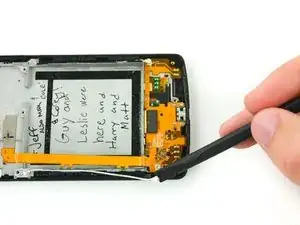
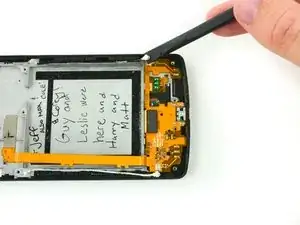
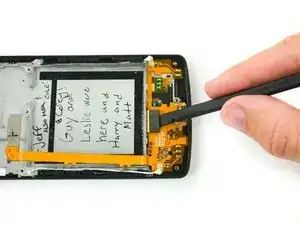
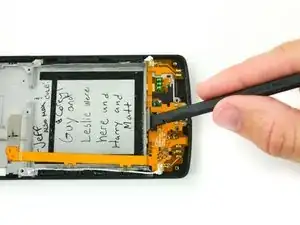
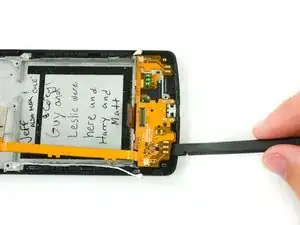
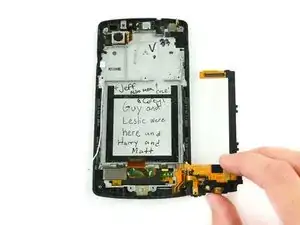
Inserta el spudger de nylon en una abertura debajo de la placa hija y haz palanca para liberarlo del marco.
-
-
-
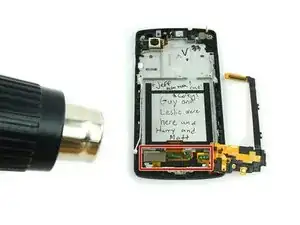
Usa una pistola de calor para aplicar calor al panel digitalizador para ablandar el adhesivo que lo asegura en el marco.
-
-
-
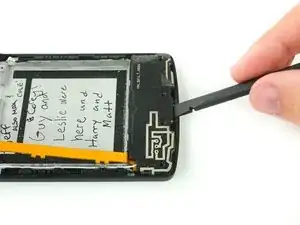
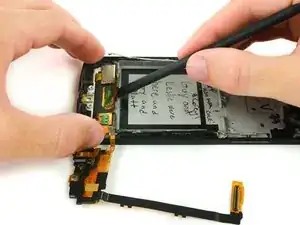
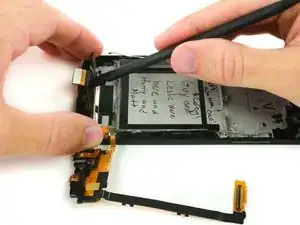
Trabaja con el extremo plano del spudger de nylon por debajo del panel digitalizador. Suavemente levanta el panel para liberarlo del adhesivo.
-
-
-
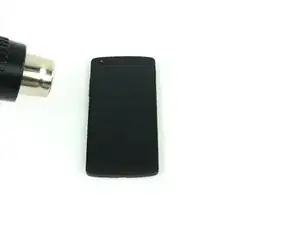
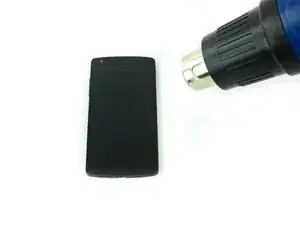
Usa una pistola de calor o un iOpener para suavizar el adhesivo alrededor de los bordes de la pantalla.
-
-
-
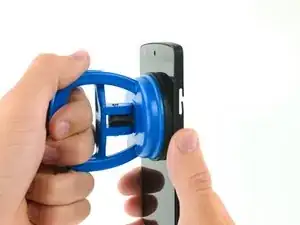
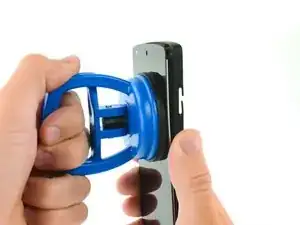
Usa un ventosa de servicio pesado y retira firmemente la pantalla del marco por completo, o lo suficiente para crear un espacio pequeño.
-
-
-
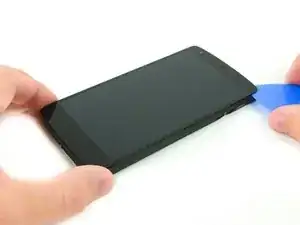
Inserta un pico de apertura en el espacio entre la pantalla y el marco.
-
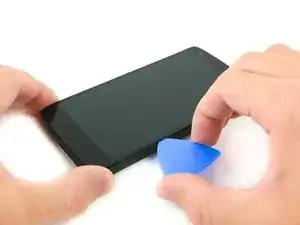
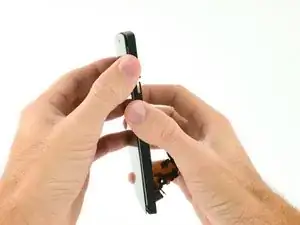
Trabaja con un pico de apertura a lo largo de los bordes de la pantalla para romper el adhesivo restante y liberar el ensamblaje de la pantalla.
-
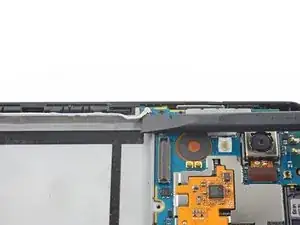
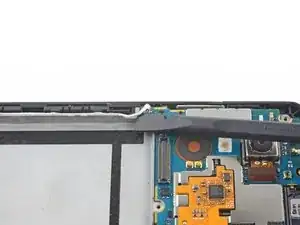
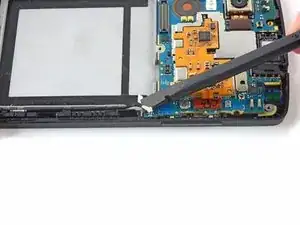
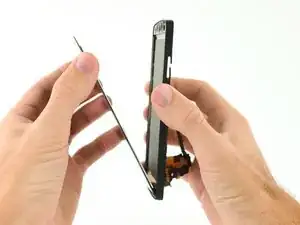
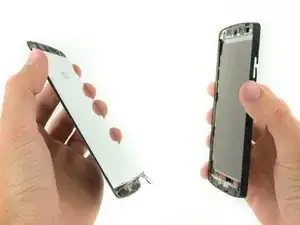
Para volver a ensamblar tu dispositivo, sigue estas instrucciones en orden inverso.

10 comentarios
This is a nice guide to understand how to disassemble and assemble your Nexus 5. 95% can be done with this guide.
Tip: read the comments!
My own tips are:
1) Search for instructions how to use glue or double sided adhesive tape. It's a must if you want succesfully put everything back together
2) You need to transfer the speaker protection from the inside of the glass to the new glass
3) The same needs to be done with with a white rectangle. It has something to do with your LED-light at the bottom.
Saw these tips in this YouTube video https://youtu.be/jQS618ayL5w
Thanks for the extra tips, Jeroen! These two steps can be found at 2:50 of the video for those who want to skip right to it. ;)
We do supply the tape as well: Tesa 61395 Tape
By the way, does the guy in this video remind anyone else of Thrawn from Star Wars Rebels (aka Lars Mikkelsen?)
Hey, what size do I need for the tape? Is the mm size referring to width or thickness?
I assume it’s width and I need 1mm or 2mm to repair my Nexus 5, but which one?
I need a little help with this tutorial. I’ve bought a second hand N5 where someone replaced the screen, now the display lifts off slightly in the bottom left corner of the device. Pushing it back will only hold it in for a few minutes. Should I slide a tiny piece of double-sided adhesive tape underneath, or rather some modelmaking glue?
Ste Se -
The new screen is not adhered as the old one was.. not sure what I would use for that. Not terribly important for me since it sits 99% flush, and lives in an enclosed case, but the guide should probably mention this.