Introducción
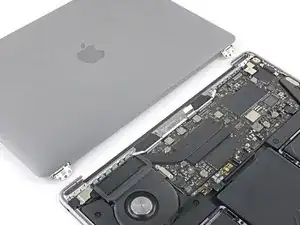
Usa esta guía para reemplazar el ensamblaje de pantalla de tu MacBook Pro 13" 2020.
Para tu seguridad, drena la batería del MacBook Pro debajo de 25% antes de que las reparaciones comiencen.
Algunas fotos de esta guía son de un modelo diferente y pueden contener ligeras discrepancias visuales, pero no afectarán al procedimiento de la guía.


-
-
Si tu MacBook está ejecutando Big Sur v11.1 o posterior, puede que no funcione la desactivación del arranque automático. Puedes proceder normalmente, pero asegúrate de desconectar la batería en cuanto estés dentro.
-
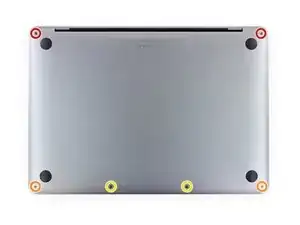
Usa un destornillador P5 Pentalobe para remover los seis tornillos que sujetan la caja inferior.
-
Dos tornillos de 6.8 mm
-
Dos tornillos de 5.3 mm
-
Dos tornillos de 3.4 mm
-
-
-
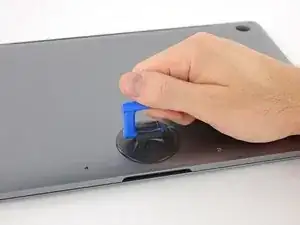
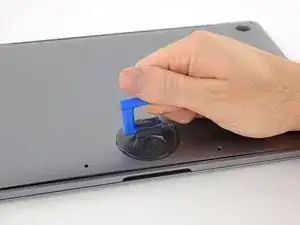
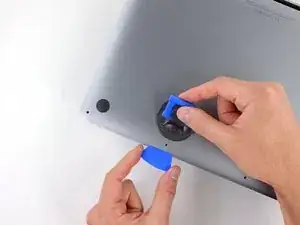
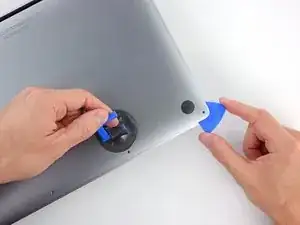
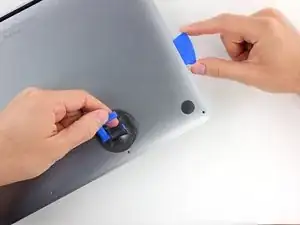
Aplica una ventosa a la caja inferior cerca de la zona delantera central del MacBook Pro.
-
Levanta la ventosa para crear una ligera separación entre la caja inferior y el chasis.
-
-
-
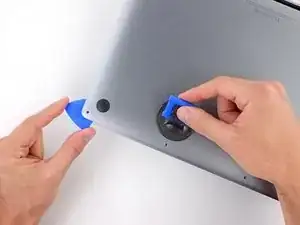
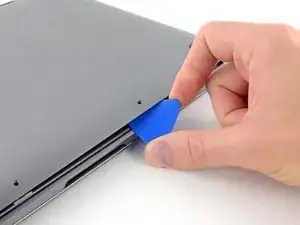
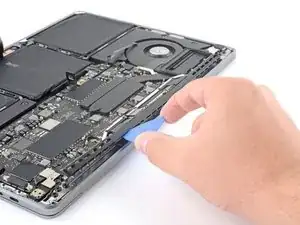
Inserta una esquina de una púa de apertura en el espacio entre la caja inferior y el chasis.
-
Desliza la púa de apertura alrededor de la esquina más cercana y hasta la mitad del lateral de la caja.
-
-
-
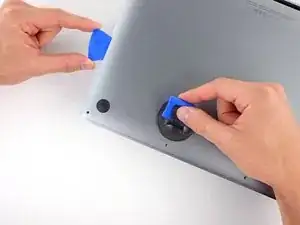
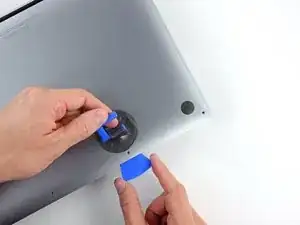
Repite el paso anterior en el lado opuesto, deslizando la púa de apertura por debajo de la caja inferior y subiendo por el lado para liberar el segundo clip.
-
-
-
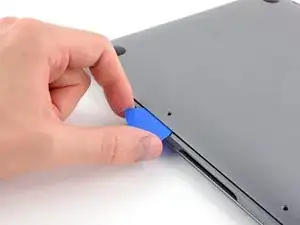
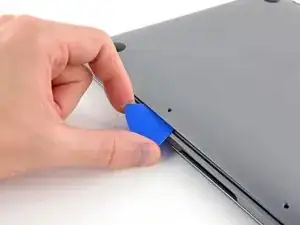
Inserta tu púa de apertura una vez más bajo el borde frontal de la caja inferior, cerca de uno de los dos agujeros de los tornillos más centrales.
-
Gira la púa con firmeza para liberar el tercer clip que sujeta la caja inferior al chasis.
-
Repite este procedimiento cerca del otro de los dos agujeros de los tornillos centrales, liberando el cuarto clip.
-
-
-
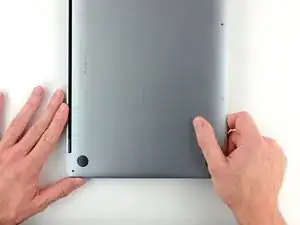
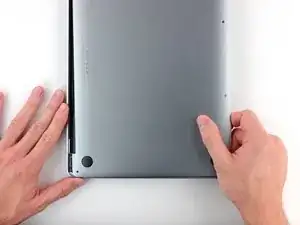
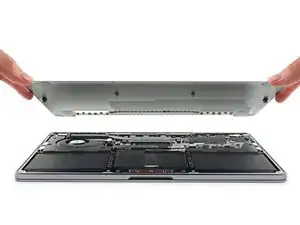
Tira de la caja inferior con firmeza hacia la parte delantera del MacBook (lejos de la zona de la bisagra) para separar el último de los clips que aseguran la caja inferior.
-
-
-
Remueve la caja inferior.
-
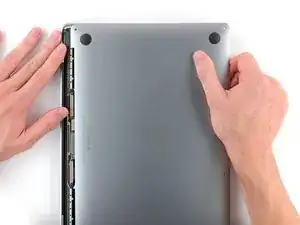
Colócala en su sitio y alinea los clips deslizantes cerca de la bisagra de la pantalla. Presiona hacia abajo y desliza la tapa hacia la bisagra. Debería dejar de deslizarse cuando los clips se enganchen.
-
Cuando los clips deslizantes estén completamente encajados y la caja inferior parezca correctamente alineada, presione firmemente la caja inferior para encajar los cuatro clips ocultos que hay debajo. Deberás sentir y oír cómo encajan en su sitio.
-
-
-
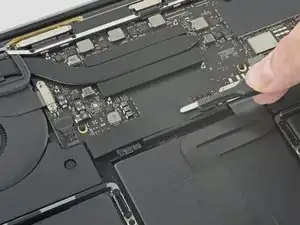
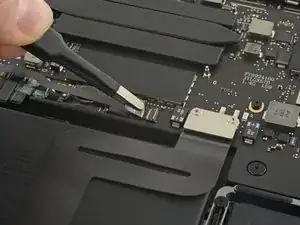
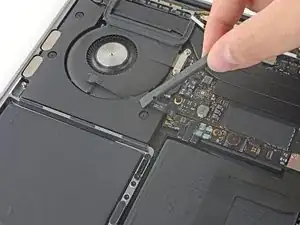
Con cuidado, despega el gran trozo de cinta que cubre el conector de la batería, en el borde de la placa lógica más cercana a la batería.
-
Remueve la cinta.
-
-
-
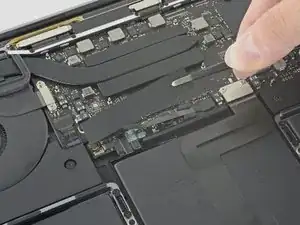
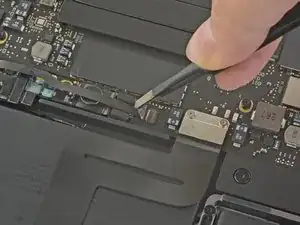
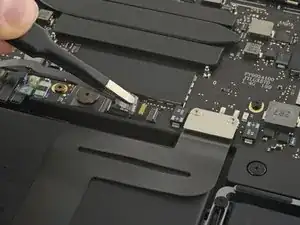
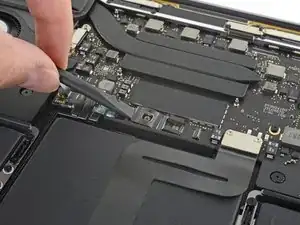
Retira suavemente el pequeño trozo de cinta que cubre el conector del cable de datos de la placa de la batería.
-
-
-
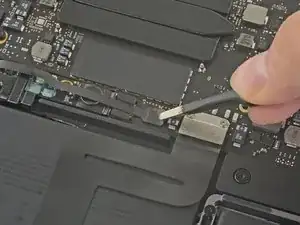
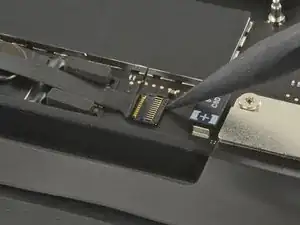
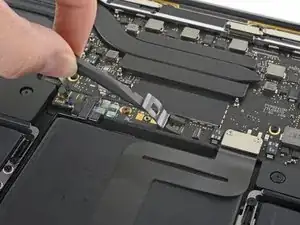
Usa la punta de un spudger para levantar la pequeña lengüeta negra de cierre que asegura el cable en su conector.
-
-
-
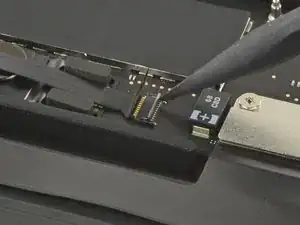
Desconecta el cable de datos de la placa de la batería deslizándolo de su zócalo.
-
Desliza en paralelo a la placa lógica, en la dirección del cable.
-
-
-
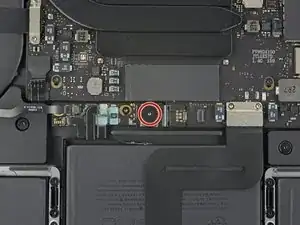
Utiliza un destornillador Torx T5 para quitar el tornillo de torta de 3.7 mm que sujeta el conector de alimentación de la batería.
-
-
-
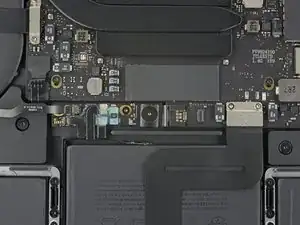
Utiliza un spudger para levantar suavemente el conector de alimentación de la batería, desconectando la batería.
-
Levanta el conector lo suficiente para que se mantenga separado de su zócalo. Si accidentalmente hace contacto durante el transcurso de la reparación, podría dañar tu MacBook Pro.
-
-
-
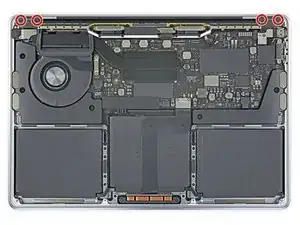
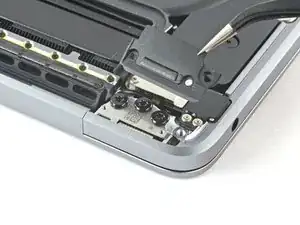
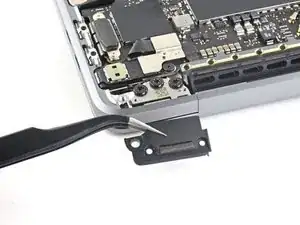
Retira los cuatro tornillos Torx T3 de 3.3 mm que fijan las tapas de plástico en la parte superior de las bisagras de la pantalla.
-
-
-
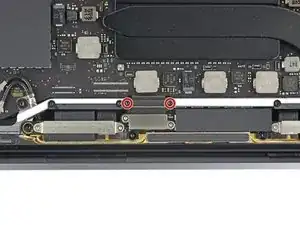
Retira los dos tornillos Torx T3 de 3.1 mm que aseguran la cubierta de aluminio en la parte superior del cable de la pantalla principal.
-
Retira la tapa,
-
-
-
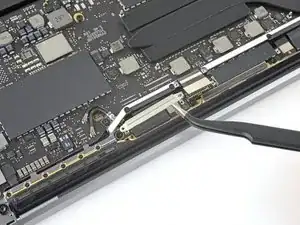
Retira los dos tornillos Torx T3 de 1.7 mm que fijan la cubierta de aluminio en la parte superior del conector flexible del cable de la pantalla.
-
Retira la tapa.
-
-
-
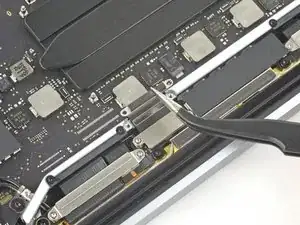
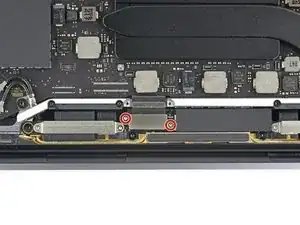
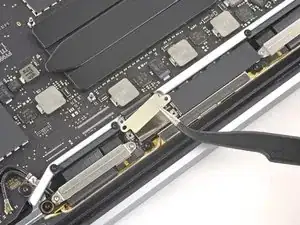
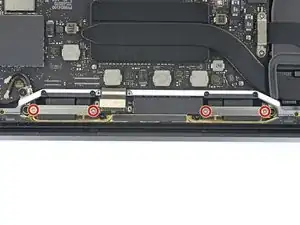
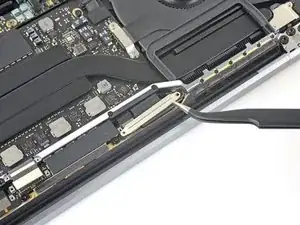
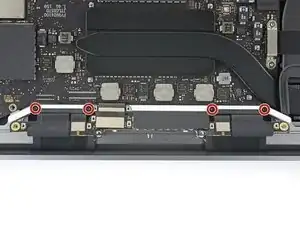
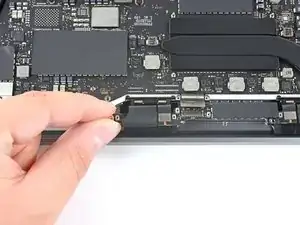
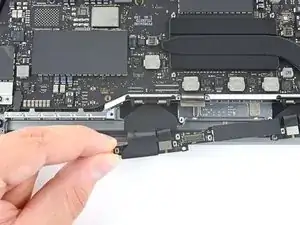
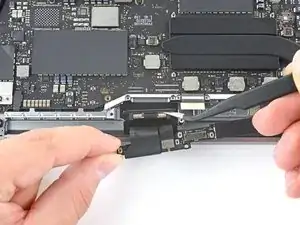
Retira los cuatro tornillos Torx T3 de 1.5 mm que sujetan las dos tapas de aluminio en la parte superior de los dos conectores del cable de la pantalla.
-
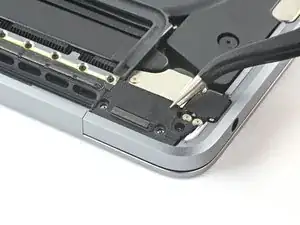
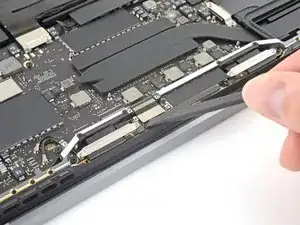
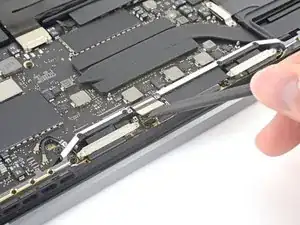
Usa un par de pinzas para remover las dos tapas de aluminio.
-
-
-
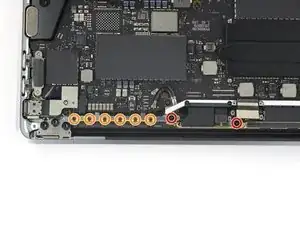
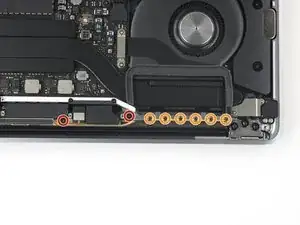
Retira los cuatro tornillos Torx T5 de 3.3 mm (dos en cada lado) que fijan el ensamblaje del cable de la antena.
-
Retira también los doce tornillos pentalobe P2 de 1.1 mm (seis en cada lado).
-
-
-
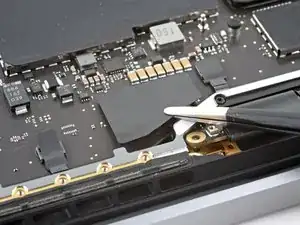
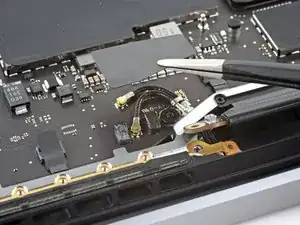
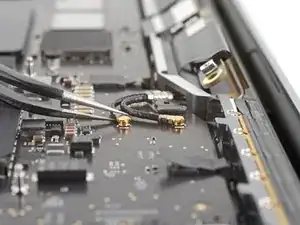
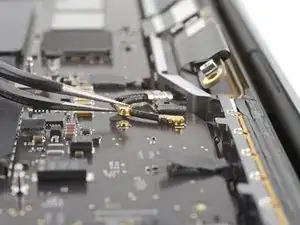
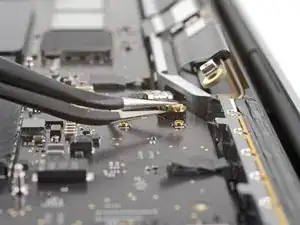
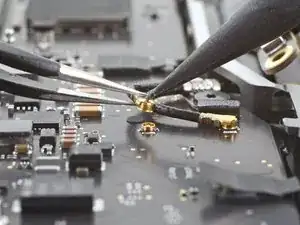
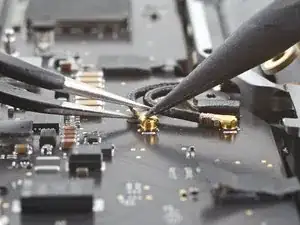
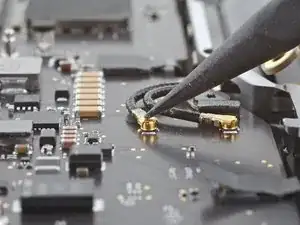
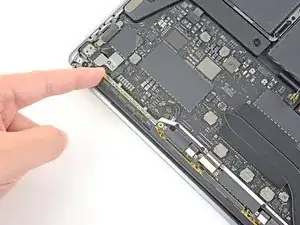
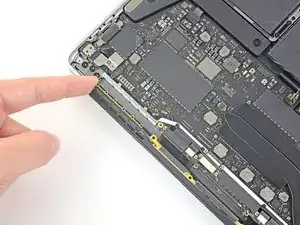
Desconecta con cuidado los dos cables coaxiales de la antena haciendo palanca hacia arriba desde la placa lógica.
-
Desliza tus pinzas o el extremo plano de tu spudger por debajo de cada cable hasta que esté cerca del zócalo, y luego gira o haz palanca suavemente para desconectarlo.
-
-
-
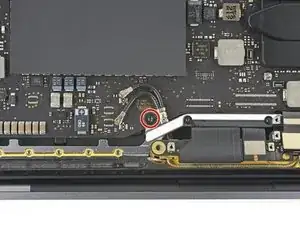
Retira el tornillo T5 Torx de 3.7 mm que sujeta los dos cables coaxiales de la antena a la placa madre.
-
-
-
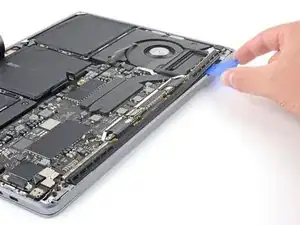
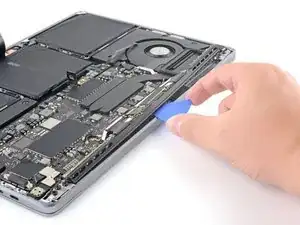
Usa una púa de apertura para hacer palanca para sacar el ensamblaje del cable de la antena en las zonas indicadas.
-
-
-
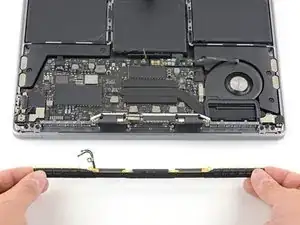
Retira con cuidado el ensamblaje de la antena y, al mismo tiempo, saca el haz de cables de la antena por debajo del tubo de calor.
-
Retira el ensamblaje del cable de antena.
-
-
-
Retira los cuatro tornillos Torx T3 de 3.9 mm que aseguran las bisagras de los dos cables de la pantalla.
-
-
-
Agarra el lado izquierdo del cable de la pantalla y tira de él hacia el extremo inferior del MacBook y lejos de la bisagra de muelle.
-
Usa un par de pinzas para sacar la bisagra de muelle del cable de la pantalla de su soporte.
-
Repite este paso con la bisagra derecha del cable de la pantalla.
-
-
-
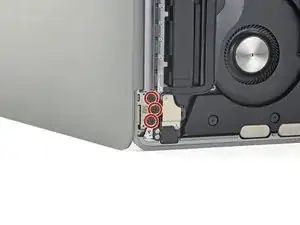
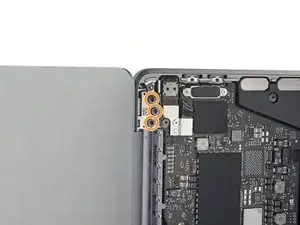
Mientras sostienes el MacBook pro con tu mano libre, quita los tres tornillos T8 Torx de la bisagra inferior de la pantalla.
-
Quita los tres tornillos Torx T8 restantes de la bisagra superior de la pantalla.
-
-
-
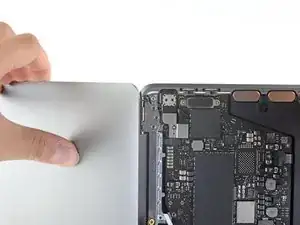
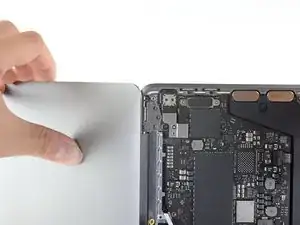
Empuja ambas mitades del MacBook Pro juntas para que los soportes de las bisagras se puedan levantar y queden libres de sus huecos en el chasis.
-
Empuja el cuerpo principal de la MacBook Pro hacia ti mientras tiras de la pantalla hacia usted para separarla.
-
Retira el ensamblaje de la pantalla, teniendo cuidado de no engancharlo en ningún cable.
-
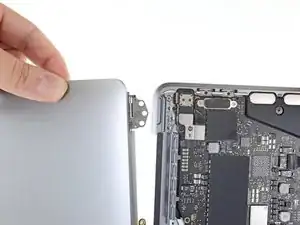
Compara la nueva parte de reemplazo con la parte original: es posible que tengas que transferir los componentes restantes o quitar los respaldos adhesivos de la nueva parte antes de instalarla.
Para volver a montar el dispositivo, sigue los pasos anteriores en orden inverso.
Lleva tus desechos electrónicos a un centro de reciclaje certificado.
¿La reparación no salió como planificaste? Intenta algunas soluciones de problemas básicos o consulta nuestra comunidad de respuestas para ayuda.

5 comentarios
I’ve followed all these steps but the screen doesn’t power up and the backlight on the keyboard stays off. It just seems to be infinitely rebooting itself. Any ideas what might be wrong?
buttifli -
You have to connect it to original charger and it should power right up
I followed this guide and successfully and happily repaired my MacBook Pro. Thank you Carsten and iFixit! I will add that you need to be very careful and aware of your finger placement and/or wear gloves when you separate the lower case from the main body. The inner and outer edges of the case is very sharp and can slice your finger open. Unfortunately, I am speaking from a painful experience. This disclaimer should be added to that portion of the tutorial out of the safety of all DIY professional technicians. This guide is great and helped me complete the job successfully. The finger slice could have been an amateur move but it could honestly happen to anybody. Happy repairing!
Does anyone know if the camera will work with an oem replacement? Reading a lot of posts that say it wont without config software
Mine works without adding any config software. Followed the guide through and through without any issues or extra configurations. Happy fixing!
I use a empty egg carton to place screws in in the order of removal from computer
robert -