Introducción

Prerrequisito para remover la pantalla

  1. xew1BWp2BZwFMbWh
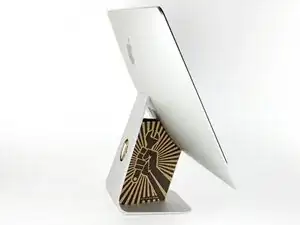
    • Con la bisagra libre para moverse, la iMac estará desequilibrada y será difícil trabajar en ella. Coloca una cuña de servicio en el soporte para estabilizar la iMac.

    • Si estás utilizando una cuña de cartón de servicio de iFixit, sigue estas direcciones de ensamblaje para armarla.

    • Antes de empezar a trabajar en el iMac: Desenchufa la computadora y mantén presionado el botón de encendido durante diez segundos para descargar los condensadores de la fuente de alimentación.

    • Ten mucho cuidado de no tocar los cables de los condensadores ni las soldaduras expuestas en la parte posterior de la fuente de alimentación. Sólo manipule la placa por los bordes.

    Maybe your directions should suggest fixers to buy RAM cards in pairs. I wanted 32 Gig of RAM, and I bought and installed one 32 G RAM and while it seems fine, one source told me it would be 5-10% faster if I had put in two 16 RAM cards. Is that accurate?

    BRUCE CLARKE -
    it would at least be that much faster, in theory some applications should run twice as fast

    blakebest -
  2. M42hmSlBUbk6PbHC
    M42hmSlBUbk6PbHC
    YmEFhp4dqiXysxIN
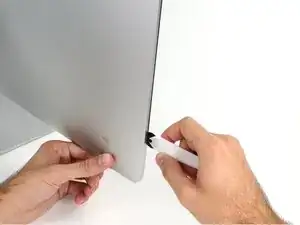
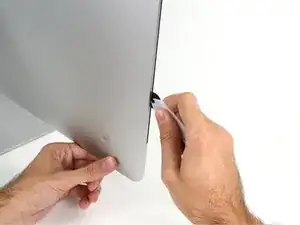
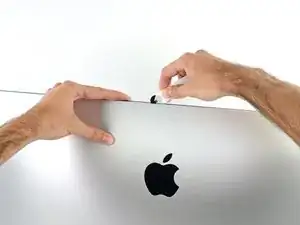
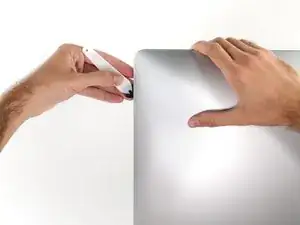
    • Comenzando por el lado izquierdo de la pantalla, cerca del botón de encendido, inserta la herramienta de apertura de la iMac en el hueco entre el panel de vidrio y la carcasa posterior.

    • El eje de la herramienta de apertura de la iMac evitará que empujes la rueda demasiado lejos. Si utilizas otra herramienta, no insertas más de 3/8" en la pantalla. De lo contrario, corres el riesgo de cortar los cables de la antena y causar daños graves.

  3. cOVEfbnXgUttrW2b
    cOVEfbnXgUttrW2b
    FlMUC3pRXZOFhcoB
    tKQWoCGakrogQTPD
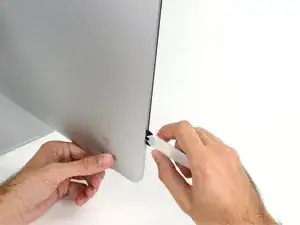
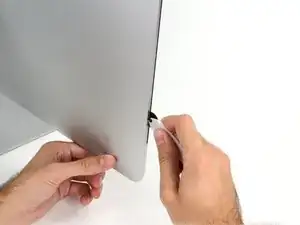
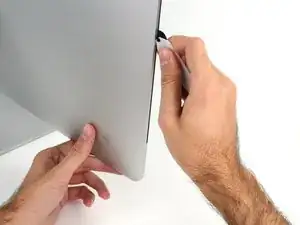
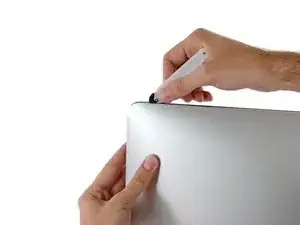
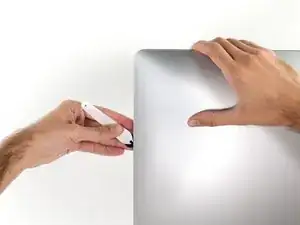
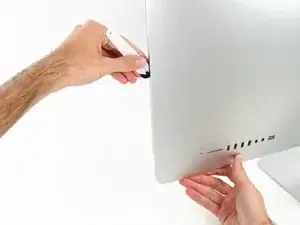
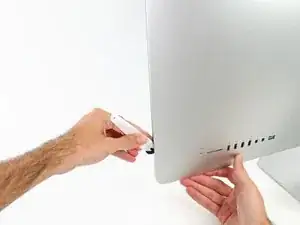
    • Usa la herramienta como un cortador de pizza, enróllala a lo largo del hueco, cortando el adhesivo de espuma entre el marco y la pantalla.

    • Asegúrate de empujar siempre con la rueda de corte hacia adelante. Si tiras, la rueda podría salirse del mango.

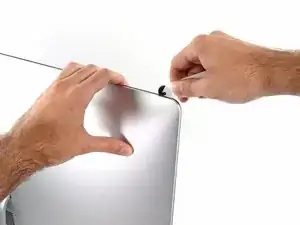
    • Pasa la herramienta por el lado izquierdo de la pantalla.

  4. tSAS3Jn3qghgZJDe
    tSAS3Jn3qghgZJDe
    KCyqluPop5fjDYAE
    IqxfhhMDuT5ibx1P
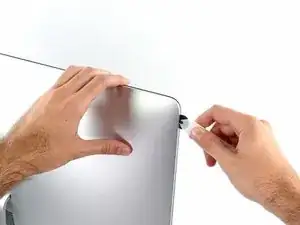
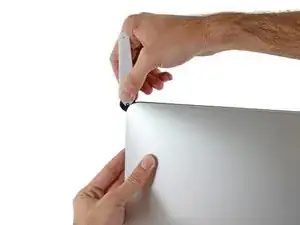
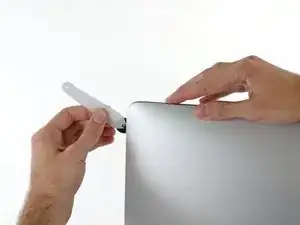
    • Continúa deslizando la herramienta alrededor de la esquina izquierda superior.

  5. Gr5frklRP5SSCfcs
    Gr5frklRP5SSCfcs
    ja4mM4JMGPU2UVrV
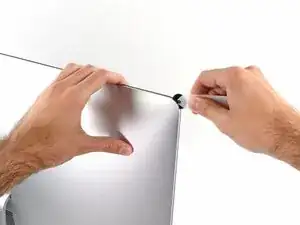
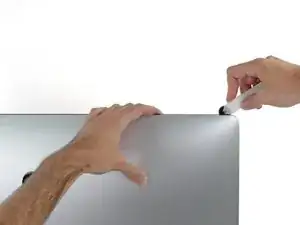
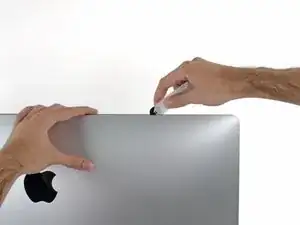
    • Corta el adhesivo a lo largo del borde superior de la pantalla.

  6. NZSSQT4P2YuyMtAf
    NZSSQT4P2YuyMtAf
    BudRMK2UCrSCEYOO
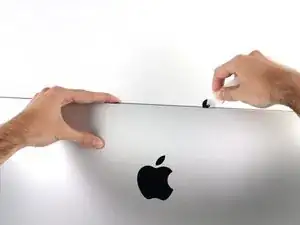
    • Continúa a lo largo de la parte superior de la pantalla.

    • Puede que quieras pasar la herramienta de un lado a otro unas cuantas veces para asegurarte de que cortaste completamente el adhesivo.

  7. AFpWIRNam5smLYMl
    AFpWIRNam5smLYMl
    RXhs3VgToDNZiJpM
    gxF3JYbbkAp4VTJN
    • Empuja la herramienta por la esquina superior derecha de la pantalla.

  8. RZ6ybv2fcA12MLAL
    RZ6ybv2fcA12MLAL
    yfJAyWOQtfxUkTCE
    • Empuja la herramienta a lo largo del dorde derecho de la pantalla.

  9. MbfslBJoWVDXS5kR
    MbfslBJoWVDXS5kR
    NoNsLWkB1JuDpsvo
    • Termina de empujar la herramienta de apertura a la parte inferior del lado derecho de la pantalla.

    • En este punto, querrás volver a pasar la herramienta por toda la pantalla, para asegurarte de que cortas la mayor cantidad de adhesivo posible.

  10. 1OOl3uQ3SUHBD5XD
    1OOl3uQ3SUHBD5XD
    65vvKRUNKxVKGOwY
    lPpjVUkv1sMMaSav
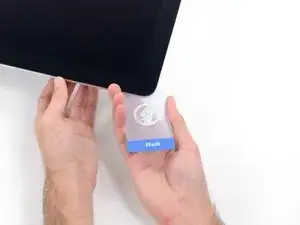
    • Si bien la herramienta de apertura corta la mayor parte del adhesivo, la pantalla seguirá estando ligeramente adherida a la caja. Será necesaria una tarjeta de plástico para liberar lo que queda de este adhesivo.

    • Coloca la iMac boca arriba sobre una mesa.

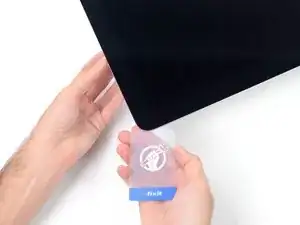
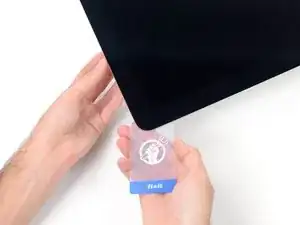
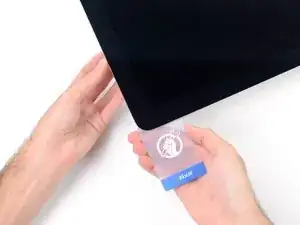
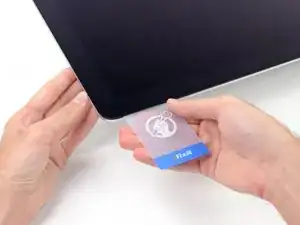
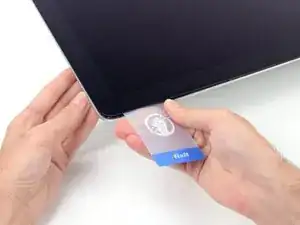
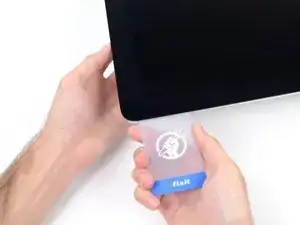
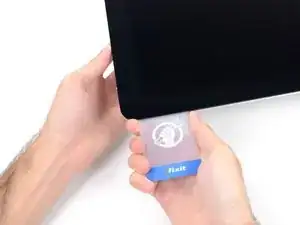
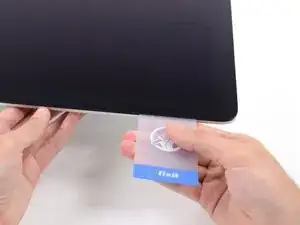
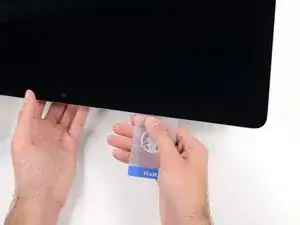
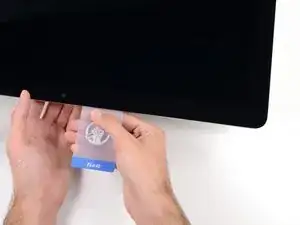
    • Empezando por la esquina superior derecha de la iMac, acuña una tarjeta de plástico entre la pantalla y el marco.

    • Ten cuidado de no insertar la tarjeta de plástico más de 3/8", o podrías dañar los componentes internos.

    9.5mm in the rest of the world

    Tal Glazer -

  11. TwUkxBqp3WUU5SQM
    TwUkxBqp3WUU5SQM
    nMscaGHNZwiXWGTU
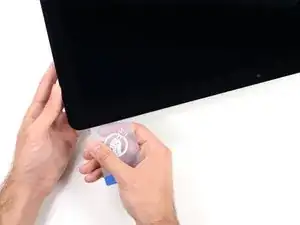
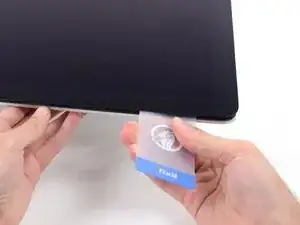
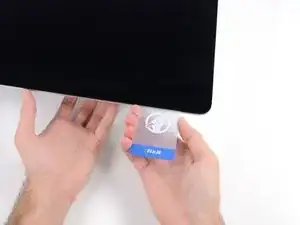
    • Gira suavemente la tarjeta de plástico hacia los lados para crear un hueco entre la pantalla y el marco.

    • Muévete lentamente y ten cuidado de no estresar demasiado el vidrio de la pantalla, sólo necesitas hacer un hueco de aproximadamente 1/4".

    Which is around 6.5mm

    Tal Glazer -

  12. 5H2mrXvL1GqHCbMH
    5H2mrXvL1GqHCbMH
    JAkiWZj5Ho4yNTYo
    EskKkKR4VOrJcuhl
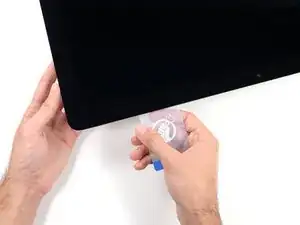
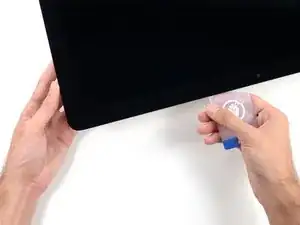
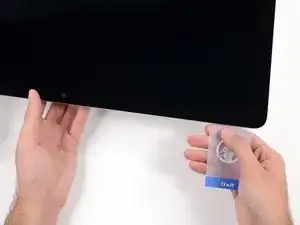
    • Desliza la tarjeta hacia el centro de la pantalla para cortar el adhesivo que quede en la esquina superior derecha de la iMac.

    • Asegúrate de detenerte antes de la cámara iSight, o podrías dañarla.

  13. QVKUQYp4K6pmbyjX
    QVKUQYp4K6pmbyjX
    OgKJPO6IXFXkEDtt
    • Pon la tarjeta plástica en la esquina superior derecha una vez más, y déjala ahí para evitar que el adhesivo se vuelva a pegar.

  14. YLlxXZGUiVKXEPX1
    YLlxXZGUiVKXEPX1
    d2mHEVkqOtcoxt62
    aybCLgwrfPOFlWjR
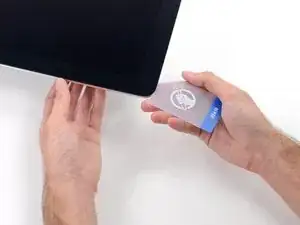
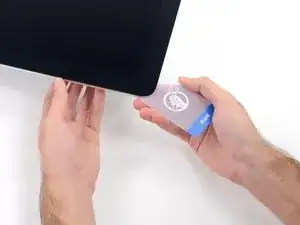
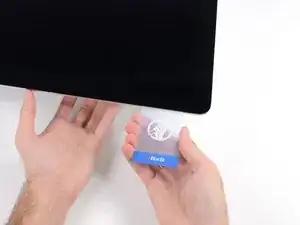
    • Inserta una segunda tarjeta de plástico en el hueco entre la pantalla y el marco, cerca de la esquina superior izquierda de la iMac.

  15. WfyVK51oSKrP4Zmm
    WfyVK51oSKrP4Zmm
    Hcaw4qZgJJXva4Ls
    • Gira suavemente la tarjeta hacia arriba, aumentando ligeramente el espacio entre la pantalla y el marco.

    • Al igual que con el otro lado, gira lentamente para permitir que el adhesivo se separe, y ten cuidado de no sobrecargar el cristal de la pantalla.

  16. yXDZaJkjPkEAcVep
    yXDZaJkjPkEAcVep
    iGsPuW6mkoqZTeWO
    YFQAcDZXTypgc4kn
    • Desliza la tarjeta de plástico hacia el centro.

    • Deja de deslizar justo antes de la cámara iSight para evitar dañar la cámara.

  17. 6eIbW1PCSMq6Bers
    6eIbW1PCSMq6Bers
    pd3AFHwUgYpc4dtt
    • Pon la tarjeta de plástico en la esquina superior izquierda.

  18. GOUrhY1NeK1fcLaC
    GOUrhY1NeK1fcLaC
    QRPTMuatYNuyUKMD
    NfjmyRMmXDIgiVec
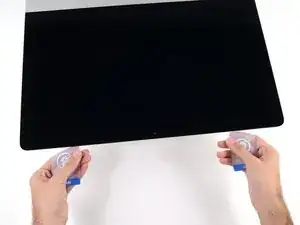
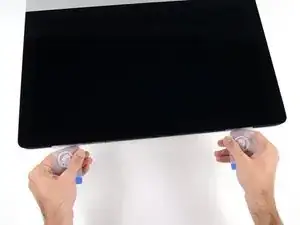
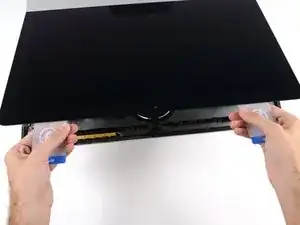
    • Con ambas tarjetas de plástico insertadas como se muestra en las esquinas, gire suavemente las tarjetas hacia los lados para aumentar el espacio entre la pantalla y la caja.

    • Si hay alguna sección que parece pegarse y no se separa, deja de retorcer y usa una de las tarjetas para cortar el adhesivo restante.

    • Comienza a levantar la parte superior de la pantalla del marco.

    • Sólo levanta la pantalla unos pocos centímetros: los cables de datos y de alimentación de la pantalla siguen conectados a la placa lógica.

Conclusión

Para volver a ensamblar tu dispositivo, sigue estas instrucciones en orden inverso.

Adam O'Camb

Miembro Desde 11/04/15

179525 Reputación

0 comentarios