Introducción
Esta guía de reparación fue creada por el personal de iFixit y no ha sido respaldada por Google. Obtén más información sobre nuestras guías de reparación aquí.
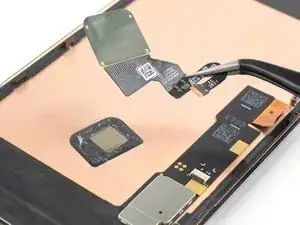
Usa esta guía para reemplazar el lector de huellas dactilares en tu Google Pixel 6 Pro.
Si reemplazas el lector de huellas dactilares en el Pixel 6 Pro o lo cambias entre dos pantallas diferentes, debes [enlace|https://pixelrepair.withgoogle.com/udfps|recalibrarlo] para mantener su funcionalidad.
Advertencia: El reemplazo del lector de huellas dactilares en Google Pixel 6 Pro no es muy complicado, sin embargo, la pantalla se daña muy fácilmente durante el procedimiento de eliminación.
Precaución: El Pixel 6 Pro contiene láseres de clase 1. El desmontaje podría dar lugar a la exposición a emisiones láser infrarrojas invisibles.
Conservar la resistencia al agua después de la reparación dependerá de qué tan bien vuelvas a aplicar el adhesivo, pero tu dispositivo perderá su clasificación IP (Protección de Estanqueidad).
Necesitarás adhesivo de reemplazo para volver a colocar los componentes cuando vuelvas a ensamblar el dispositivo.
Nota: Los sensores de huellas dactilares de repuesto no están disponibles para la venta en iFixit o Google.


-
-
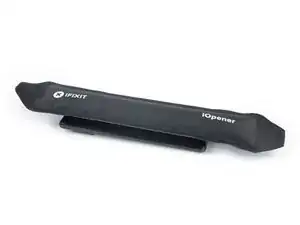
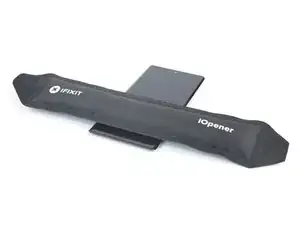
Aplica un iOpener caliente a la pantalla para aflojar el adhesivo debajo. Aplica el iOpener durante al menos 3 minutos.
-
-
-
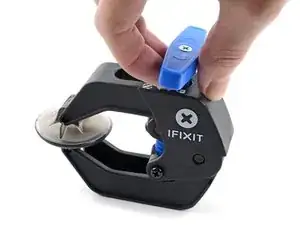
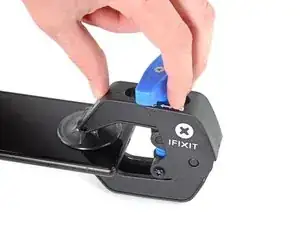
Tira de la manija azul hacia la bisagra para desactivar el modo de apertura.
-
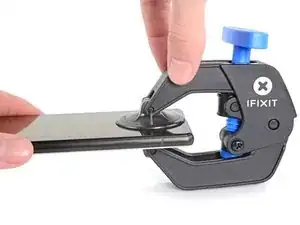
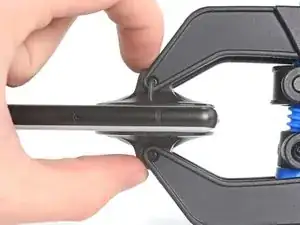
Coloca las ventosas justo encima del botón de inicio del teléfono, una en el frente y otra en la parte posterior.
-
Coloca las ventosas justo encima del botón de inicio en la pantalla, una en el frente y otra en la parte posterior.
-
-
-
Empuja la manija azul lejos de la bisagra para activar el modo de apertura.
-
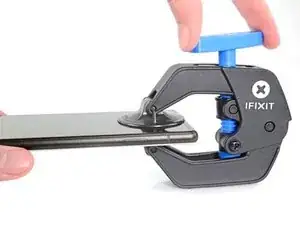
Gira el mango en el sentido de las agujas del reloj hasta que veas que las copas comienzan a estirarse.
-
Espera un minuto para que el adhesivo se suelte y se abra la parte inferior de la pantalla.
-
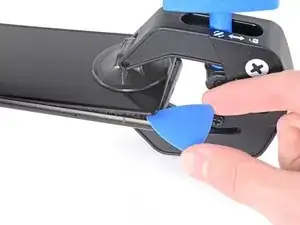
Inserta una púa de apertura en el borde inferior cuando Anti-Clamp cree un espacio lo suficientemente grande.
-
Omite los siguientes dos pasos.
-
-
-
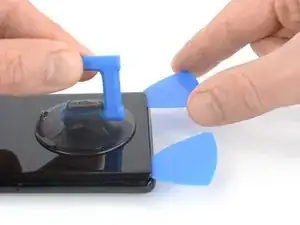
Una vez que la pantalla esté caliente al tacto, aplica una ventosa en el borde inferior de la pantalla.
-
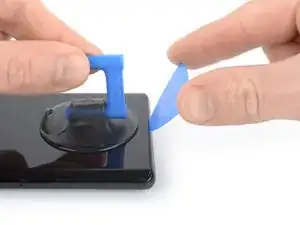
Levanta la pantalla, incluido su marco de seguridad, con la ventosa para crear un pequeño espacio entre la pantalla y el ensamblaje del teléfono.
-
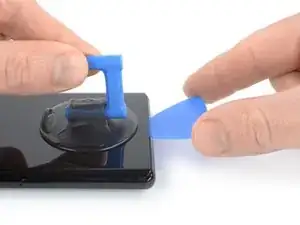
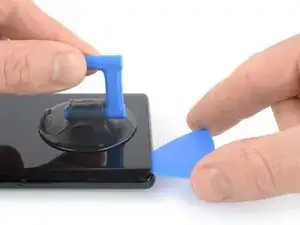
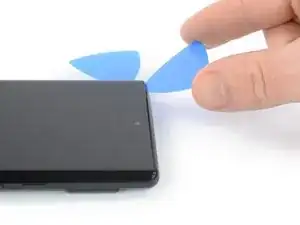
Inserta una púa de apertura en el espacio entre el marco de la pantalla y el ensamblaje del teléfono.
-
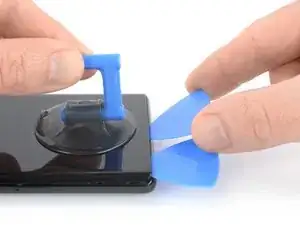
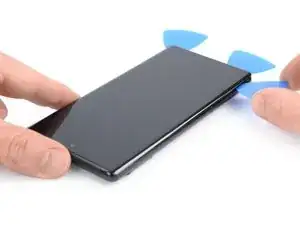
Desliza la púa de apertura hacia la esquina inferior izquierda de la pantalla para cortar su adhesivo.
-
Deja la púa de apertura en su lugar para evitar que el adhesivo se vuelva a sellar.
-
-
-
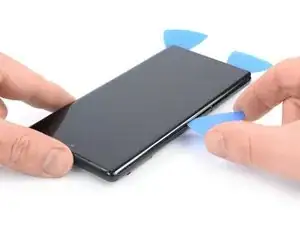
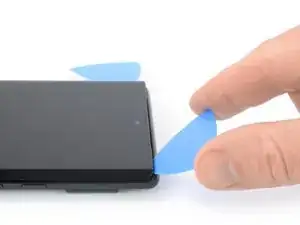
Inserta una segunda púa de apertura en el borde inferior y deslízala hacia la esquina inferior derecha de la pantalla para cortar el adhesivo.
-
Deja la púa de apertura en su lugar para evitar que el adhesivo se vuelva a sellar.
-
-
-
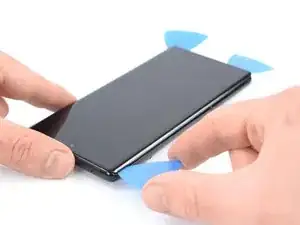
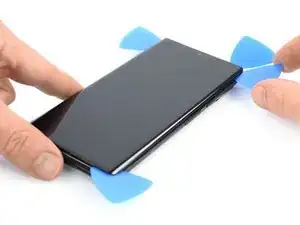
Inserta una tercera púa de apertura debajo de la esquina inferior izquierda de la pantalla.
-
Desliza la púa de apertura a lo largo del borde izquierdo de la pantalla para cortar el adhesivo.''
-
Deja la púa de apertura en la esquina superior izquierda para evitar que el adhesivo se vuelva a sellar.
-
-
-
Inserta una cuarta púa de apertura en la esquina superior izquierda de la pantalla.
-
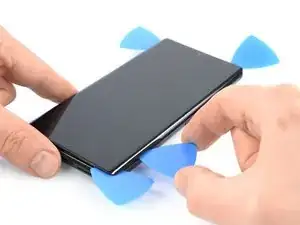
Desliza la púa de apertura a lo largo del borde superior del teléfono para cortar el adhesivo.
-
Deja la púa de apertura en la esquina superior derecha para evitar que el adhesivo se vuelva a sellar.
-
-
-
Inserta una quinta púa de apertura y deslízala a lo largo del borde derecho del teléfono para cortar el adhesivo restante.
-
-
-
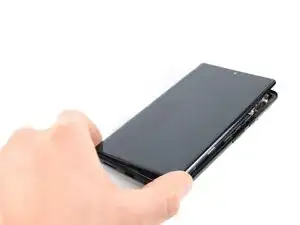
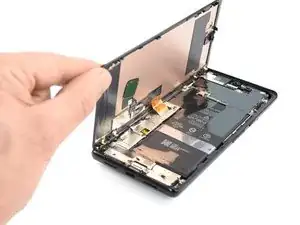
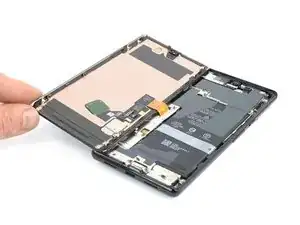
Dobla con cuidado la pantalla hacia el lado izquierdo del ensamblaje del teléfono como si abriera la portada de un libro.
-
-
-
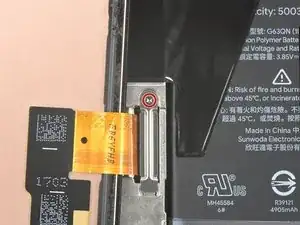
Utiliza un destornillador Torx T3 para quitar el tornillo de 2,0 mm de largo que sujeta el soporte de metal del cable de la pantalla.
-
-
-
Usa un par de pinzas para quitar el soporte de metal que se encuentra en la parte superior del conector del cable de la pantalla.
-
-
-
Usa un spudger para desconectar el cable flexible de la pantalla levantando el conector de su zócalo.
-
-
-
Quita la pantalla
-
Sigue esta guía si estás utilizando una tarjeta adhesiva precortada.
-
Sigue esta guía en caso de que estés utilizando una tarjeta adhesiva pre cortada.
-
-
-
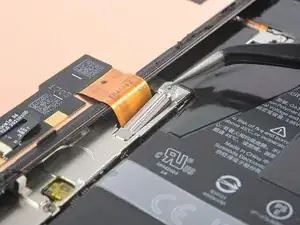
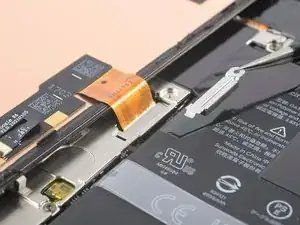
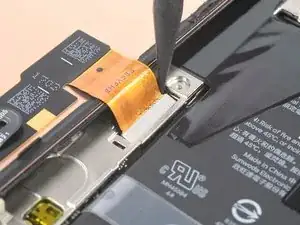
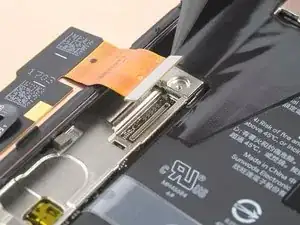
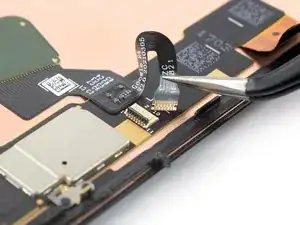
Uss un brazo de un par de pinzas para abrir con cuidado el conector ZIF en la parte posterior de la pantalla.
-
-
-
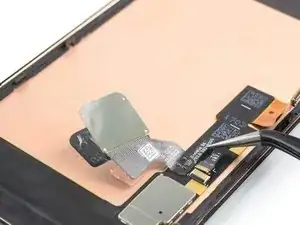
Usa un par de pinzas para desconectar el lector de huellas dactilares sacando el cable del conector ZIF.
-
-
-
Aplica un iOpener calentado a la pantalla donde se encuentra el lector de huellas dactilares para aflojar el adhesivo debajo. Aplica el iOpener durante al menos 3 minutos.
-
-
-
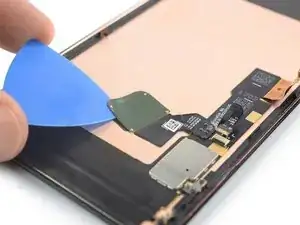
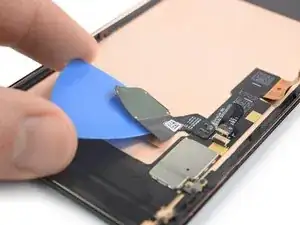
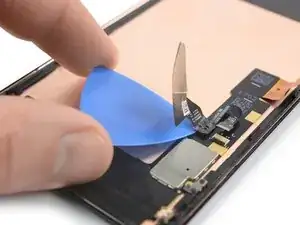
Desliza con cuidado una púa de apertura debajo del lector de huellas dactilares para cortar su adhesivo.
-
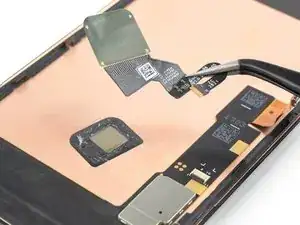
Usa tu púa de apertura para separar el lector de huellas dactilares de la pantalla.
-
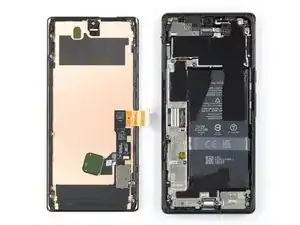
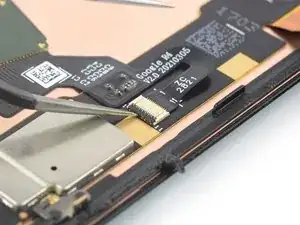
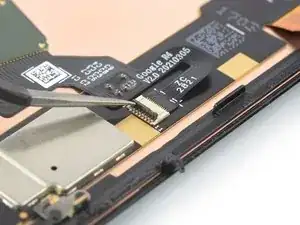
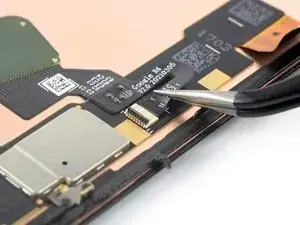
Si es posible, enciende tu dispositivo y prueba tu reparación antes de instalar adhesivo nuevo y volver a sellar.
Para volver a montar tu dispositivo, sigue estas instrucciones en orden inverso. Durante el montaje, aplica adhesivo nuevo donde sea necesario después de limpiar las áreas relevantes con alcohol isopropílico (>90%).
Lleva tus desechos electrónicos a un R2 o e-Stewards reciclador certificado.
¿La reparación no salió según lo planeado? Prueba algunas solución de problemas básicos o pide ayuda a nuestra [enlace|https://www.ifixit.com/Answers/Device/Go...|Comunidad de respuestas].

6 comentarios
The new screen did not come with the plastic frame. This would be helpful to discuss.
jkroblez -
Yeah, that depends on what the screen comes with when you buy it. Some places sell replacement displays with nothing else and also an option with the frame, shieldings and fingerprint reader attached
Hi my name is Greg is there a way to just get a fingerprint reader for a pixel 6 pro separately I broke mine replacing my screen???
Do you think that removing the SIM card, also will be a wise step? I'm pretty sure that heating the SIM card is not a good idea.
Emil Teofanov -
The SIM is probably no more sensitive than the rest of the phone.
ScottMcNay -
What does "be sure to have replacement adhesives for both the rear glass and the screen." I only had one it didn't mention another one?
alberte -
I didn't have the replacement adhesive for rear glass nor the 2 sided tape they talk about when putting it back together. It's Sunday, so I don't expect an answer. I decided to go ahead and work up until that point
StlrFan -