Introducción
Antes de comenzar, asegúrate de comprar los módulos de RAM correctos. El Mac Pro admite RAM registrada (R-DIMM) y con carga reducida (LR-DIMM), pero no puede mezclar R-DIMM y LR-DIMM en un solo ordenador. Apple instala R-DIMM en los Mac Pro configurados con 192GB de RAM o menos; las configuraciones con más de 192GB tendrán en su lugar LR-DIMM.
Además, los Mac Pros de 8 núcleos se suministran con una RAM de 2666 MHz (PC4-21300) instalada, mientras que otros modelos tienen una RAM de 2933 MHz (PC4-23400). Puede instalar módulos de RAM con diferentes frecuencias de reloj en el mismo Mac Pro. Haz clic aquí para ver las especificaciones de RAM de Apple.
Nota: El Mac Pro sólo acepta módulos de RAM instalados en cantidades y configuraciones específicas. Para más detalles, consulta la guía oficial de Apple.
Partes
-
-
Apaga tu Mac Pro.
-
Toca el armazón de metal con tu mano para descargar cualquier electricidad estática.
-
Desenchufa todos los cables del Mac Pro incluso el cable de alimentación.
-
-
-
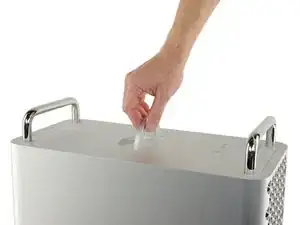
Levanta el pestillo superior de su hueco.
-
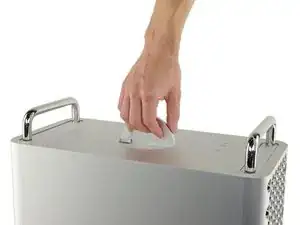
Gira el pestillo en el sentido contrario a las agujas del reloj hasta que no gire más, aproximadamente un cuarto de vuelta.
-
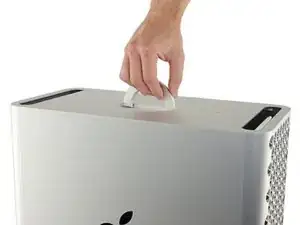
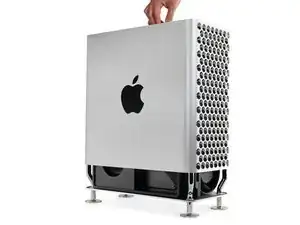
Levanta lentamente el armazón por el pestillo.
-
-
-
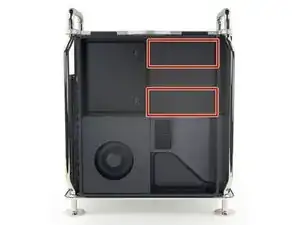
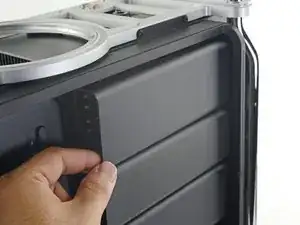
La Mac Pro contiene dos bancos de RAM, cada uno de ellos cubierto con una cubierta de plástico.
-
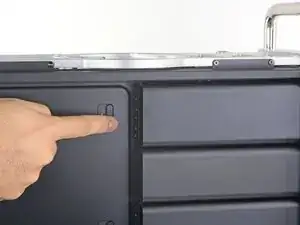
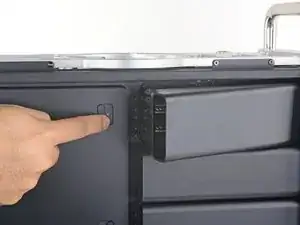
Utiliza tu dedo para deslizar el pestillo de la cubierta de la RAM hacia la izquierda para desbloquear la cubierta.
-
-
-
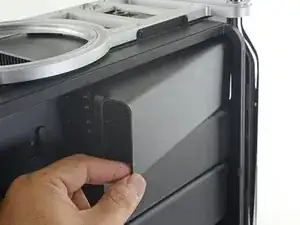
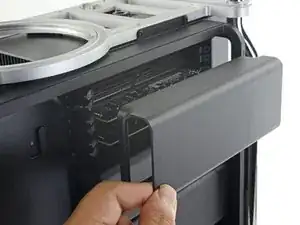
Inclina ligeramente el borde liberado hacia la computadora y tira de la cubierta hacia afuera y lejos de la Mac Pro.
-
-
-
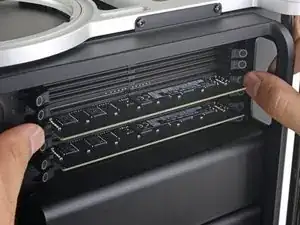
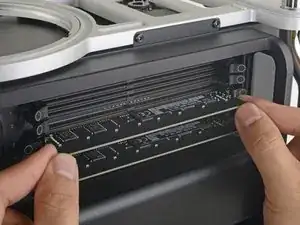
Empuje y extienda con los dedos las dos pestañas de bloqueo hacia fuera para desbloquear y expulsar el módulo RAM.
-
-
-
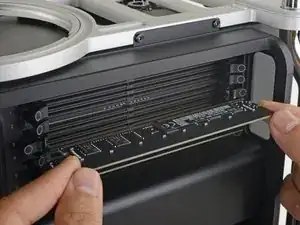
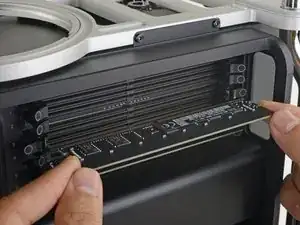
Con cuidado desliza el módulo hacia la ranura.
-
Conforma visualmente que la muesca entre los contactos dorados del módulo se alinee con la ranura.
-
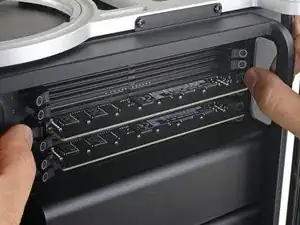
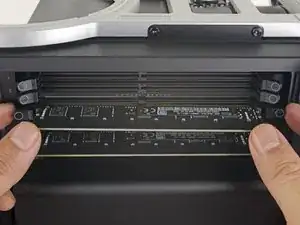
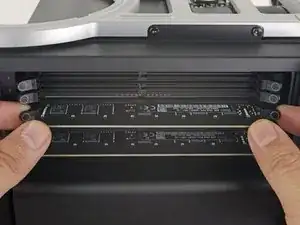
Empuja firmemente ambos bordes del módulo para encajar el módulo RAM dentro de la ranura.
-
Asegúrate de que ambas pestañas de bloqueo descansan de forma segura en los huecos del módulo RAM
-
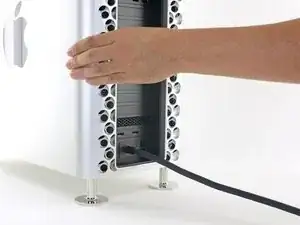
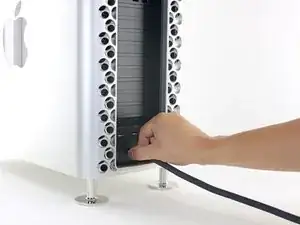
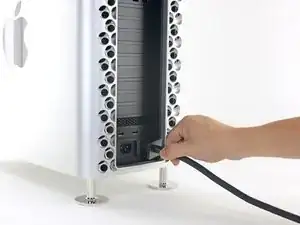
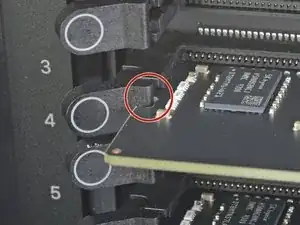
Para volver a montar tu Mac Pro, sigue estas instrucciones en orden inverso.
Si tu Mac Pro no arranca después de instalar la nueva RAM, verifica la luz indicadora de estado para ayudar a determinar el problema.
Consulta nuestra comunidad de respuestas para Mac Pro para obtener ayuda en la resolución de problemas.
Lleva tus desechos electrónicos a un centro de reciclaje certificado.

Un comentario
can we use the ram on PC?
that’s too easy
A5000 -