Introducción
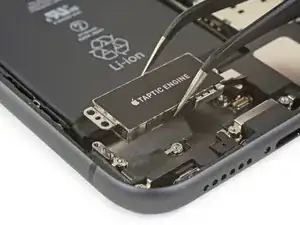
l Motor Táptico produce las funciones de vibración y retroalimentación háptica de tu iPhone. Sigue esta guía para quitar y/o reemplazar el Motor Táptico en tu iPhone 11.
Esta guía te indica que debes retirar completamente el conjunto de la pantalla; esto tiene como objetivo evitar que se produzcan tensiones o daños accidentales en los cables de la pantalla mientras trabajas. Si te sientes cómodo quitando el Motor Táptico sin poner en peligro los cables de la pantalla, puedes saltarte los pasos para desconectar los cables de la pantalla.


-
-
Apaga tu teléfono antes de comenzar el desmontaje.
-
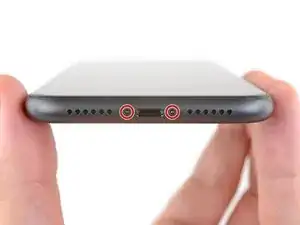
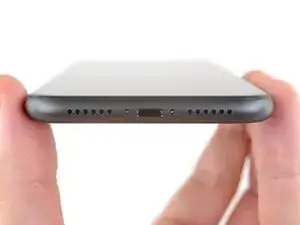
Remueve los dos tornillos pentalobe de 6.7 mm en el borde inferior del iPhone.
-
-
-
Usa un secador de pelo o una pistola de calor o prepara un iOpener y aplícalo en el borde inferior del iPhone durante un minuto.
-
-
-
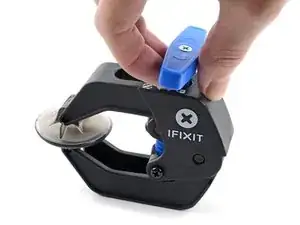
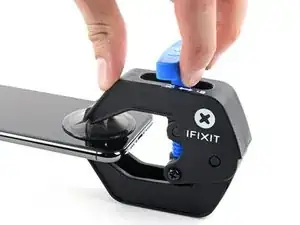
Tira de la manija azul hacia la bisagra para desactivar el modo de apertura.
-
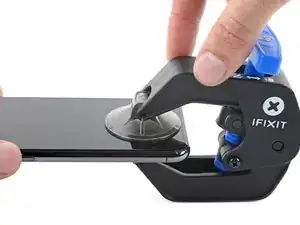
Coloca las ventosas justo encima del botón de inicio en la pantalla, una en el frente y otra en la parte posterior.
-
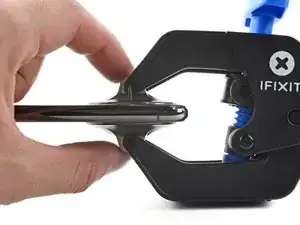
Empuja hacia abajo las copas para aplicar succión en el área deseada.
-
-
-
Empuja la manija azul lejos de la bisagra para activar el modo de apertura.
-
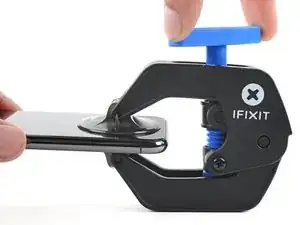
Gira el mango en el sentido de las agujas del reloj hasta que veas que las copas comienzan a estirarse.
-
Espera un minuto para que el adhesivo se suelte y se abra la parte inferior de la pantalla.
-
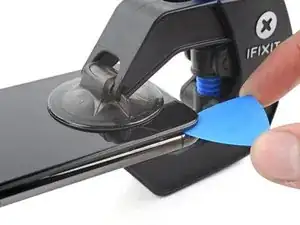
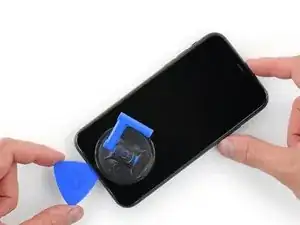
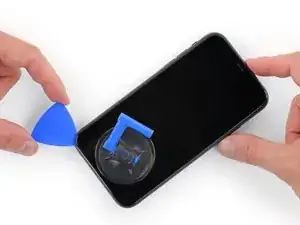
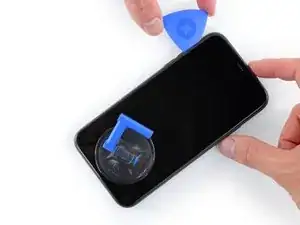
Inserta una púa de apertura en el borde inferior cuando Anti-Clamp cree un espacio lo suficientemente grande.
-
Omite los siguientes dos pasos.
-
-
-
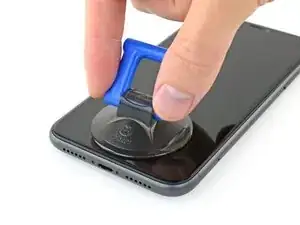
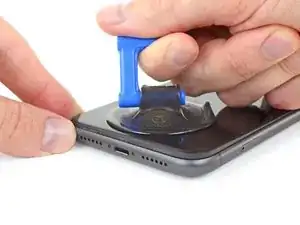
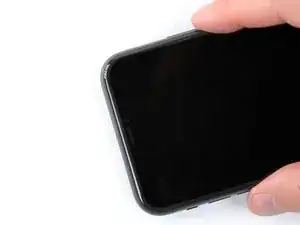
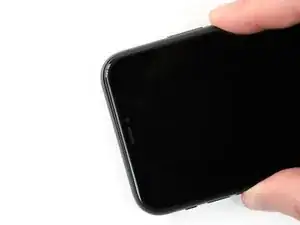
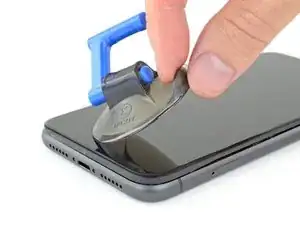
Si estás utilizando una sola ventosa, aplícala al borde inferior del teléfono evitando la porción curva del cristal.
-
-
-
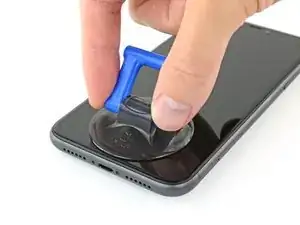
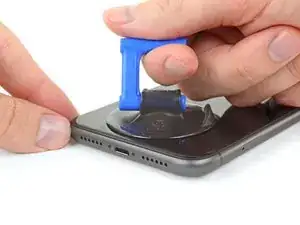
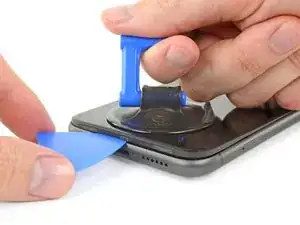
Tira de la ventosa con una presión firme y constante para crear un ligero hueco entre el panel frontal y la caja trasera.
-
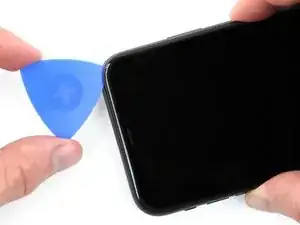
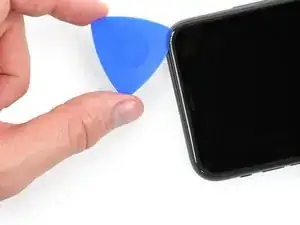
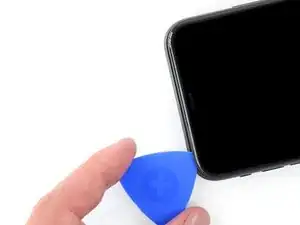
Inserta una púa de apertura en el hueco.
-
-
-
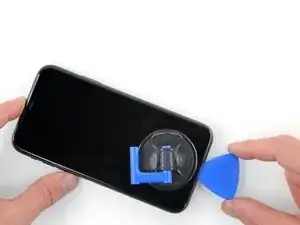
Desliza la púa de apertura por la esquina inferior izquierda y por el borde izquierdo del iPhone, cortando el adhesivo que mantiene la pantalla en su lugar.
-
-
-
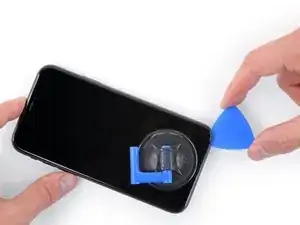
Re-inserta tu púa en el borde inferior del iPhone y deslízala a lo largo del lado derecho para continuar separando el adhesivo.
-
-
-
Tira suavemente del borde derecho de la pantalla hacia abajo ligeramente (en dirección al puerto de Lightning).
-
Inserta tu púa en la esquina derecha superior del teléfono.
-
-
-
Continúa tirando de la pantalla hacia abajo (hacia el puerto Lightning) según sea necesario para hacer un hueco lo suficientemente grande para la púa.
-
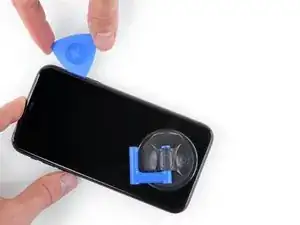
Desliza la ganzúa hasta la esquina superior izquierda y corta cualquier adhesivo que quede para asegurar la pantalla.
-
-
-
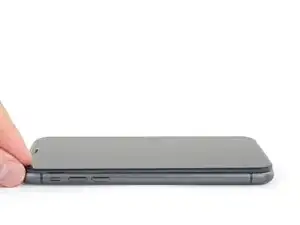
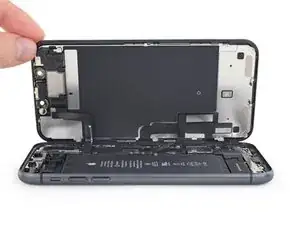
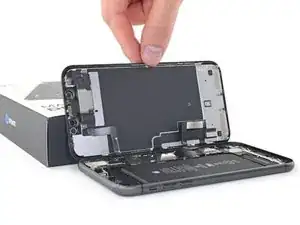
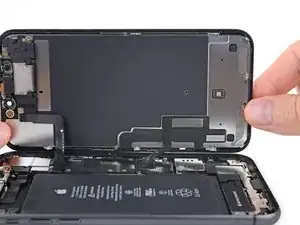
Abra el iPhone moviendo la pantalla hacia arriba desde el lado izquierdo, como la tapa trasera de un libro.
-
Apoya la pantalla contra algo resistente.
-
-
-
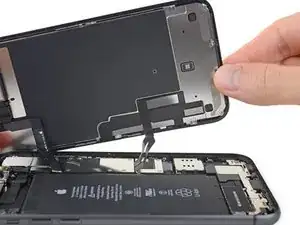
Para acceder los tornillos en el siguiente paso, inclina la pantalla levantando ligeramente su borde inferior.
-
-
-
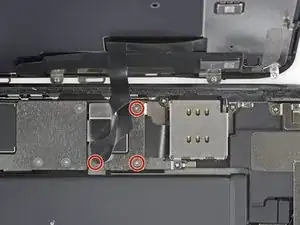
Usa un destornillador Y000 para quitar los tres tornillos de 1.1 mm de largo que aseguran el soporte del conector de la batería.
-
-
-
Usa un spudger o una uña limpia para levantar el conector de la batería de su zócalo en la placa lógica.
-
Dobla el conector ligeramente alejado de la tarjeta lógica para evitar que entre en contacto accidentalmente con la toma.
-
-
-
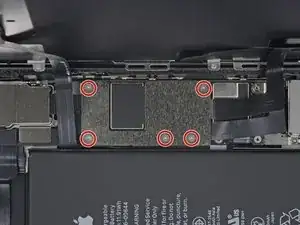
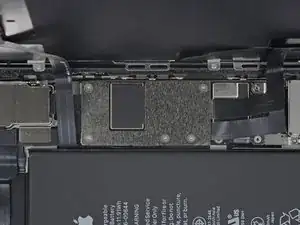
Usa un destornillador para remover los cinco tornillos de 1.1 mm que sujetan el soporte de la tapa de la placa lógica.
-
-
-
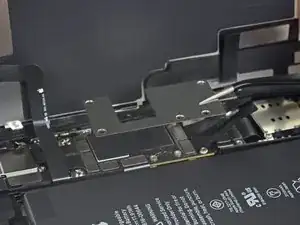
Usa un spudger o una uña para desconectar el conector del cable del panel LCD.
-
Desconecta el conector del digitalizador que está a su lado.
-
-
-
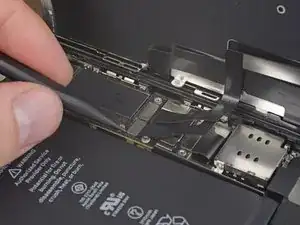
Usa la punta de un spudger o una uña para desconectar el conector del ensamblaje del sensor del panel frontal.
-
-
-
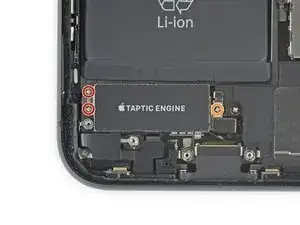
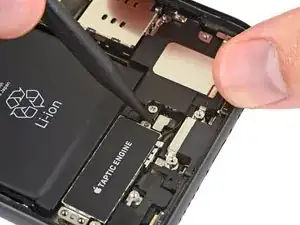
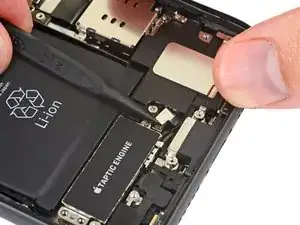
Usa un destornillador Phillips para remover los tres tornillos que sujetan el motor Táptico:
-
Dos tornillos de 1.8 mm
-
Un tornillo de 1.9 mm
-
-
-
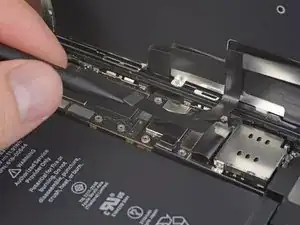
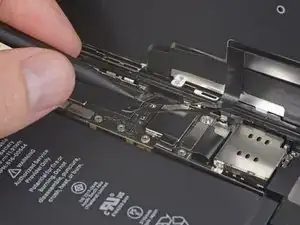
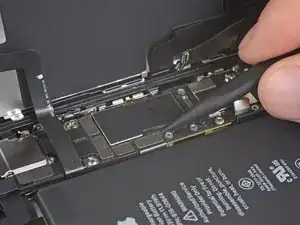
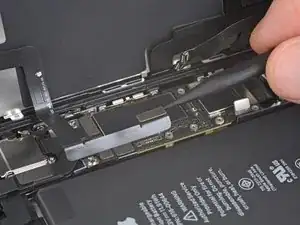
Usa un spudger para desconectar el cable flexible del motor Táptico levantándolo directamente de su zócalo.
-

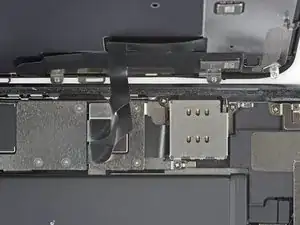
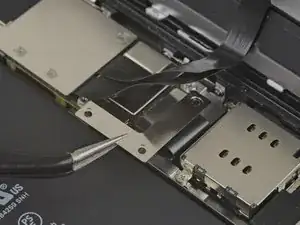
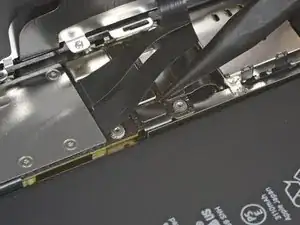
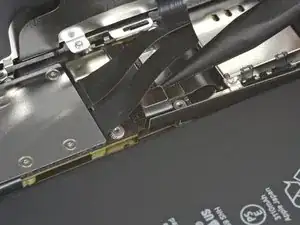
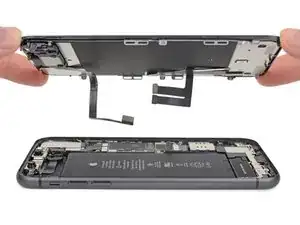
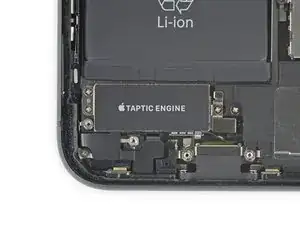
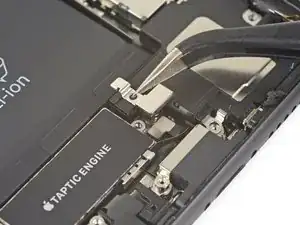
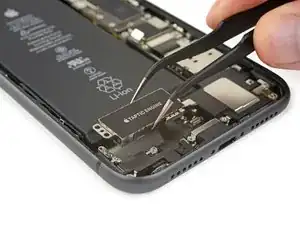
Compara la nueva pieza de repuesto con la original; es posible que tengas que transferir los componentes restantes o quitar los respaldos adhesivos de la nueva pieza antes de instalarla.
Para volver a ensamblar tu dispositivo, sigue los pasos anteriores en orden inverso.
Lleva tus desechos electrónicos a un centro de reciclaje certificado.
¿La reparación no salió como planificaste? Consulta nuestra comunidad de respuestas del iPhone 11 para ayuda en la resolución de problemas.

2 comentarios
okasyrtuiopmkh
azertuiopsdl
the right screws wouldn’t come off
Yusef San Inocencio -
Hello guys, I still haven't found away to power off the iphone without using the screen. Cheers!
danielaguirre93 -
You can try this.
Quickly Press and release the volume up button.
then Quickly Press and release the volume down button.
then press and hold the power button and wait until it turns off.
worked for me :D
Benóný Egilson -