Introducción
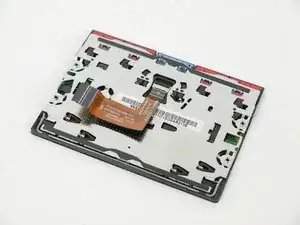
El panel táctil (o también conocido como trackpad) es un componente esencial de una computadora portátil y rastrea el movimiento y la posición de los dedos de un usuario a una posición en la pantalla. Un panel táctil que funcione es importante para la portabilidad de una computadora portátil, y si tu panel táctil no responde, es posible que debas usar un mouse externo para usar tu dispositivo. Un panel táctil defectuoso puede presentar los siguientes síntomas:
- El cursor no responde a los movimientos del panel táctil.
- El cursor tarda en responder.
- El cursor salta a cada movimiento.
Si tu computadora portátil tiene dificultades para rastrear tus movimientos o si tu panel táctil no responde, puede ser hora de reemplazar el panel táctil en tu dispositivo. Sigue estos pasos para quitar y reemplazar el panel táctil en tu Lenovo ThinkPad T450.
Herramientas


-
-
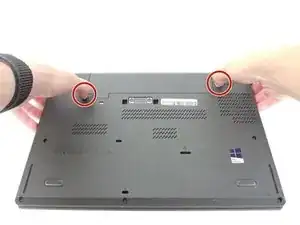
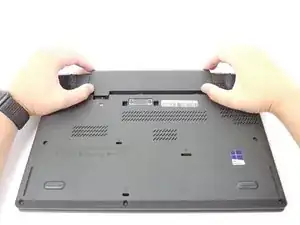
Usando tus manos, desliza las 2 trabas cada una por su lado para liberar la bateria.
-
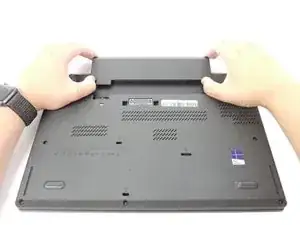
Desliza la bateria de manera asendente y quitala del dispositivo
-
-
-
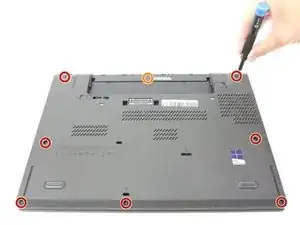
Usando el destornillador JIS #00, desatornilla siete tornillos de la tapa trasera.
-
Usa el destornillador JIS #00 para quitar el único tornillo de 2,8 mm de la cubierta posterior.
-
-
-
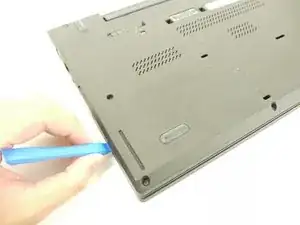
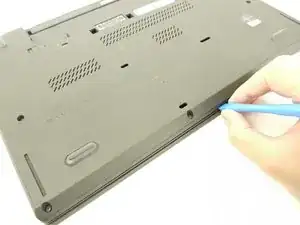
Inserta una herramienta de apertura de plástico en los bordes de la computadora portátil y trabaja alrededor de los bordes para sacar la cubierta posterior del dispositivo.
-
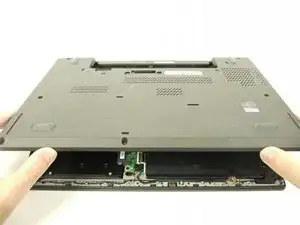
Retira la tapa trasera del dispositivo.
-
-
-
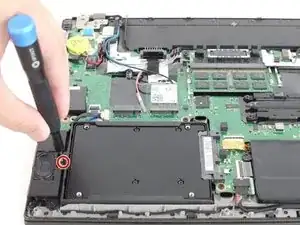
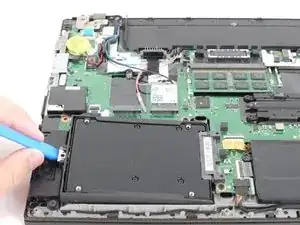
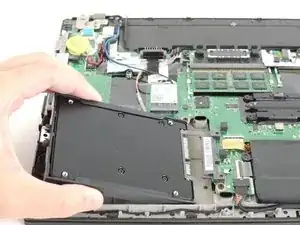
Con el destornillador JIS n.º 00, extrae el único tornillo de 2,8 mm que sujeta la SSD al dispositivo.
-
-
-
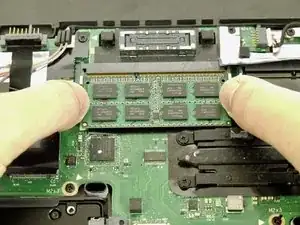
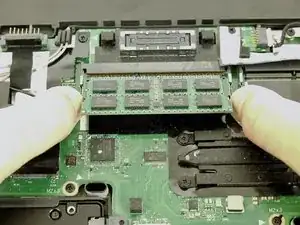
Con los dedos, separa los dos clips que sujetan la RAM para liberar la RAM.
-
Retira la memoria RAM del dispositivo.
-
-
-
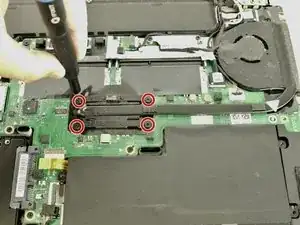
Con el destornillador JIS n.° 00, desatornilla los cuatro tornillos que sujetan el ensamblaje del disipador de calor y el ventilador a la placa base.
-
-
-
Desconecta el ensamblaje del disipador de calor y el ventilador de la placa base con la herramienta de apertura de plástico.
-
-
-
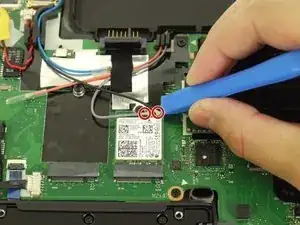
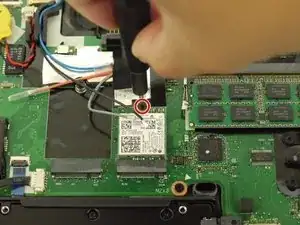
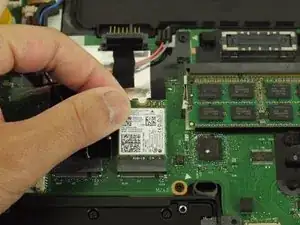
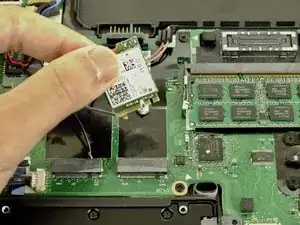
Usando la herramienta de apertura de plástico, desconecta los dos cables de la tarjeta Wi-Fi.
-
-
-
Utiliza la herramienta de apertura de plástico para quitar el trozo de cinta negra que sujeta los cables.
-
-
-
Usa el destornillador JIS #00 para quitar el único tornillo de 2,8 mm de la placa base.
-
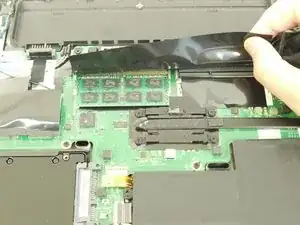
Retira el plástico negro que cubre la placa base.
-
-
-
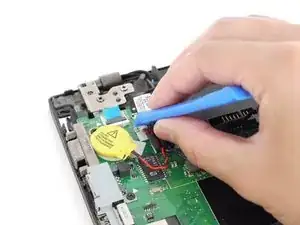
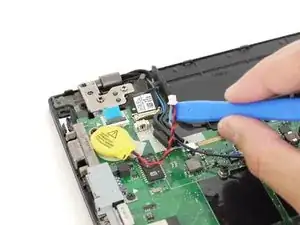
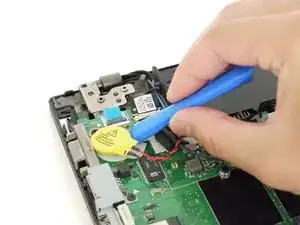
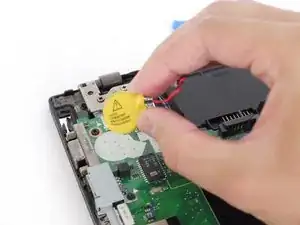
Inserta la herramienta de apertura de plástico debajo de la batería CMOS y levántala y retírala de la placa base.
-
-
-
Utiliza el destornillador JIS n.º 00 para quitar los dos tornillos de 2,8 mm que sujetan el soporte del cable de la pantalla a la placa base.
-
Retira el soporte del cable de la pantalla del dispositivo.
-
-
-
Desconecta el cable de la placa secundaria y el cable de la pantalla con la herramienta de apertura de plástico.
-
-
-
Con el destornillador JIS n.º 00, quita el único tornillo de 5 mm que sujeta el soporte a la placa base.
-
Retira el soporte de metal del dispositivo.
-
-
-
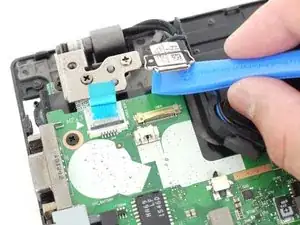
Desconecta el cable del altavoz de la placa base con la herramienta de apertura de plástico.
-
-
-
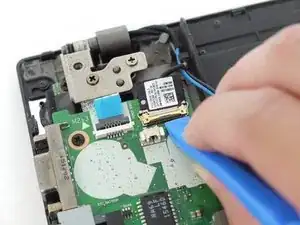
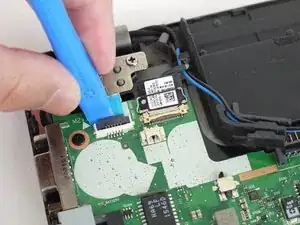
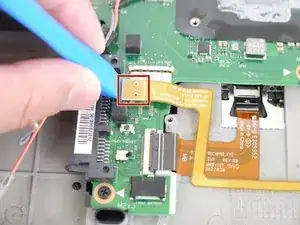
Con la herramienta de apertura de plástico, levanta la pestaña de bloqueo del conector de fuerza de inserción cero (ZIF) y desconecta el cable de la placa base.
-
-
-
Con la herramienta de apertura de plástico, desconecta el CMOS y los cables de alimentación.
-
-
-
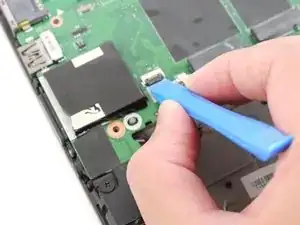
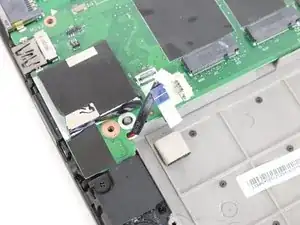
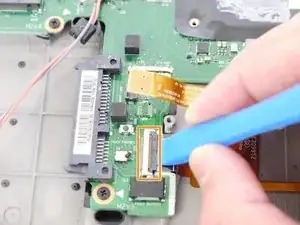
Con una herramienta de apertura de plástico, desconecta el cable del lector de tarjetas inteligentes de la placa base.
-
Con la misma herramienta de apertura de plástico, levanta la pestaña de bloqueo y desconecta el cable del panel táctil de la placa base.
-
-
-
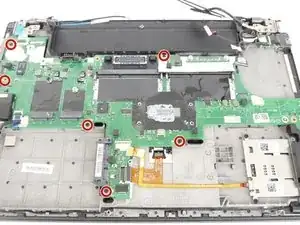
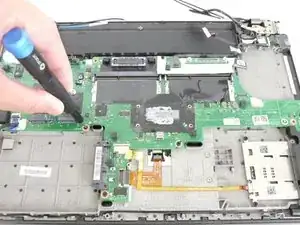
Con el destornillador JIS n.º 00, quita los seis tornillos de 2,8 mm que sujetan la placa base al dispositivo.
-
-
-
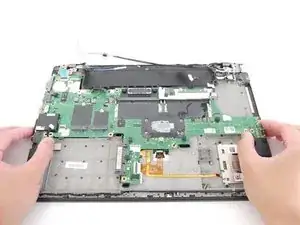
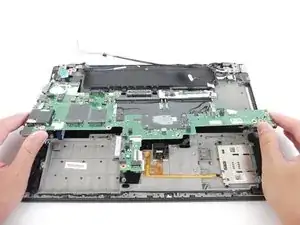
Toma con cuidado la placa base y levántala ligeramente del dispositivo.
-
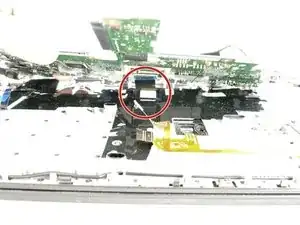
Desconecta el conector ZIF y retira la placa base del dispositivo.
-
-
-
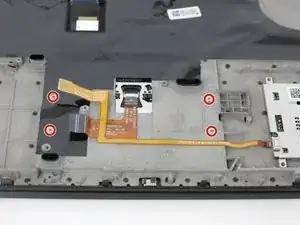
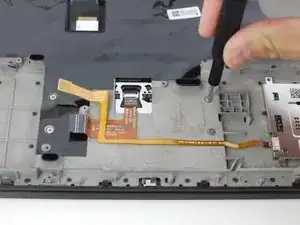
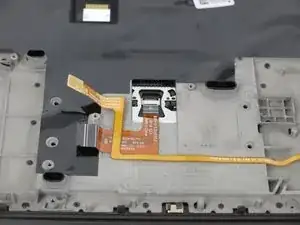
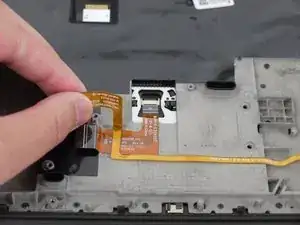
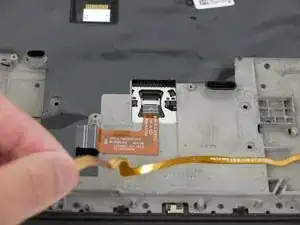
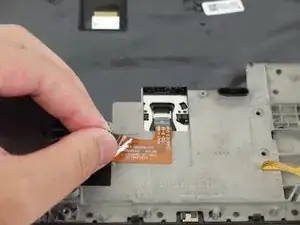
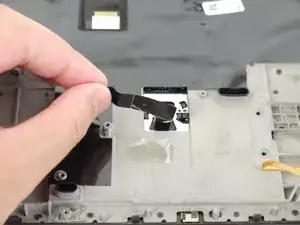
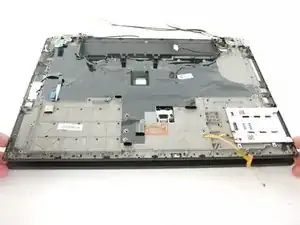
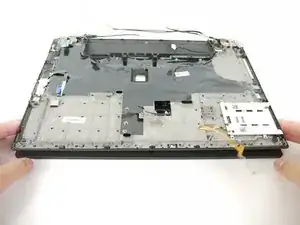
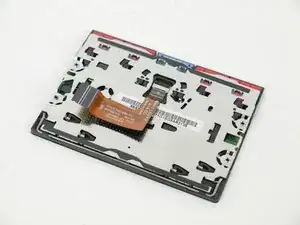
Con el destornillador JIS n.° 00, quita los cuatro tornillos de 3 mm que sujetan el panel táctil al dispositivo.
-
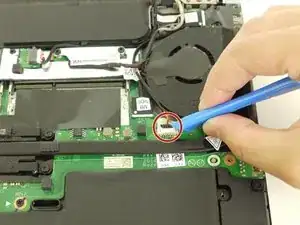
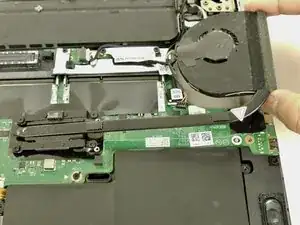
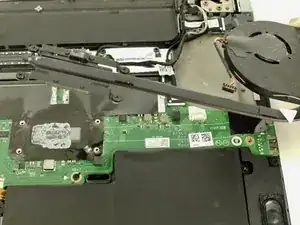
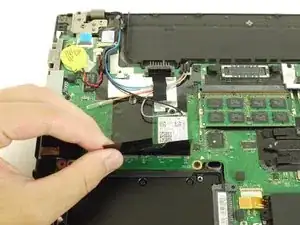
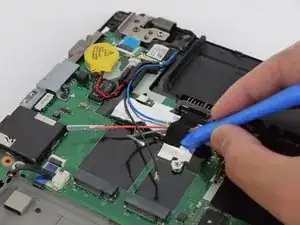
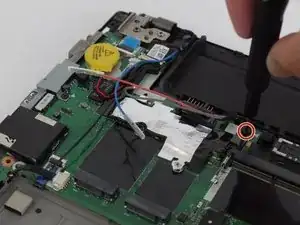
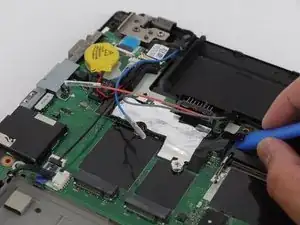
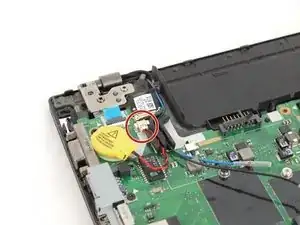
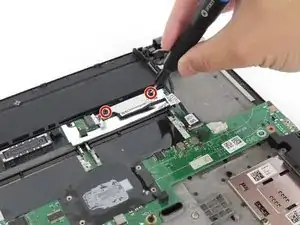
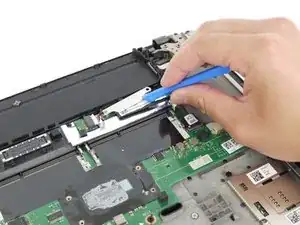
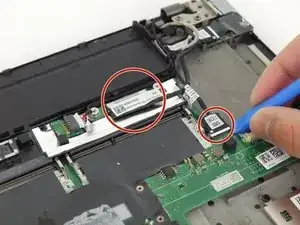
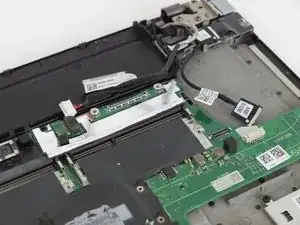
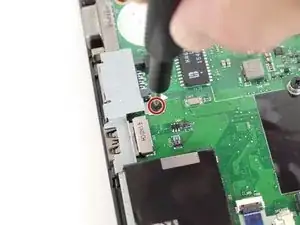
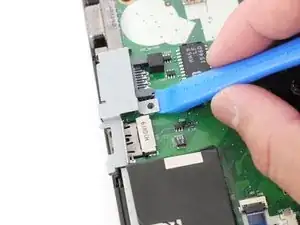
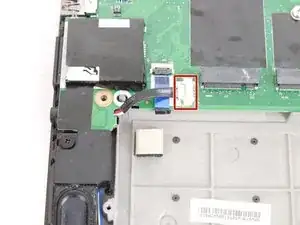
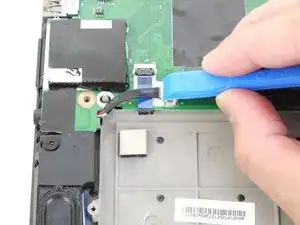

Para volver a armar tu dispositivo, sigue estas instrucciones en orden inverso.
Lleva tus desechos electrónicos a un Reciclador certificado R2 o e-Stewards.