Introducción
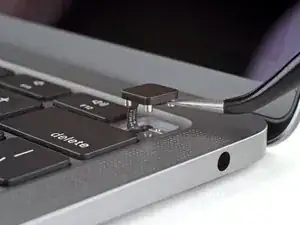
Usa esta guía para reemplazar el botón de encendido/sensor Touch ID en una MacBook Air de principios de 2020.
Ten en cuenta que Touch ID no funcionará después de reemplazar el sensor Touch ID. El sensor Touch ID original de la MacBook está emparejado de forma única con la placa lógica en la fábrica, y sin el proceso de calibración patentado de Apple, incluso un Touch ID de repuesto genuino. el sensor de otro MacBook Air no funcionará.
Si reemplazas el sensor Touch ID, debes instalar una placa lógica emparejada para conservar la funcionalidad Touch ID.


-
-
Si tu MacBook está ejecutando Big Sur v11.1 o posterior, es posible que la desactivación del arranque automático no funcione. Puedes proceder normalmente, pero asegúrate de desconectar la batería en cuanto estés dentro.
-
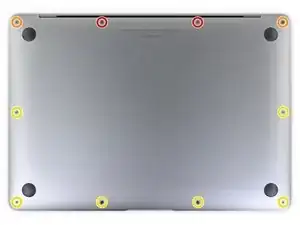
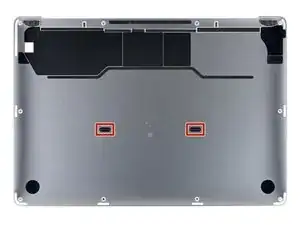
Utiliza un destornillador P5 para retirar los siguientes tornillos:
-
Dos tornillos de 7.9 mm
-
Dos tornillos de 7.1 mm
-
Seis tornillos de 2.6 mm
-
-
-
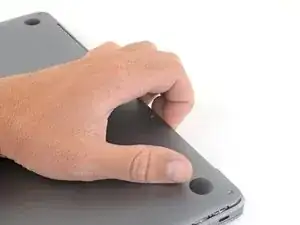
Coloca tus dedos entre la pantalla y la carcasa inferior y tira hacia arriba para sacar la carcasa inferior de la computadora portátil.
-
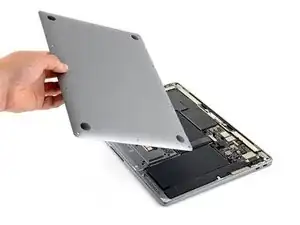
Remueve la caja inferior.
-
Colócala en tu sitio y presiona firmemente para encajar los dos clips ocultos que hay debajo. Deberías sentir y oír cómo encajan en tu sitio.
-
-
-
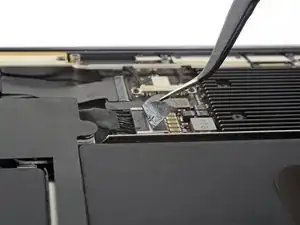
Despega la cinta adhesiva que cubre el conector de la batería lo suficiente como para ver el conector que hay debajo.
-
-
-
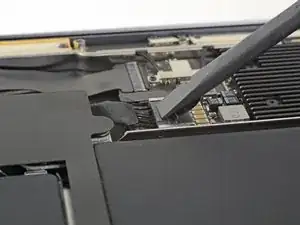
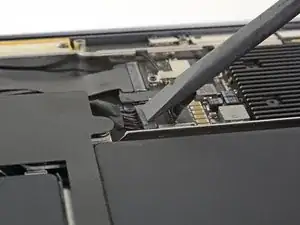
Utiliza un spudger para deslizar el conector de la batería en paralelo a la placa lógica y fuera de su zócalo en la placa lógica.
-
-
-
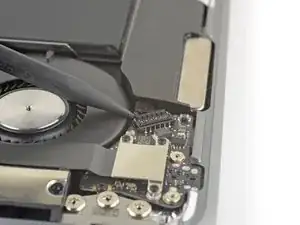
Desliza el extremo puntiagudo de un spudger debajo del cable del altavoz y haz palanca hacia arriba para desconectarlo.
-
-
-
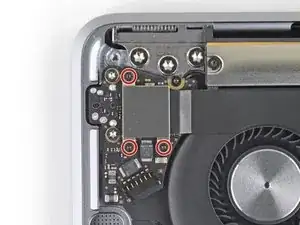
Utiliza un destornillador Torx T4 para quitar los tres tornillos de 1,4 mm que sujetan la tapa del conector de la placa de audio.
-
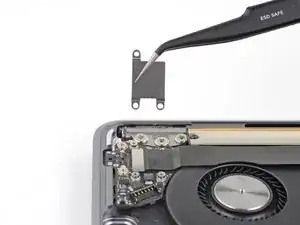
Retira la tapa del conector de la placa de audio.
-
-
-
Usa el extremo plano de un spudger para hacer palanca en el conector de la placa de audio hacia arriba para desconectarlo de la placa.
-
-
-
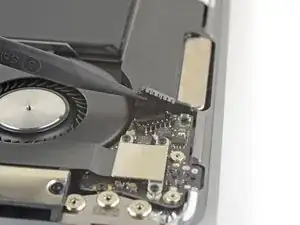
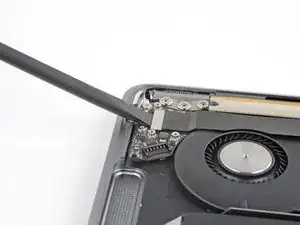
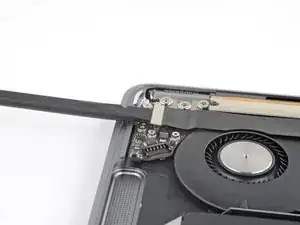
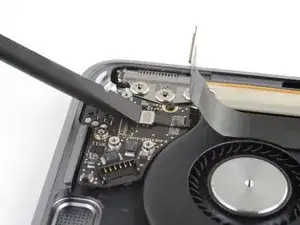
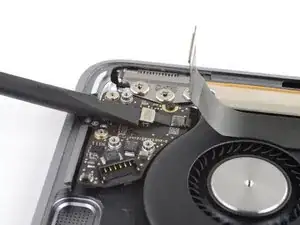
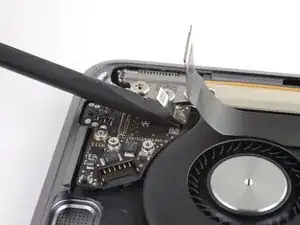
Usa el extremo plano de un spudger para levantar el cable Touch ID y desconectarlo de la placa de audio.
-
Continúa deslizando el spudger debajo del cable Touch ID para liberarlo de la placa de audio.
-
-
-
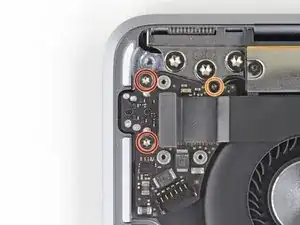
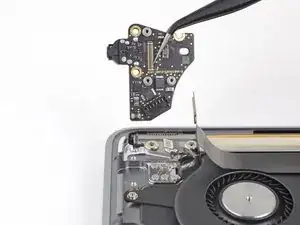
Usa un destornillador Torx T4 para quitar los tres tornillos que sujetan la placa de audio:
-
Dos tornillos de 4,3 mm
-
Un tornillo de 2,4 mm
-
-
-
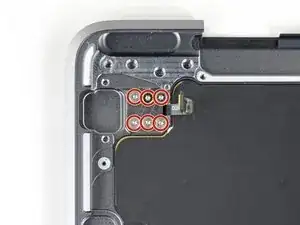
Utiliza un destornillador Torx T3 para quitar los seis tornillos de 1,6 mm que sujetan el sensor Touch ID y su soporte.
-
Retira el soporte del sensor Touch ID.
-
-
-
Voltea la MacBook con el lado derecho hacia arriba y abra la pantalla.
-
Retira el sensor Touch ID.
-
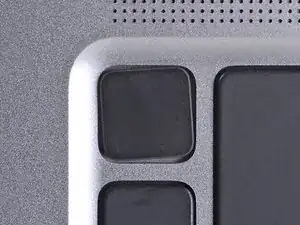
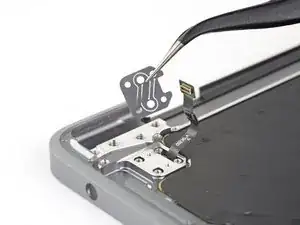
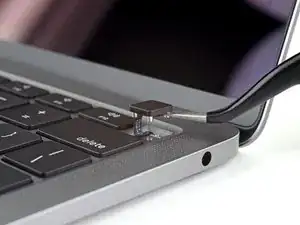
Compara tu nueva pieza de repuesto con la original: es posible que tengas que transferir los componentes restantes o retirar los adhesivos de la nueva pieza antes de instalarla.
Para volver a montar el dispositivo, sigue los pasos anteriores en orden inverso.
Lleva tus residuos electrónicos a un centro de reciclaje certificado.
¿La reparación no ha ido como estaba previsto? Consulta nuestra comunidad de respuestas para obtener ayuda en la resolución de problemas.

2 comentarios
Hi im going to replace the motherboard/logic board on this model if i take the mb and the id sensor from the same macbook will touch id work
On MacBooks with Touch ID, the logic board and Touch ID sensor must be replaced as a pair.