Introducción
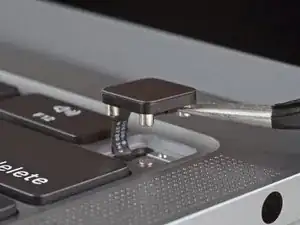
Usa esta guía para reemplazar el sensor Touch ID/botón de encendido en una MacBook Air (M1) de finales de 2020.
El función Touch ID no funcionará tras reemplazar el sensor Touch ID. El sensor original de la MacBook está vinculado de forma única a la placa lógica en la fábrica - y sin la calibración respectiva de Apple, aun con un reemplazo original del sensor Touch ID de otra MacBook Air, no funcionará.
Si reemplazas el sensor Touch ID, debes reemplazar la placa lógica vinculada al mismo para mantener la funcionalidad del Touch ID.


-
-
Si tu MacBook está ejecutando Big Sur v11.1 o posterior, puede que no funcione la desactivación del arranque automático. Puedes proceder normalmente, pero asegúrate de desconectar la batería en cuanto estés dentro.
-
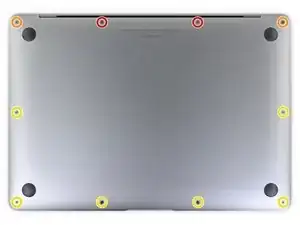
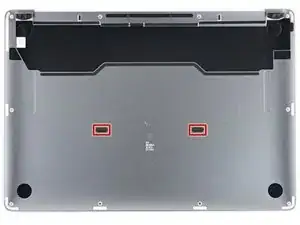
Usa un destornillador P5 Pentalobe para quitar los siguientes seis tornillos :
-
Dos tornillos de 7.9 mm
-
Dos tornillos de 7.1 mm
-
Seis tornillos de 2.6 mm
-
-
-
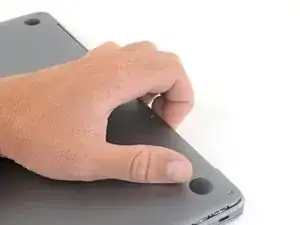
Pon tus dedos entre la pantalla y la caja inferior y tira hacia arriba para sacar la caja inferior de la computadora.
-
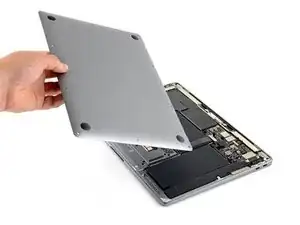
Remueve la caja inferior.
-
Pon tus dedos entre la pantalla y la caja inferior y tira hacia arriba para sacar la caja inferior de la computadora.
-
-
-
Utiliza el extremo plano de un spudger para hacer palanca y desenganchar el brazo metálico de bloqueo del conector de la batería.
-
Levanta el brazo metálico de bloqueo para sacar el conector de la batería de su alojamiento en la placa lógica.
-
-
-
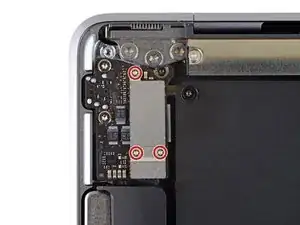
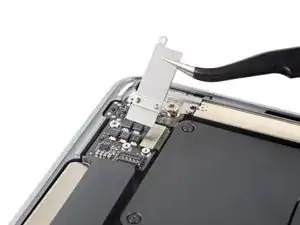
Usa un destornillador Torx T3 para retirar los tres tornillos de 1.4 mm que sujetan la tapa del conector de la placa de audio.
-
-
-
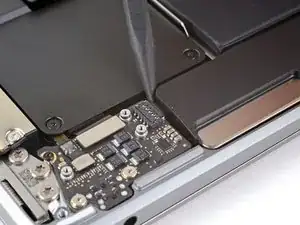
Desliza el extremo punteagudo de un spudger debajo del cable del altavoz y haz palanca para desconectarlo
-
-
-
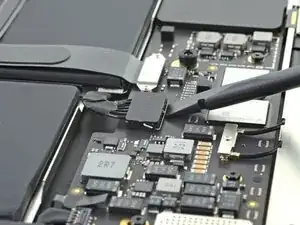
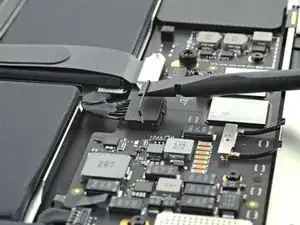
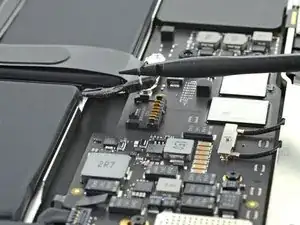
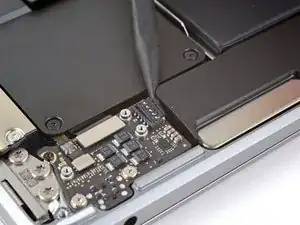
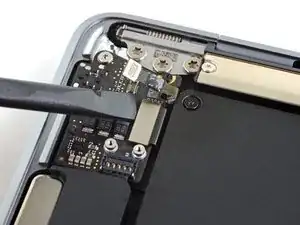
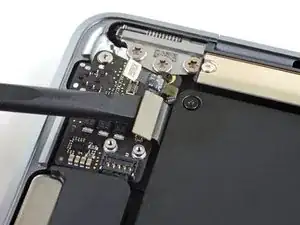
Usa el extremo plano de un Spudger para hacer palanca en el cable del Touch ID para desconectarlo de la placa de audio.
-
Continua deslizando el spudger debajo del cable del Touch ID para liberarlo de la placa de audio.
-
-
-
Usa el extremo plano de un spudger para hacer palanca hacia arriba en el conector de la placa de audio para desconectarlo de la placa.
-
-
-
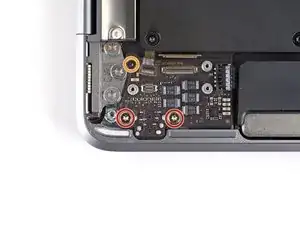
Remueve los tres tornillos que aseguran la placa de audio en su lugar.
-
Dos tornillos Torx T5 de 4.8 mm
-
Un tornillo Torx T3 de 2.5 mm
-
-
-
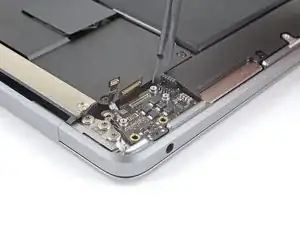
Usa el spudger para sacar a la placa de audio de la caja superior haciendo palanca hasta que la puedas agarrar con los dedos.
-
Retira la placa de audio
-
-
-
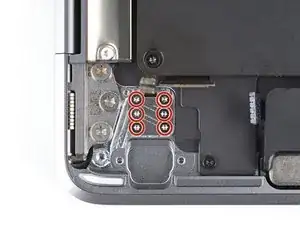
Usa un desatornillador Torx T3 para remover los seis tornillos de 1.6 mm que aseguran el sensor touch ID y el soporte.
-
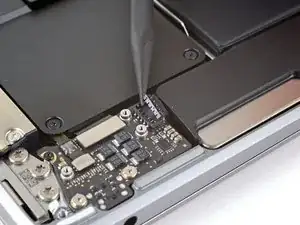
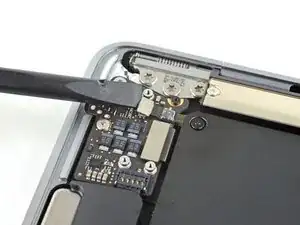
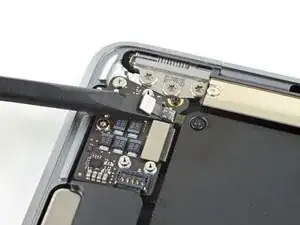
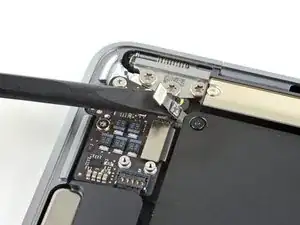
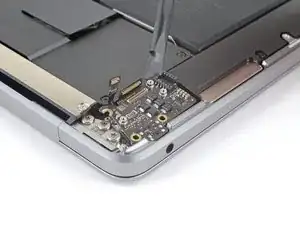
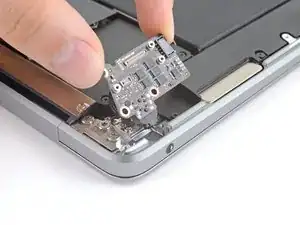
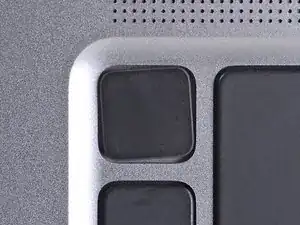
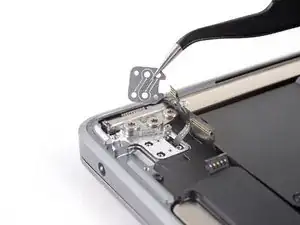
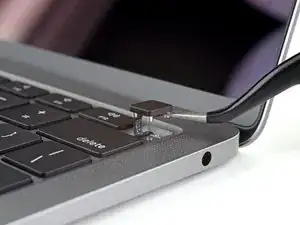
Compara el reemplazo nuevo con la parte original - puedes necesitar transferir los componentes restantes o remover los adhesivos de atras de la parte nueva antes de instalarla.
Para reensamblar tu disposivo, sigue los pasos en orden inverso
Lleva tus residuos electrónicos en un Centro de reciclaje certificado
¿La reparación no ha ido como esperabas? Revisa nuestra comunidad de respuestas para encontrar soluciones a tu problema.

2 comentarios
Servus! Angenommen, der Stecker hat sich beim Sturz nur gelöst und man steckt ihn wieder drauf. Kann man dann Touch ID wieder nutzen? Ode muss man immer das Logicboard tauschen, sobald der Stecker abgelöst wurde? Grüße
Is it safe to remove the power button without going through the back? My touch sensor isn't working and I think something's blocking it. I simply want to remove the power key to clean... and put it right back in.
ESD safe mat, plugged into ground, with a wrist strap, also grounded, are the best best to protect the logic board.
Robin Ray -