Introducción

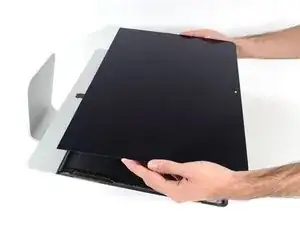
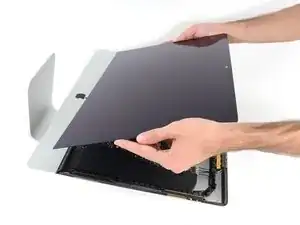
Si el ventilador de tu iMac Retina 4K 2019 de 21,5" está defectuoso, falla o está muy obstruido por el polvo, usa esta guía para reemplazarlo y hacer que tu iMac vuelva a funcionar de manera fría y silenciosa.

Algunas imágenes de esta guía usan una iMac más antiguo, que tiene pequeñas diferencias visuales. Estas diferencias no afectan el procedimiento de reparación.

  1. xew1BWp2BZwFMbWh
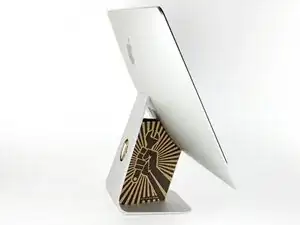
    • Con la bisagra libre para moverse, la iMac estará desequilibrada y será difícil trabajar en ella. Coloca una cuña de servicio en el soporte para estabilizar la iMac.

    • Si estás utilizando una cuña de cartón de servicio de iFixit, sigue estas direcciones de ensamblaje para armarla.

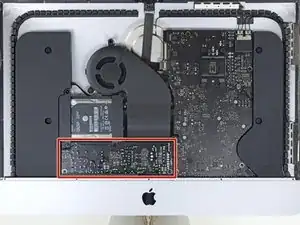
    • Antes de empezar a trabajar en el iMac: Desenchufa la computadora y mantén presionado el botón de encendido durante diez segundos para descargar los condensadores de la fuente de alimentación.

    • Ten mucho cuidado de no tocar los cables de los condensadores ni las soldaduras expuestas en la parte posterior de la fuente de alimentación. Sólo manipule la placa por los bordes.

    Maybe your directions should suggest fixers to buy RAM cards in pairs. I wanted 32 Gig of RAM, and I bought and installed one 32 G RAM and while it seems fine, one source told me it would be 5-10% faster if I had put in two 16 RAM cards. Is that accurate?

    BRUCE CLARKE -
    it would at least be that much faster, in theory some applications should run twice as fast

    blakebest -
  2. M42hmSlBUbk6PbHC
    M42hmSlBUbk6PbHC
    YmEFhp4dqiXysxIN
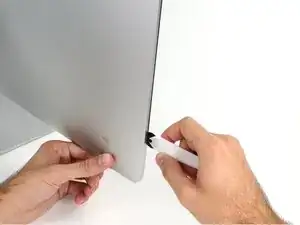
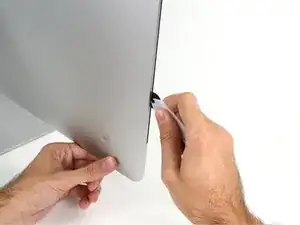
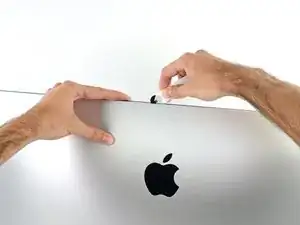
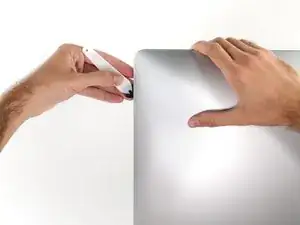
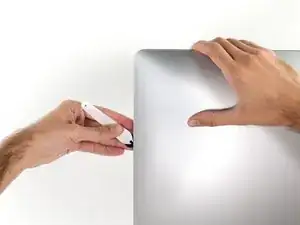
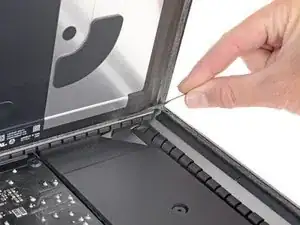
    • Comenzando por el lado izquierdo de la pantalla, cerca del botón de encendido, inserta la herramienta de apertura de la iMac en el hueco entre el panel de vidrio y la carcasa posterior.

    • El eje de la herramienta de apertura de la iMac evitará que empujes la rueda demasiado lejos. Si utilizas otra herramienta, no insertas más de 3/8" en la pantalla. De lo contrario, corres el riesgo de cortar los cables de la antena y causar daños graves.

  3. cOVEfbnXgUttrW2b
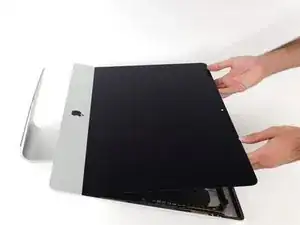
    cOVEfbnXgUttrW2b
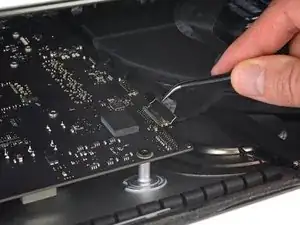
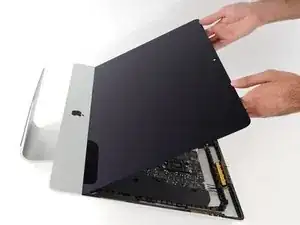
    FlMUC3pRXZOFhcoB
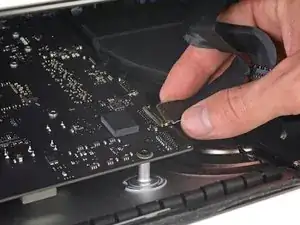
    tKQWoCGakrogQTPD
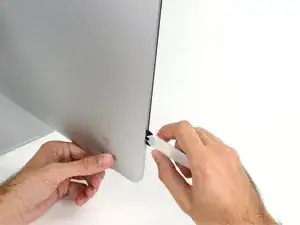
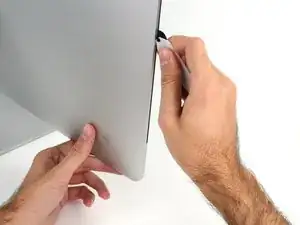
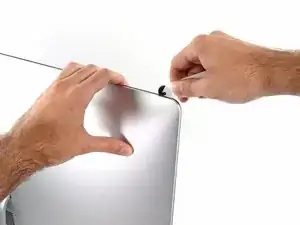
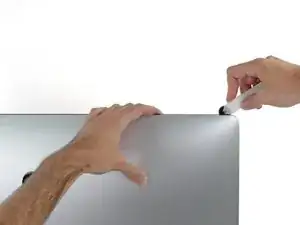
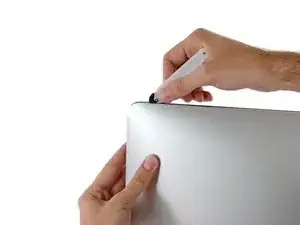
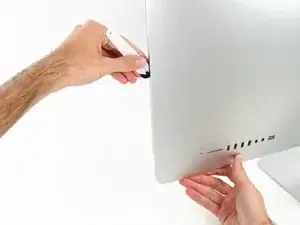
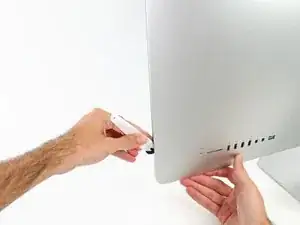
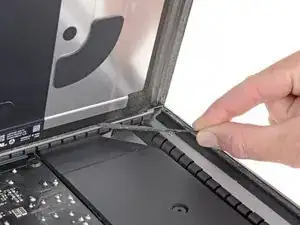
    • Usa la herramienta como un cortador de pizza, enróllala a lo largo del hueco, cortando el adhesivo de espuma entre el marco y la pantalla.

    • Asegúrate de empujar siempre con la rueda de corte hacia adelante. Si tiras, la rueda podría salirse del mango.

    • Pasa la herramienta por el lado izquierdo de la pantalla.

  4. tSAS3Jn3qghgZJDe
    tSAS3Jn3qghgZJDe
    KCyqluPop5fjDYAE
    IqxfhhMDuT5ibx1P
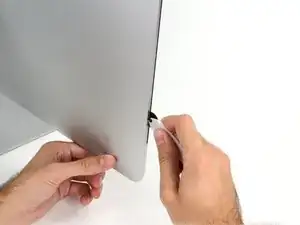
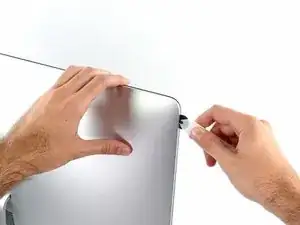
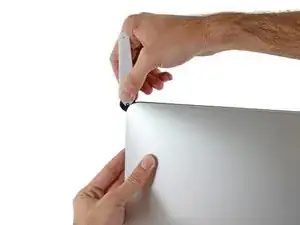
    • Continúa deslizando la herramienta alrededor de la esquina izquierda superior.

  5. Gr5frklRP5SSCfcs
    Gr5frklRP5SSCfcs
    ja4mM4JMGPU2UVrV
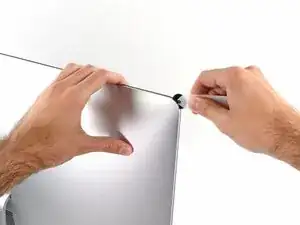
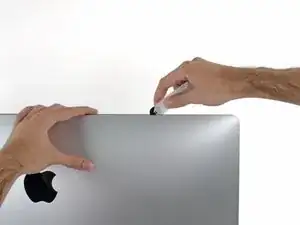
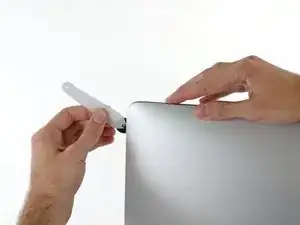
    • Corta el adhesivo a lo largo del borde superior de la pantalla.

  6. NZSSQT4P2YuyMtAf
    NZSSQT4P2YuyMtAf
    BudRMK2UCrSCEYOO
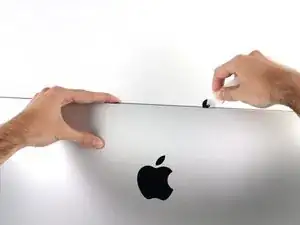
    • Continúa a lo largo de la parte superior de la pantalla.

    • Puede que quieras pasar la herramienta de un lado a otro unas cuantas veces para asegurarte de que cortaste completamente el adhesivo.

  7. AFpWIRNam5smLYMl
    AFpWIRNam5smLYMl
    RXhs3VgToDNZiJpM
    gxF3JYbbkAp4VTJN
    • Empuja la herramienta por la esquina superior derecha de la pantalla.

  8. RZ6ybv2fcA12MLAL
    RZ6ybv2fcA12MLAL
    yfJAyWOQtfxUkTCE
    • Empuja la herramienta a lo largo del dorde derecho de la pantalla.

  9. MbfslBJoWVDXS5kR
    MbfslBJoWVDXS5kR
    NoNsLWkB1JuDpsvo
    • Termina de empujar la herramienta de apertura a la parte inferior del lado derecho de la pantalla.

    • En este punto, querrás volver a pasar la herramienta por toda la pantalla, para asegurarte de que cortas la mayor cantidad de adhesivo posible.

  10. 1OOl3uQ3SUHBD5XD
    1OOl3uQ3SUHBD5XD
    65vvKRUNKxVKGOwY
    lPpjVUkv1sMMaSav
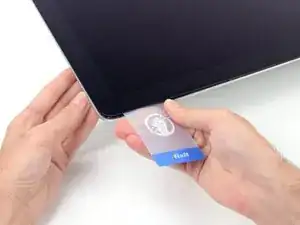
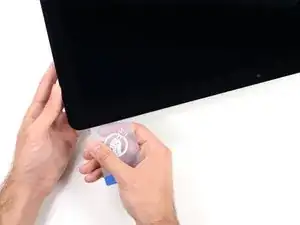
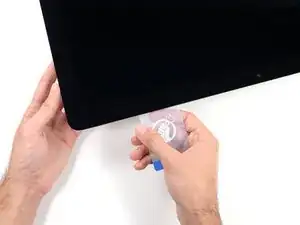
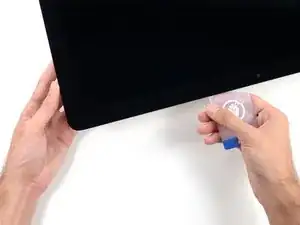
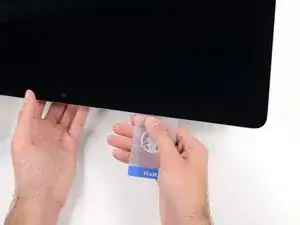
    • Si bien la herramienta de apertura corta la mayor parte del adhesivo, la pantalla seguirá estando ligeramente adherida a la caja. Será necesaria una tarjeta de plástico para liberar lo que queda de este adhesivo.

    • Coloca la iMac boca arriba sobre una mesa.

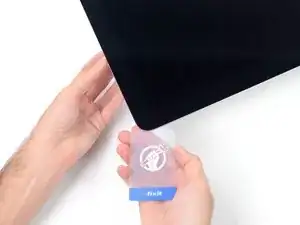
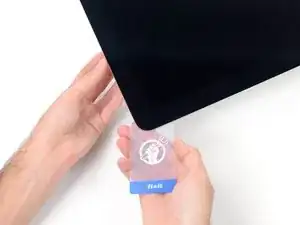
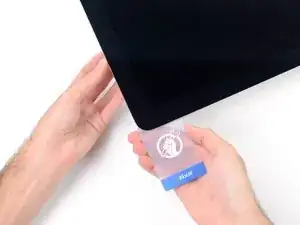
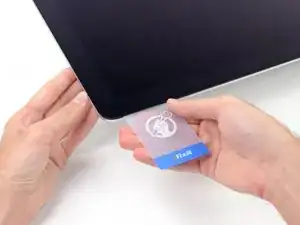
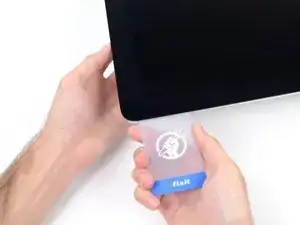
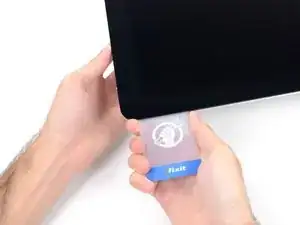
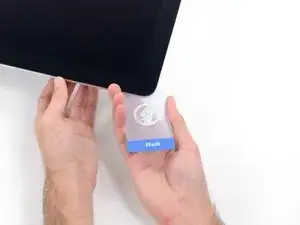
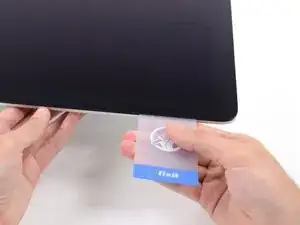
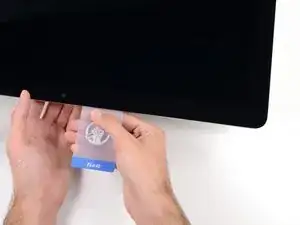
    • Empezando por la esquina superior derecha de la iMac, acuña una tarjeta de plástico entre la pantalla y el marco.

    • Ten cuidado de no insertar la tarjeta de plástico más de 3/8", o podrías dañar los componentes internos.

    9.5mm in the rest of the world

    Tal Glazer -

  11. TwUkxBqp3WUU5SQM
    TwUkxBqp3WUU5SQM
    nMscaGHNZwiXWGTU
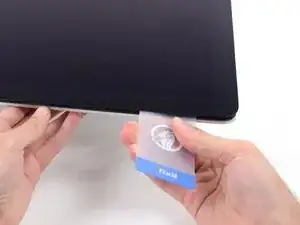
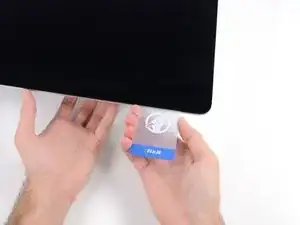
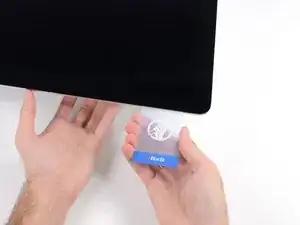
    • Gira suavemente la tarjeta de plástico hacia los lados para crear un hueco entre la pantalla y el marco.

    • Muévete lentamente y ten cuidado de no estresar demasiado el vidrio de la pantalla, sólo necesitas hacer un hueco de aproximadamente 1/4".

    Which is around 6.5mm

    Tal Glazer -

  12. 5H2mrXvL1GqHCbMH
    5H2mrXvL1GqHCbMH
    JAkiWZj5Ho4yNTYo
    EskKkKR4VOrJcuhl
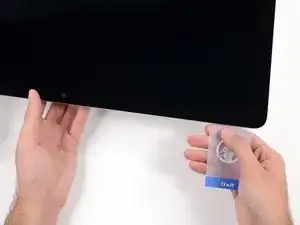
    • Desliza la tarjeta hacia el centro de la pantalla para cortar el adhesivo que quede en la esquina superior derecha de la iMac.

    • Asegúrate de detenerte antes de la cámara iSight, o podrías dañarla.

  13. QVKUQYp4K6pmbyjX
    QVKUQYp4K6pmbyjX
    OgKJPO6IXFXkEDtt
    • Pon la tarjeta plástica en la esquina superior derecha una vez más, y déjala ahí para evitar que el adhesivo se vuelva a pegar.

  14. YLlxXZGUiVKXEPX1
    YLlxXZGUiVKXEPX1
    d2mHEVkqOtcoxt62
    aybCLgwrfPOFlWjR
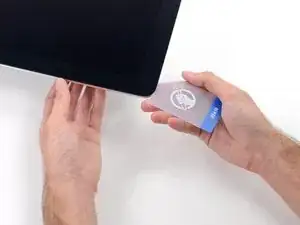
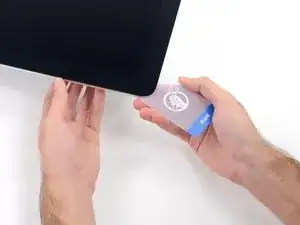
    • Inserta una segunda tarjeta de plástico en el hueco entre la pantalla y el marco, cerca de la esquina superior izquierda de la iMac.

  15. WfyVK51oSKrP4Zmm
    WfyVK51oSKrP4Zmm
    Hcaw4qZgJJXva4Ls
    • Gira suavemente la tarjeta hacia arriba, aumentando ligeramente el espacio entre la pantalla y el marco.

    • Al igual que con el otro lado, gira lentamente para permitir que el adhesivo se separe, y ten cuidado de no sobrecargar el cristal de la pantalla.

  16. yXDZaJkjPkEAcVep
    yXDZaJkjPkEAcVep
    iGsPuW6mkoqZTeWO
    YFQAcDZXTypgc4kn
    • Desliza la tarjeta de plástico hacia el centro.

    • Deja de deslizar justo antes de la cámara iSight para evitar dañar la cámara.

  17. 6eIbW1PCSMq6Bers
    6eIbW1PCSMq6Bers
    pd3AFHwUgYpc4dtt
    • Pon la tarjeta de plástico en la esquina superior izquierda.

  18. GOUrhY1NeK1fcLaC
    GOUrhY1NeK1fcLaC
    QRPTMuatYNuyUKMD
    NfjmyRMmXDIgiVec
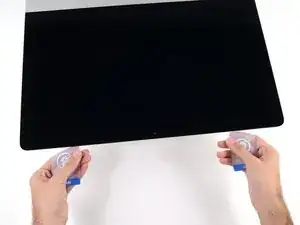
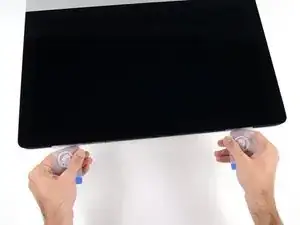
    • Con ambas tarjetas de plástico insertadas como se muestra en las esquinas, gire suavemente las tarjetas hacia los lados para aumentar el espacio entre la pantalla y la caja.

    • Si hay alguna sección que parece pegarse y no se separa, deja de retorcer y usa una de las tarjetas para cortar el adhesivo restante.

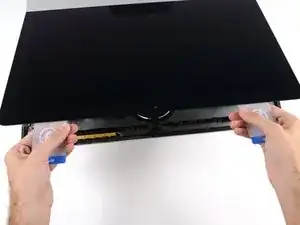
    • Comienza a levantar la parte superior de la pantalla del marco.

    • Sólo levanta la pantalla unos pocos centímetros: los cables de datos y de alimentación de la pantalla siguen conectados a la placa lógica.

  19. 2CYaRvZMKD1MHJWF
    2CYaRvZMKD1MHJWF
    fHCLPYQIpP4EVOLZ
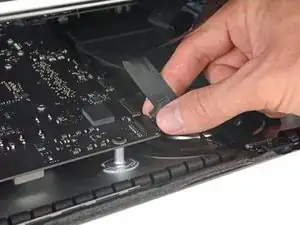
    • Levanta la pantalla lo suficiente para tener un acceso fácil al conector, pero no demasiado, ya que estirarías los cables y forzarías sus conexiones (levántalo menos de 20 cm.)

    • Sostén la pantalla con una mano, mientras usas la otra para desconectar el cable de energía de la pantalla.

    It was difficult to remove this connection. I ended up having to gently pull-up vertically a little on the wire side to unsnap it about 1mm and then horizontally wiggle it out.

    delacrj2 -

    I had a difficult time removing this connection. I had to lift the wire-side about 1mm before it unsnapped and then carefully wiggle it out horizontally.

    delacrj2 -

    Can this cable be replaced? I am worried mine is damaged. I have no display after the screen fell and stressed the display flex cables following an SSD upgrade.

    Jeremy Brainard -

    This step should be done with extreme caution and care, as this step 19 is not described in great detail (sorry, author).

    The first (most outward) cable will slide out by gently pulling it by its tabs. The second (inner) cable is more tricky, as the locking lever must be moved backward first, before gently pulling backward on the cable connector. The angled tweezers are useful here, to help lift that locking lever, because fingers are too big for this.

    Ernst -

    be VERY careful and SLOW...take your time. These displays crack VERY easily when removing and they'll spider web on you. I've done probably 20 or so of these and cracked 3 being super careful.....ugh.

    Faslane -

    I found the best way to unplug this display power cable was to use my right hand, and the fingernails of my index finger and thumb to grab the ends of the tabs on either side of the connector, squeeze, and pull the connector out gently.

    Phil McInnis -

  20. Zh56FQPLtH1qJkBF
    Zh56FQPLtH1qJkBF
    RuoSZ5iXxQqvKfcF
    MuEuntgC4FjFNuDJ
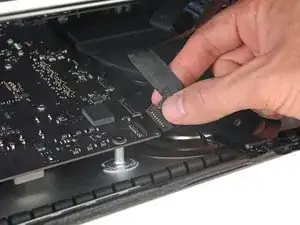
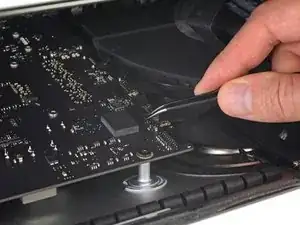
    • Continúa sosteniendo la pantalla con una mano, mientras muevas hacia arriba el soporte de metal en el cable de datos de la pantalla.

    • Con cuidado tira el cable de datos de su zócalo en la placa lógica.

    • Asegúrate de quitar el conector del cable hacia arriba, manteniéndolo paralelo a la placa base, para evitar dañarlo.

    Cannot seem to find a replacement cable for this, as I suspect mine is damaged. Can’t even find a part number. Anyone know what it might be?

    Jeremy Brainard -

    https://www.amazon.com/gp/product/B08TTL...

    That's the part I ordered for mine and it seems to work ok. I did make a point of contacting the seller and advising them of my requirement and they ensured I got the right part and it matches the description of the link. Bear in mind I bear no responsibility if yours does not work since I am just sharing what I did and what I ordered. Thanks.

    Jim Stanford -

    I also need that cable.

    cameronjpu -

    It's a little difficult to tell... but looking at the connection to the logic board on the video data cable, are the pins faced up or down?

    On the display, same question since it appears you have to "twist" the cable during the reconnection step.

    Jim Stanford -

    For this particular cable, take a good look before pulling on anything. Plug is locked on its socket with a bracket. You can lift this bracket by holding the small, flat black plastic handle that is attached to it. If you're struggling to grab it, use the end of the pizza roller handle to lift it, or the tweezers. Cable then comes off by pulling parallel to the main board.

    Froggy Manny -

  21. m3V4TQFe6DgIXYuF
    m3V4TQFe6DgIXYuF
    yZM3Md1BCHXDXXZn
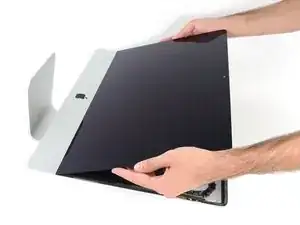
    • Levanta la pantalla a una posición casi vertical .

    • En este punto todavía hay una tira de adhesivo a lo largo de la parte inferior de la pantalla que mantendrá la pantalla al marco como una bisagra. Puedes aflojar este adhesivo trabajando la pantalla hacia arriba y hacia abajo unas cuantas veces.

  22. NXHcDMt52ENK4HPi
    NXHcDMt52ENK4HPi
    b6qImCFu2OHQHfip
    xMgGXmp4o3Pik4Y1
    • Si es necesario, se puede utilizar una tarjeta de plástico para cortar las secciones restantes de la tira adhesiva inferior.

    The bottom adhesive strips have small tags at a 90 degree angle that can be used as handles to strip them out at this point. https://d3nevzfk7ii3be.cloudfront.net/ig...

    Dom -

  23. V4PqOetM2FuNQDNf
    V4PqOetM2FuNQDNf
    5GW2KD3C4FYXniog
    FuOZoIpxcQjjpXrW
    • Levanta la pantalla del marco y sácala del iMac.

    • Puede que sea necesario levantarla lentamente por un lado para despegar el adhesivo restante.

    • Ten mucho cuidado al manipular la pantalla, es grande, pesada y está hecha de vidrio.

    • Después de cortar el adhesivo, no se puede usar para volver a sellar la pantalla en su lugar. Sigue esta guía para reemplazar las tiras adhesivas que aseguran la pantalla a la carcasa trasera.

  24. IBchvnpx6554SHJh
    IBchvnpx6554SHJh
    jLqgVF2XZOkqBAdw
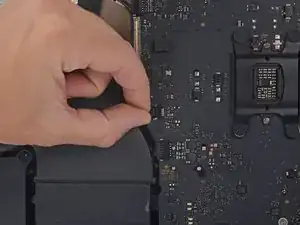
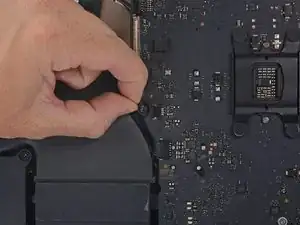
    • Tira suavemente del conector del cable del ventilador directamente desde su zócalo en la placa lógica.

  25. 1gYVUM6CGnCxNNJN
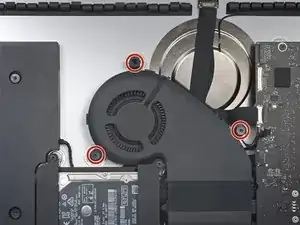
    • Retira los tres tornillos Torx T10 de 10 mm que sujetan el ventilador a la carcasa trasera.

    • El tornillo superior tiene un separador de goma adherido a su cabeza para soportar la pantalla; déjelo en su lugar.

    In this photo the hard drive brackets and tray are fully assembled. But, you’ve just dismantled about half of it already in early steps. This photo is apt to confuse you a bit when you’re doing everything in reverse order.

    Timothy Reynolds -

    Another way to say what Tim said above:

    For reassembly, this picture, showing the hard drive brackets back in place, is misleading. Leave them off still.

    IF, at this stage, you reinstall the hard drive brackets, when you get to the time to reinstall the power supply, you will have to backtrack and take the brackets off.

    Tech Medic -

  26. wnVqqqD5gF6xqW2a
    wnVqqqD5gF6xqW2a
    X5QHlckCAJJWfZJv
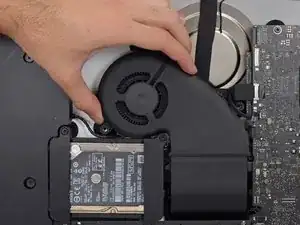
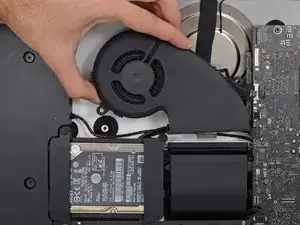
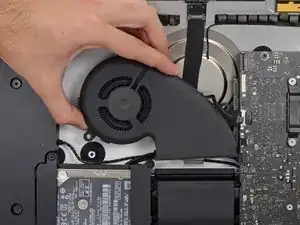
    • Retira el ventilador del iMac.

    For reassembly, this picture, showing the hard drive brackets back in place, is misleading. Leave them off still.

    IF, at this stage, you reinstall the hard drive brackets, when you get to the time to reinstall the power supply, you will have to backtrack and take the brackets off.

    Tech Medic -

Conclusión

Compara tu nueva pieza de repuesto con la pieza original; es posible que debas transferir los componentes restantes o quitar los respaldos adhesivos de la nueva pieza antes de instalarla.

Para volver a armar tu dispositivo, sigue los pasos anteriores en orden inverso.

Lleva tus desechos electrónicos a un centro de reciclaje certificado

¿La reparación no salió según lo planeado? Consulta nuestra Comunidad de respuestas para obtener ayuda para solucionar problemas.

Adam O'Camb

Miembro Desde 11/04/15

179525 Reputación

0 comentarios