Introducción
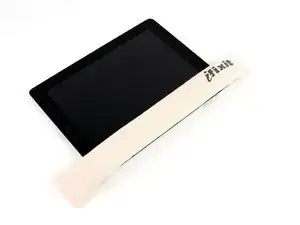
Prereq for removing the LCD, using the iOpener, iFixit's custom-designed tool for opening iPads.
Herramientas


-
-
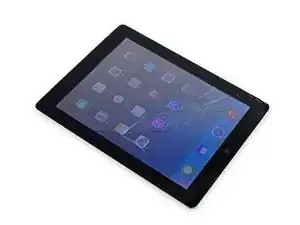
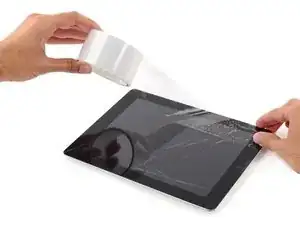
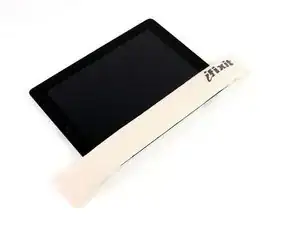
Si su cristal de pantalla está agrietado, mantenga una mayor rotura contenida y evite daños corporales durante su reparación pegando el vidrio.
-
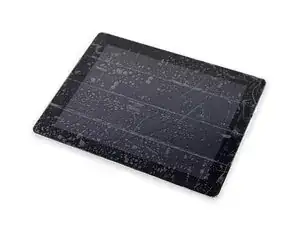
Coloque tiras de superposición de cinta de embalaje transparente sobre la pantalla del iPad hasta que toda la cara está cubierta.
-
Haga su mejor para seguir el resto de la guía según lo descrito. Sin embargo, una vez que el vidrio se rompe, es probable que continúe agrietándose mientras trabaja, y puede que tenga que usar una herramienta metálica para sacar el vidrio.
-
-
-
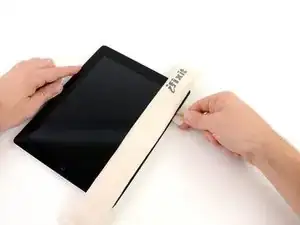
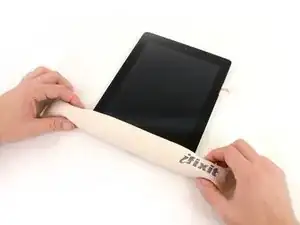
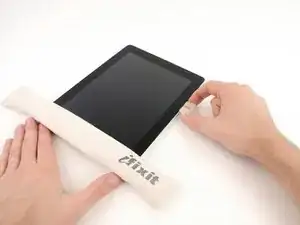
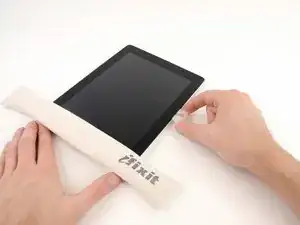
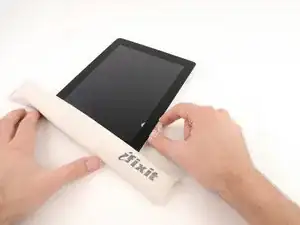
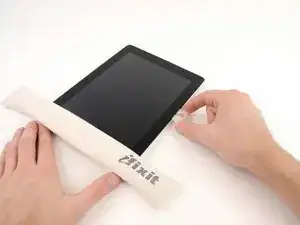
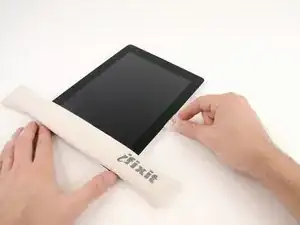
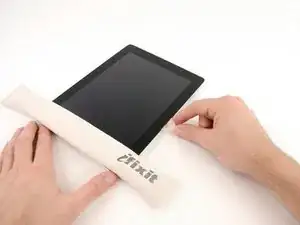
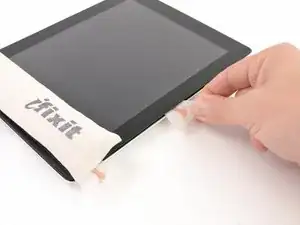
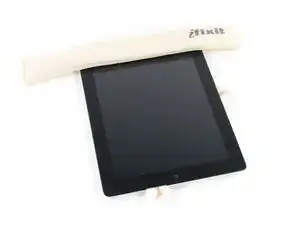
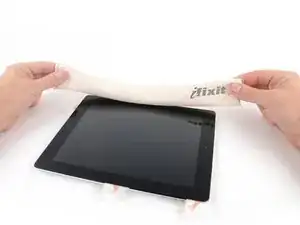
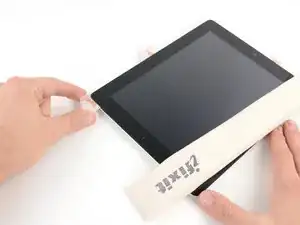
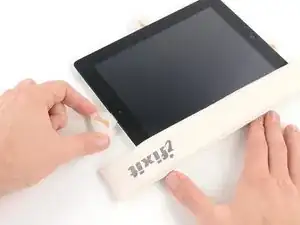
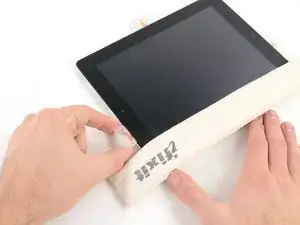
Coloque el iOpener plana en el borde derecho del iPad, lo suavizado para que haya un buen contacto entre la superficie del iPad y el iOpener.
-
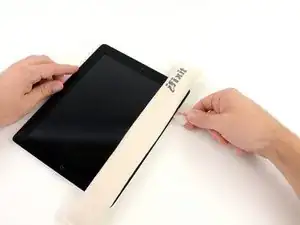
Deje que la bolsa se sienta en el iPad durante aproximadamente 90 segundos antes de intentar abrir el panel frontal.
-
-
-
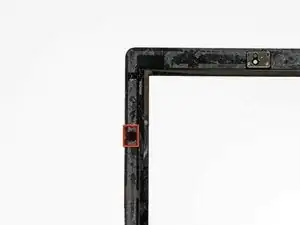
Hay una pequeña brecha en el anillo adhesivo del iPad en la esquina superior derecha del iPad, aproximadamente 2,0 pulgadas (~ 5 cm) desde la parte superior del iPad. Usted va a explotar esta debilidad.
-
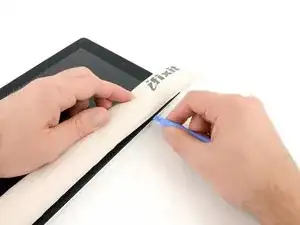
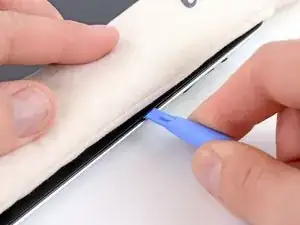
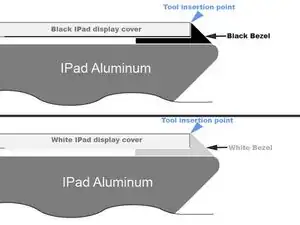
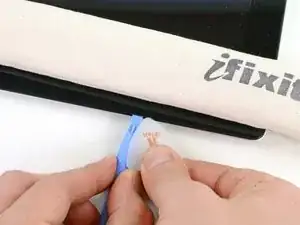
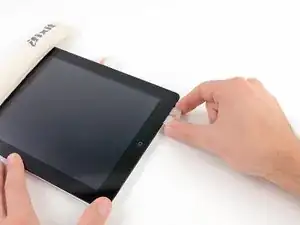
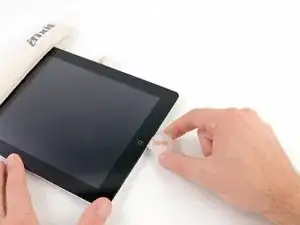
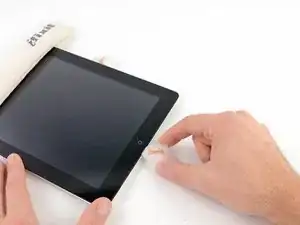
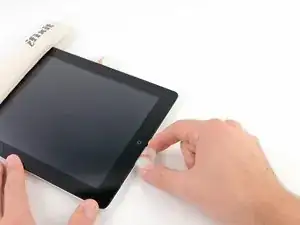
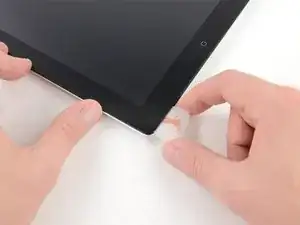
Alinee la herramienta con el botón de silencio. Inserte la punta de una herramienta de apertura de plástico en el hueco entre el cristal frontal y el bisel de plástico. Basta con insertar la punta de la herramienta de apertura, lo suficiente como para ensanchar la grieta.
-
-
-
Asegúrese de colocar la herramienta en el lugar adecuado, entre el bisel de la pantalla de plástico y el cristal del panel frontal.
-
-
-
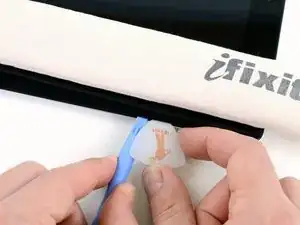
Manteniendo la punta de la herramienta de apertura de plástico apretada entre el cristal frontal y el bisel de plástico, deslice una abertura de plástico en el hueco, justo al lado de la herramienta de apertura de plástico.
-
-
-
Retire la herramienta de apertura de plástico del iPad, y empuje la selección de apertura más debajo del vidrio frontal a una profundidad de ~ 0,5 pulgadas.
-
-
-
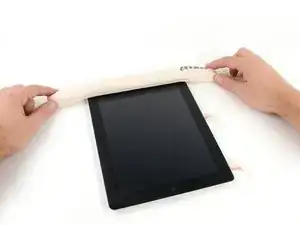
Mientras trabaja en la liberación del adhesivo en el lado derecho del iPad, recalentar el iOpener y reemplazarlo en el borde inferior del iPad.
-
-
-
Mientras que el borde inferior está siendo calentado por el iOpener, comience a soltar el adhesivo desde el borde derecho del iPad.
-
Deslice la selección de apertura a lo largo del borde del iPad, liberando el adhesivo a medida que avanza.
-
-
-
Si la selección de apertura se queda pegada en el adhesivo, "rodar" la selección a lo largo del lado del iPad, continuando a liberar el adhesivo.
-
-
-
Antes de retirar la primera selección de apertura de la esquina inferior del iPad, inserte una segunda selección debajo del borde derecho del cristal frontal para evitar que el adhesivo se vuelva a adherir.
-
Vuelva a calentar el iOpener y muévalo al borde superior del iPad.
-
-
-
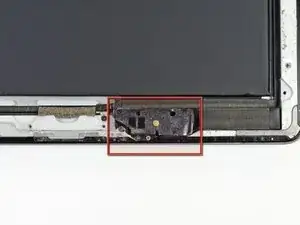
Usted tendrá que soltar el adhesivo que asegura la antena al panel delantero sin dañar las partes delicadas que unen la antena a la parte inferior del iPad. Siga los pasos siguientes cuidadosamente.
-
-
-
Deslice la selección de apertura alrededor de la esquina inferior derecha del iPad, liberando el adhesivo allí.
-
-
-
Deslice la punta de la selección de apertura a lo largo del borde inferior del iPad, liberando el adhesivo sobre la antena Wi-Fi.
-
-
-
Una vez que haya pasado la antena Wi-FI (aproximadamente 3 "desde el borde derecho, o justo al lado del botón de inicio) vuelva a insertar la selección de apertura a su profundidad máxima.
-
Deslice la palanca hacia la derecha, liberando el adhesivo que sujeta la antena Wi-Fi al cristal frontal.
-
La antena está conectada a la parte inferior del iPad a través de tornillos y un cable. Este paso separa la antena del panel frontal, asegurando que al retirar el panel, la antena no se dañará.
-
-
-
Continúe soltando el adhesivo a lo largo de la parte inferior del iPad, tirando de la selección de apertura lo suficiente para rodear el botón de inicio, y volver a insertarlo a una profundidad de 1/2 pulgada una vez que la selección está pasado el botón de inicio.
-
-
-
Continúe soltando el adhesivo todo el camino a lo largo del borde inferior del iPad.
-
Deje la selección de abertura apretada debajo del cristal frontal cerca del botón de inicio.
-
-
-
Vuelva a calentar el iOpener en el microondas y póngalo en el borde izquierdo del iPad para comenzar a calentar el adhesivo en esa sección.
-
-
-
Deslice la selección de apertura a lo largo del borde superior del iPad, tirando ligeramente hacia fuera para rodear el soporte frontal de la cámara.
-
El adhesivo a lo largo de esta sección es muy grueso, y puede requerirse una cantidad justa de fuerza. Trabaje con cuidado y lentamente, asegurándose de no resbalar y dañarse a sí mismo oa su iPad.
-
-
-
Continúe soltando el adhesivo a lo largo del borde superior del iPad, y deslice la selección de apertura alrededor de la esquina superior izquierda.
-
-
-
Deslice la selección de apertura a lo largo del borde izquierdo del iPad, liberando el adhesivo a medida que avanza. El adhesivo es delgado debido al digitalizador a lo largo de todo el lado izquierdo. Asegúrese de que la selección no sea demasiado profunda (máx. 1/2 pulgada) para evitar dañar el digitalizador.
-
-
-
Utilizando la selección de apertura que todavía está debajo del borde inferior del iPad, suelte el adhesivo en la esquina inferior izquierda.
-
-
-
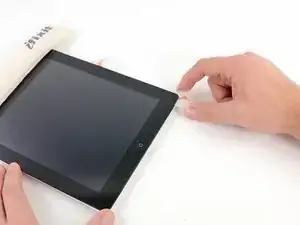
Usando uno de los picos de apertura, levante la esquina inferior derecha del iPad y agárrelo con los dedos.
-
-
-
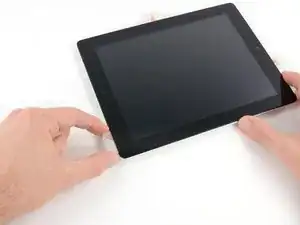
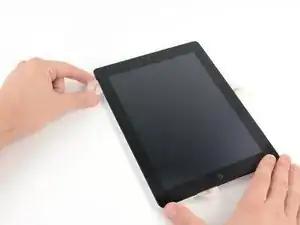
Sosteniendo el iPad por las esquinas superior e inferior derecha, gire el cristal delantero lejos del iPad.
-
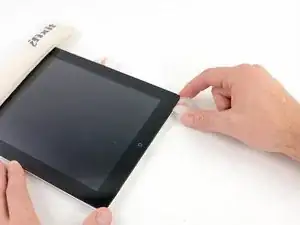
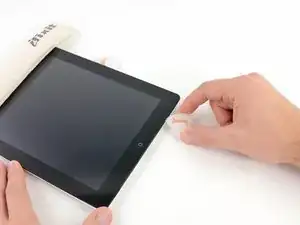
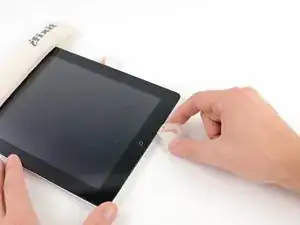
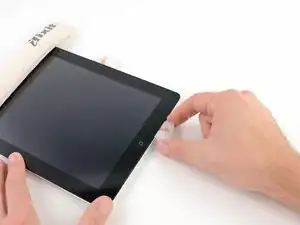
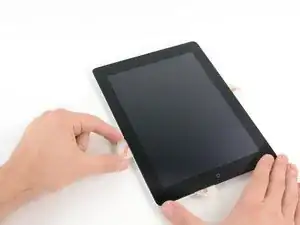
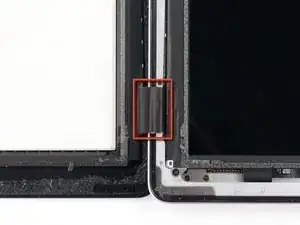
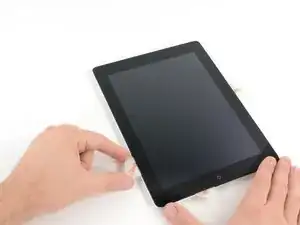
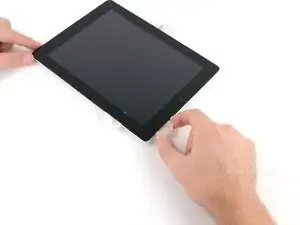
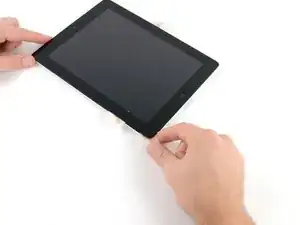
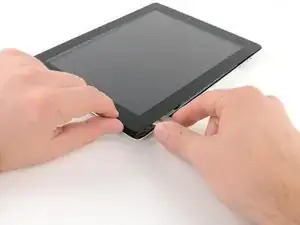
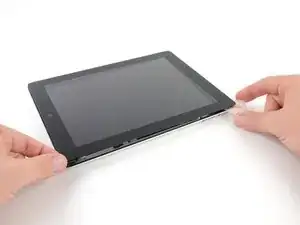
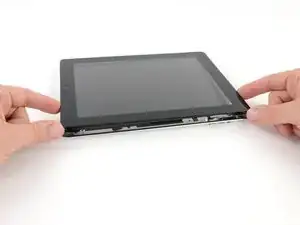
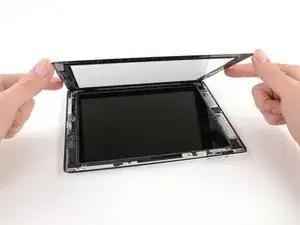
Para volver a montar el dispositivo, siga estas instrucciones en orden inverso.

Yes...wear safety glasses for sure when doing this!
Josh West -
If you have ANY cracks FOR SURE do the tape. I would also make sure to wear safety glasses as it can fly all over even with the tape. And do it somewhere that you don't mind tiny glass shards going everywhere. I had one 3 inch crack in the glass in the lower right corner and it started spidering. The plastic pics don't work once well once they hit a broken point in the glass so you better have a lot of heat to loosen the adhesive, or you end up using an exacto knife to get around the cracked spots.
jesseokerlund -
On a few occasions I had an unexpected pop as the glass shattered and little shards struck me in the face. I had taped the surface but pieces at the edge still managed to break free. My advice: definitely wear the safety glasses, and definitely tape the entire glass surface.
robertmhussey -
Echo jesseokerlund's comments that you will have glass flying. I made the mistake of doing the repair at my kitchen table and had a lot of cleanup to do. The job would be much easier if there was no broken glass, and the hardest part is where the glass is broken right next to the bezel. I used the metal spudger to work those pieces free, but it takes some time.
robertmhussey -
+ 1 on the safety glass, I almost got hurt while doing this.
alexisfogel -
I followed all the safety precautions mentioned: tape, safety glasses… The best advice I saw on this is to put the iPad in the sun for a few minutes. I placed mine on the windshield of my car in direct sunlight for about 5 minutes. I also used the iOpener to keep heat on the edges I wasn’t working on. I was able to easily remove the glass without any shards flying in about 30-40 minutes total. Great advice and safest way I’ve seen to remove broken glass.
Robert Jenkins -