Introducción
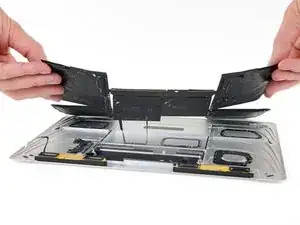
Utiliza esta guía para retirar y sustituir la Batería de tu MacBook de 12 pulgadas con pantalla de retina. La mejor manera de hacerlo es con la ayuda de un kit de reemplazo de batería iFixit; el disolvente de adhesivo líquido de tu kit disolverá el adhesivo que sujeta la batería, lo que te permitirá retirarla con facilidad.
El disolvente de adhesivo iFixit es inflamable. Realice este procedimiento en un área bien ventilada. No fume ni trabaje cerca de una llama abierta durante este procedimiento.
Para su seguridad, deje que la batería de su MacBook Pro se descargue completamente antes de comenzar este procedimiento. Una batería de iones de litio cargada puede crear un fuego peligroso e incontrolable si se perfora accidentalmente.
Los contactos de la batería del MacBook están situados bajo la placa lógica, y esta guía recomienda retirar completamente la placa lógica para sustituir la batería. Aunque es posible retirar los tornillos de la placa lógica y simplemente inclinarla ligeramente hacia arriba para extraer la batería, es muy difícil instalar correctamente una nueva batería con la placa lógica todavía en su sitio.
Nota: El disolvente utilizado para disolver el adhesivo de la batería puede dañar y/o decolorar ciertos plásticos. Ten cuidado donde aplicas el solvente.
Para evitar que la placa lógica se dañe, cuando la reparación de tu MacBook haya finalizado, pero antes de encenderlo, conéctalo a la energía de bajo voltaje usando un cargador de iPhone de 5 vatios y un cable USB-C a USB-A. Estos accesorios no están incluidos en tu MacBook, así que asegúrate de tenerlos listos antes de empezar.
Traducción realizada con la versión gratuita del traductor www.DeepL.com/Translator
Herramientas


-
-
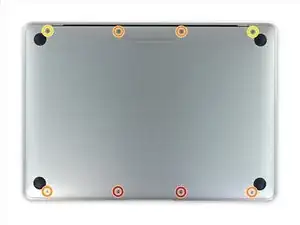
Quitar los siguientes ocho tornillos que aseguran la carcasa inferior.
-
Dos tornillos P5 de 1.8 mm
-
Cuatro tornillos P5 de 2.9 mm
-
Dos tornillos P5 de 6.1 mm
-
-
-
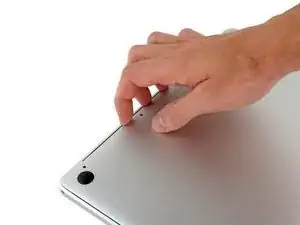
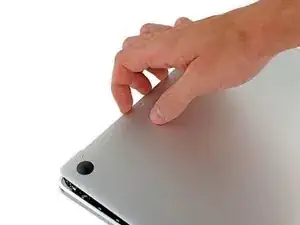
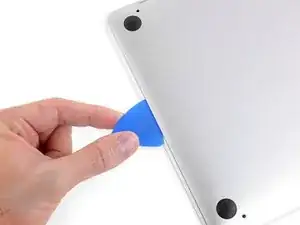
Calce sus dedos entre la carcasa superior y la inferior, empezando por la parte trasera del MacBook entre las bisagras.
-
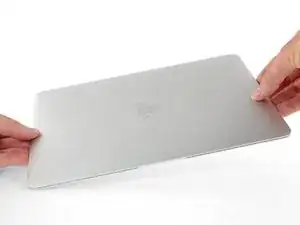
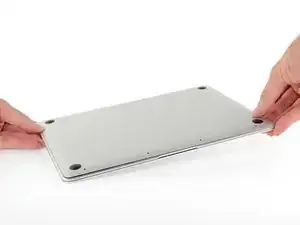
Manteniendo un agarre firme, levante sin pausa hasta que la carcasa inferior se separe ligeramente de la carcasa superior.
-
-
-
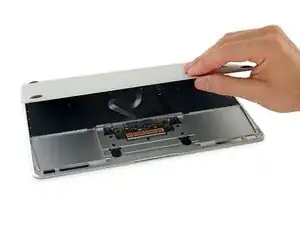
Manteniendo la carcasa inferior en su sitio, dele la vuelta cuidadosamente al MacBook de manera que el logo de Apple esté arriba.
-
-
-
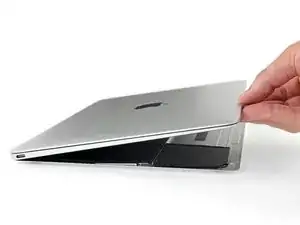
Levante la carcasa superior y el display juntos desde el borde frontal y levántelos sobre un ángulo de 45º.
-
-
-
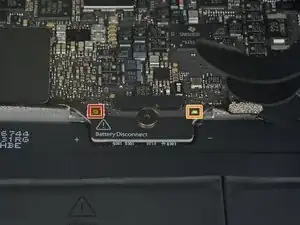
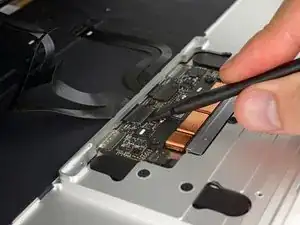
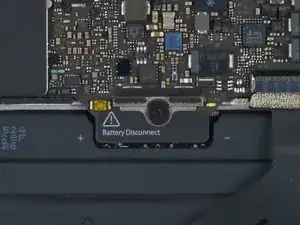
Usa el lado plano de un spudger para presionar y sostener los pequeños botones dorados de ‘desconexión de batería’.
-
Si el LED de poder sigue iluminado, continua sosteniendo el botón hasta que el LED se apague, y después suelta. Esto puede tardar hasta 10 segundos.
-
Si el LED no se enciende, suelta el botón después de 5-10 segundos. Presiona y sostiene otra vez por 5-10 segundos, y suelta. Finalmente, presiona y sostiene una tercera vez por 5-10 segundo, y suelta.
-
-
-
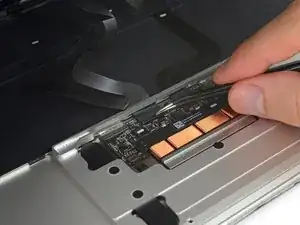
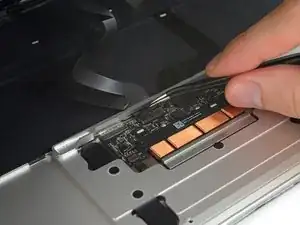
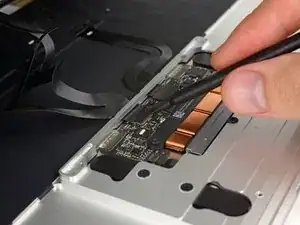
Usa una spudger para levantar la solapa de retención del conector ZIF del cable del trackpad.
-
-
-
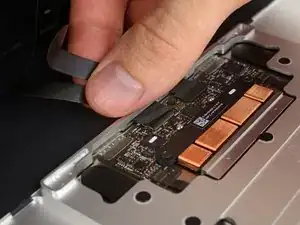
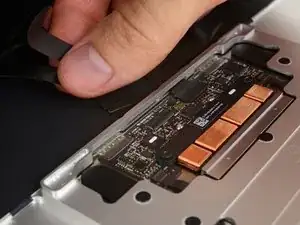
Desconecta el cable de cinta del trackpad tirando suavemente de él a través de su ranura en el marco.
-
-
-
Cuidadosamente voltea el MacBook, para que la carcasa inferior se mantenga plana.
-
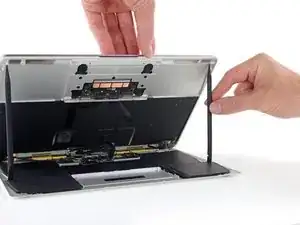
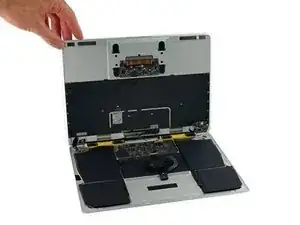
Levanta el ensamble de la carcasa superior/pantalla en un ángulo de 90º, y asientalo en contra de algo fuerte para que no lo tengas que sostener.
-
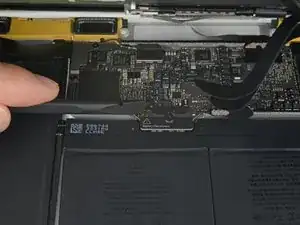
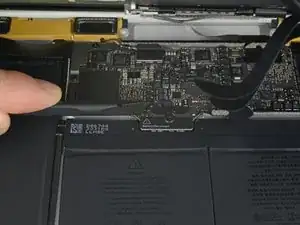
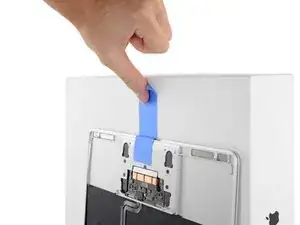
Agrega una pieza de cinta cerca del trackpad para asegurar la carcasa superior y prevenir movimientos accidentales.
-
-
-
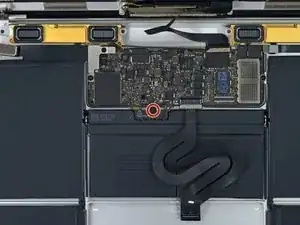
Remueve el único tornillo Torx T5 de 2.9 mm asegurando el conector de la batería a la placa lógica.
-
-
-
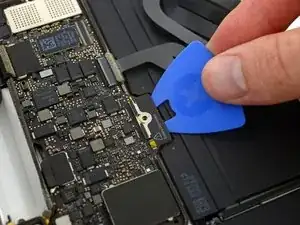
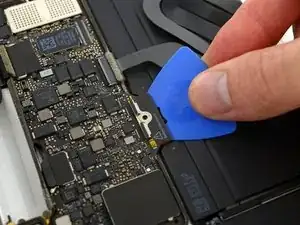
Como precaución añadida, puedes desconectar fisicamente la batería insertando una púa de insolación de batería entre la placa lógica y el conector de la batería.
-
-
-
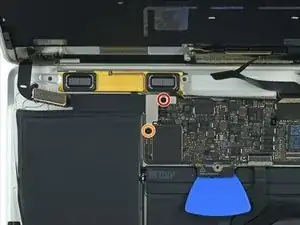
Remueve los dos tornillos asegurando el retenedor del cable del puerto USB-C:
-
Tornillo Tri-punta Y00 de 1.1 mm
-
Tornillo Torx T5 de 3.5 mm
-
-
-
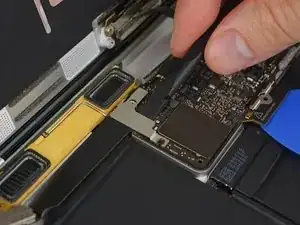
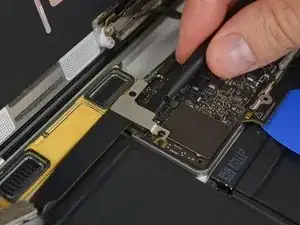
Usa el lado plano de un spudger para desconectar el retenedor del cable del puerto USB-C levantandola directamente de la placa lógica.
-
-
-
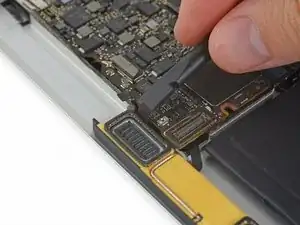
Usa un spudger para levantar la solapa revendedora en el conector ZIF de la placa del conector de audio.
-
-
-
Desconecta el cable plano de la placa del conector de audio jalándolo afuera del conector ZIF.
-
-
-
Si es así, usa el extremo plano de una pinza para sujetar la solapa de retención mientras despegas la cinta con las pinzas.
-
-
-
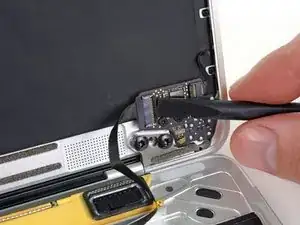
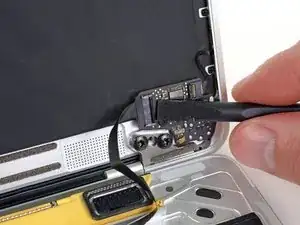
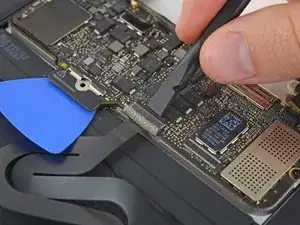
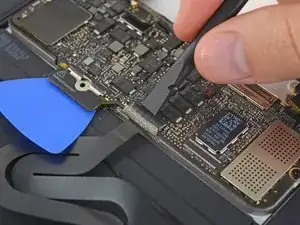
Utiliza el extremo plano de un spudger para abrir la solapa de retención del conector del cable de la pantalla.
-
Intenta mantenerlo libre de la cinta, o puede volver a adherirse y dificultar la extracción del cable.
-
-
-
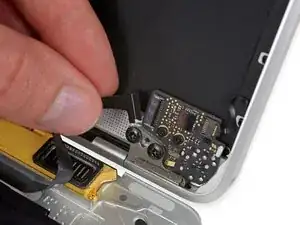
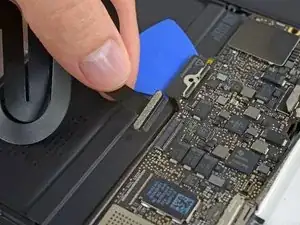
Desliza con cuidado el extremo plano de un spudger por debajo del cable de la pantalla para separar el adhesivo que lo sujeta a la caja inferior.
-
-
-
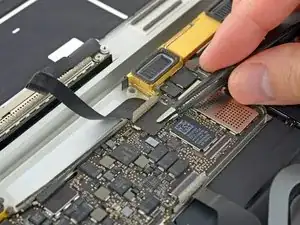
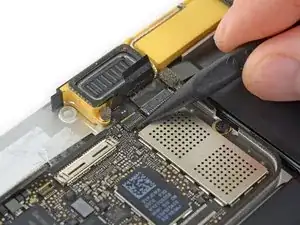
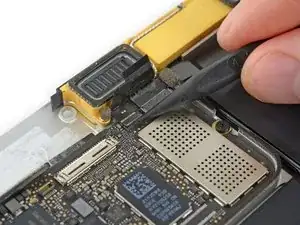
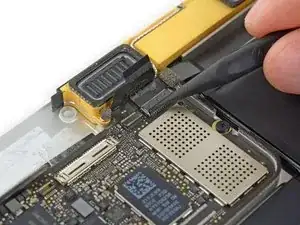
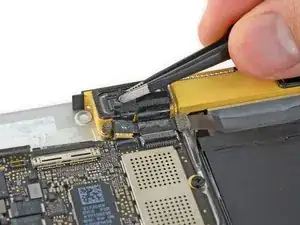
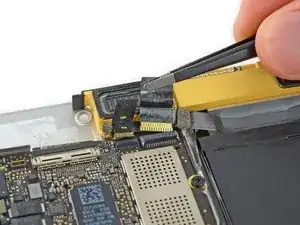
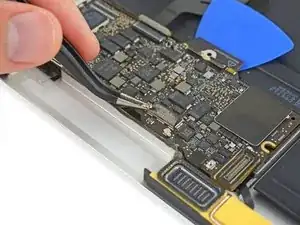
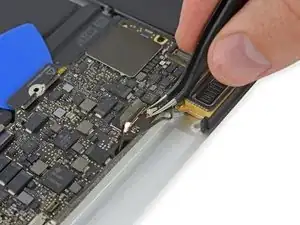
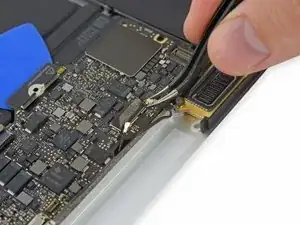
Utiliza unas pinzas para despegar la cinta que cubre los dos conectores ZIF, uno para el cable del altavoz derecho y otro para el cable de la placa de audio.
-
-
-
Tira con cuidado hacia atrás de los dos trozos de cinta que acabas de despegar para desconectar los dos cables de cinta.
-
-
-
Utiliza la punta de un spudger para despegar la almohadilla de espuma que cubre los dos conectores de la antena.
-
-
-
Utiliza unas pinzas para desconectar el primer conector de la antena levantándolo directamente de su zócalo.
-
-
-
Utiliza unas pinzas para desconectar el segundo conector de la antena levantándolo directamente de su zócalo.
-
-
-
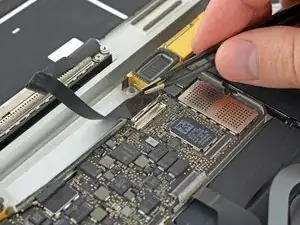
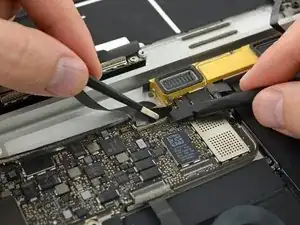
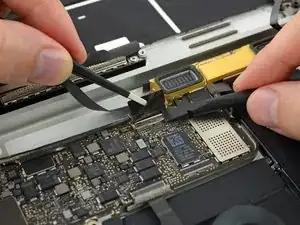
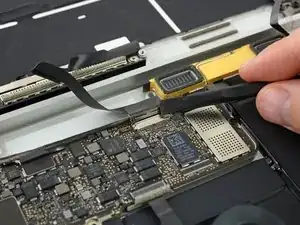
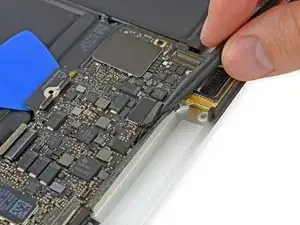
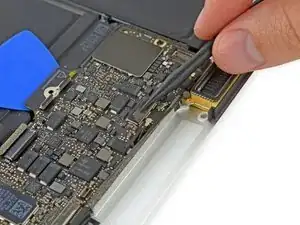
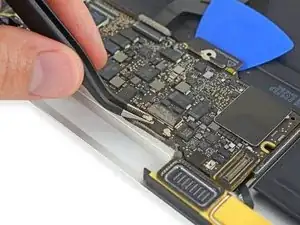
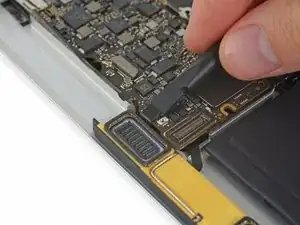
Utiliza una pinza para desconectar el conector del cable del altavoz izquierdo haciendo palanca hacia arriba desde la placa lógica.
-
-
-
Utiliza un spudger para levantar la solapa de sujeción del conector ZIF del cable del trackpad.
-
-
-
Desconecta el cable del trackpad de la placa lógica tirando suavemente de él para sacarlo de su conector.
-
-
-
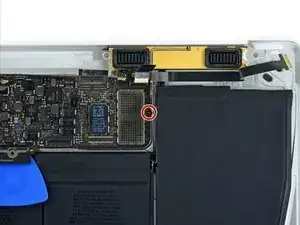
Retira el único tornillo T5 Torx de 3,5 mm que sujeta la placa lógica a la carcasa inferior.
-
-
-
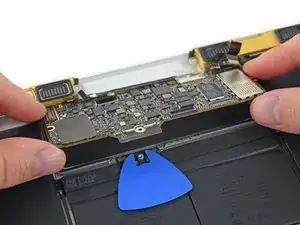
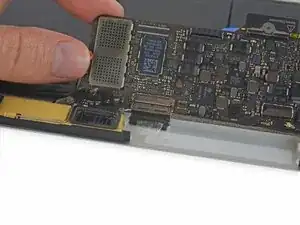
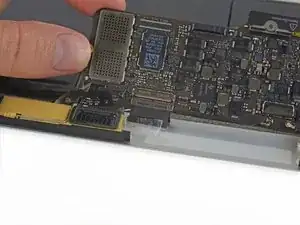
Levanta el borde delantero de la placa lógica.
-
Levanta y separa la cinta EMI que asegura la placa lógica a la carcasa inferior.
-
-
-
Levanta el borde inferior del ensamble inferior y apoyado en un ángulo usando un libro o bloque de espuma.
-
-
-
Usa protección en los ojos cuando manejes y apliques el removedor de adhesivo. (La protección para ojos está incluido en tu kit.)
-
No uses lentes de contacto sin protección para ojos.
-
Los guantes protectores también están incluidos en tu kit. Si estas preocupado sobre la irritación de piel, pon tus guantes ahora.
-
-
-
Jala el tapón de goma negro de tu botella de removedor de adhesivo.
-
Usa tijeras para cortar la punta sellada del aplicador.
-
-
-
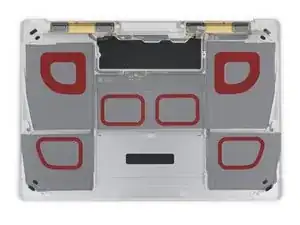
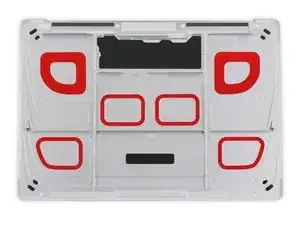
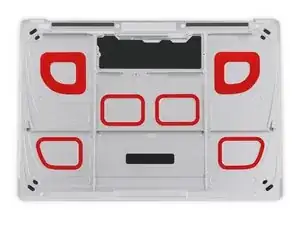
El adhesivo que asegura las celdas de la batería a la carcasa inferior está localizado en las areas marcadas en rojo.
-
-
-
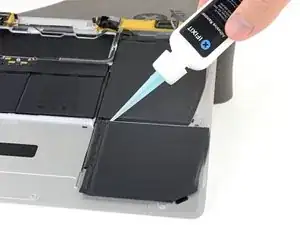
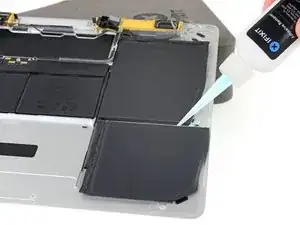
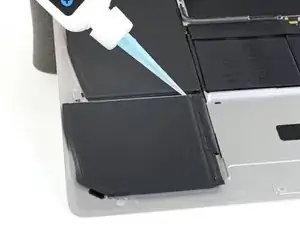
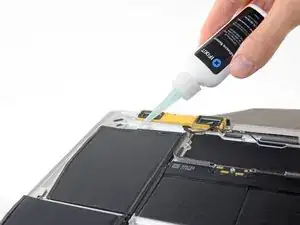
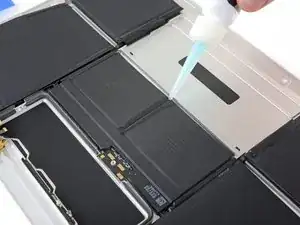
Aplica unas gotas se removedor de adhesivo alrededor del borde superior de la celda de la parte delantera derecha.
-
Espera 2-3 minutos para que el removedor de adhesivo liquido penetre debajo de la celda de la batería antes de continuar con el siguiente paso.
-
-
-
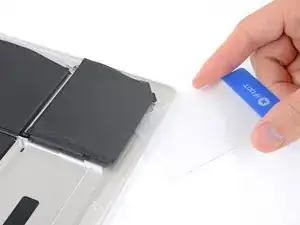
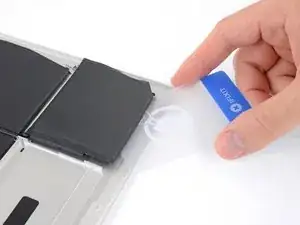
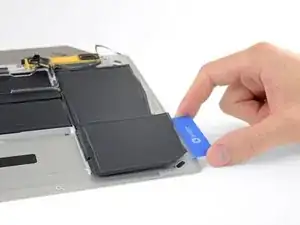
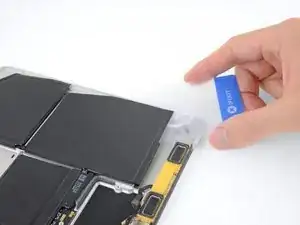
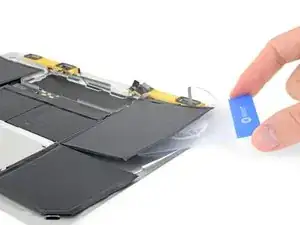
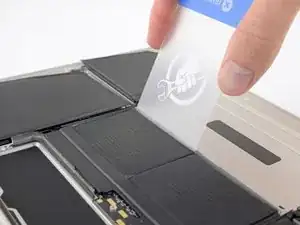
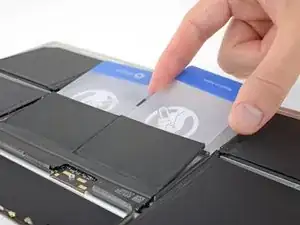
Después de 2-3 minutos, desliza una esquina de una tarjeta de plástico debajo de la celda de la batería.
-
Desliza la tarjeta mas lejos debajo de la celda de la batería para separarla del adhesivo asegurandola a la carcasa.
-
-
-
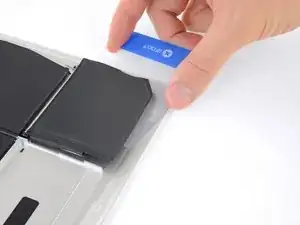
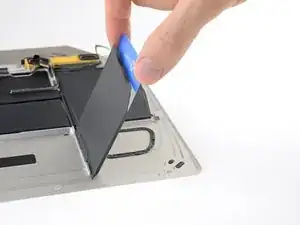
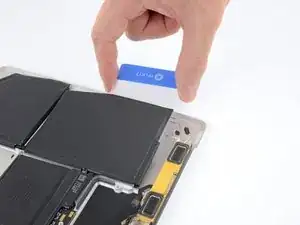
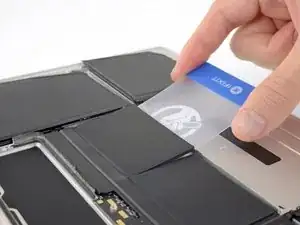
Levanta la celda de la batería desde el borde derecho para separarla completamente del adhesivo, pero no trates de removerla.
-
Deja la tarjeta de plástico debajo de la celda de la batería para prevenir de que se re-adhiera como procedes al siguiente paso.
-
-
-
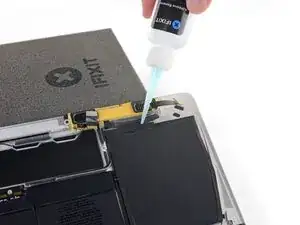
Repite los tres pasos anteriores para separar la celda de la batería de la parte delantera izquierda.
-
Deja la tarjeta de plástico debajo la celda de la batería para prevenir que se re-adhiera como procedes al siguiente paso.
-
-
-
Repite los pasos anteriores para separar la celda de la batería mas larga en el lado izquierdo del MacBook.
-
-
-
Repite los pasos anteriores para separar la celda de la batería mas larga en el lado derecho del MacBook.
-
-
-
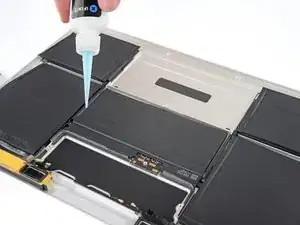
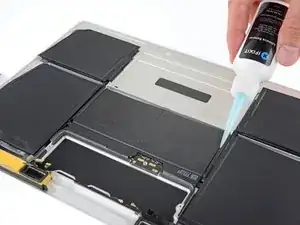
Coloca el ensamblaje de la carcasa inferior en posición horizontal y aplica removedor de adhesivo a las dos celdas de la batería del medio, a cada lado y a lo largo del borde frontal (frente al área de la placa lógica).
-
-
-
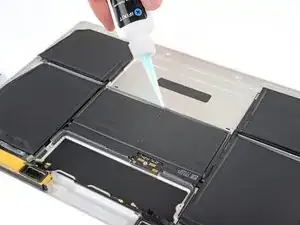
Aplica un poco de removedor de adhesivo adicional bajo el medio entre las dos celdas de la batería.
-
Espera de 2-3 minutos para que el removedor de adhesivo penetre antes de que continues.
-
-
-
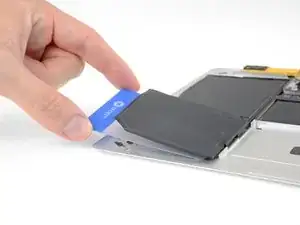
Inserta tu tarjeta de plástico debajo del borde frontal de una de las celdas de la batería y separala cuidadosamente.
-
-
-
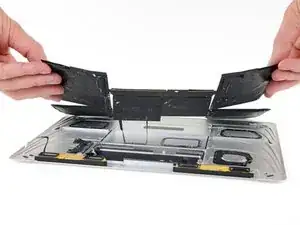
Remueve la batería levantandola ‘’lejos’’ del area de la bocina y placa lógica.
-
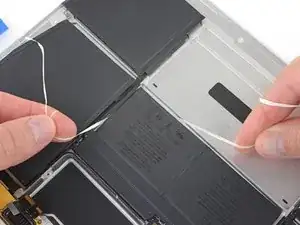
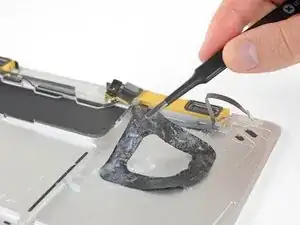
Pela las piezas largas de adhesivo usando pinzas o dedos enguantados.
-
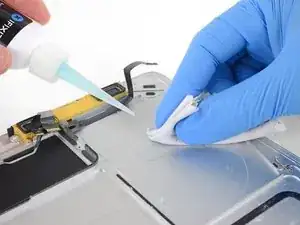
Raspa el cualquier adhesivo restante con una herramienta de plástico, y limpia las areas subyacentes con removedor de adhesivo o alcohol isopropilico. Limpia en una dirección, no de atrás a adelante, hasta todo el residuo del adhesivo se vaya.
-
-
-
Prueba el encaje y alineación de tu nueva batería antes de instalarla.
-
Tu batería de reemplazo puede venir adherida a un revestimiento superior de plástico grueso para ayudar a mantener las celdas individuales en su posición durante la instalación. No retires este revestimiento hasta después de instalar la batería.
-
Si tu batería vino con adhesivo preinstalado en la parte inferior, retire los revestimientos de plástico inferiores para exponer el adhesivo. Si tu batería no vino con adhesivo, aplica una cinta adhesiva delgada doble cara como Tesa 61395 en la carcasa inferior en las áreas marcadas en rojo.
-
Coloca con cuidado la batería y colóquela en su lugar. Mantén presionada cada celda firmemente durante 5 a 10 segundos para asegurarla a la minúscula. Luego, retira el revestimiento superior de plástico junto con cualquier relleno de espuma.
-
Calibra tu batería recién instalada: cárgala al 100%, y cárgala por 2 horas mas. Desconecta y úsala e normalmente para descargar la batería. Cuando veas la advertencia de batería baja, guarda tu trabajo, y deja tu laptop hasta que entre en suspensión por batería baja. Espera al menos 5 horas, luego carga tu laptop ininterrumpidamente al 100%.
-
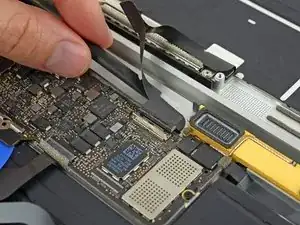
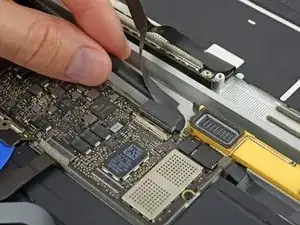
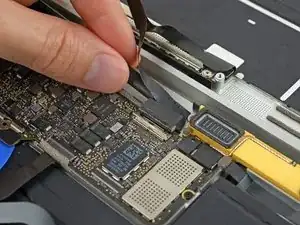
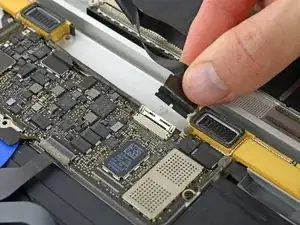
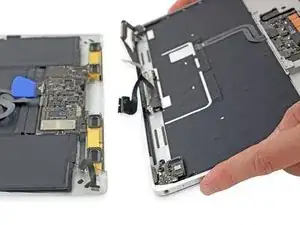
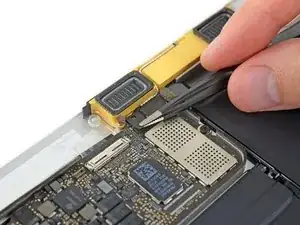
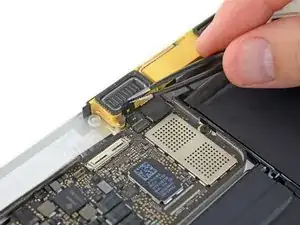
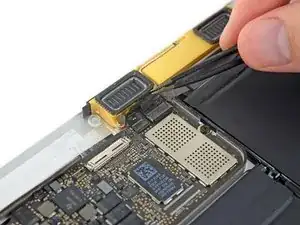
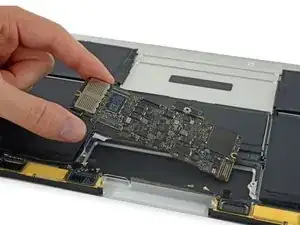
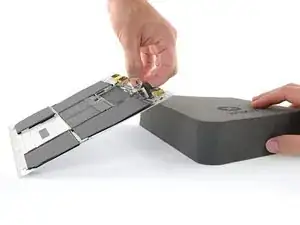
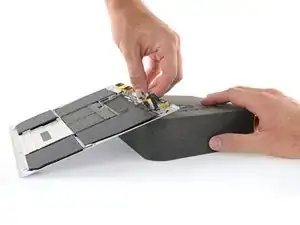
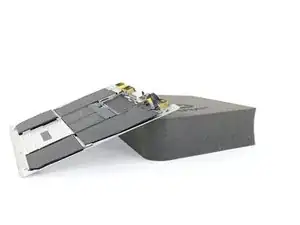





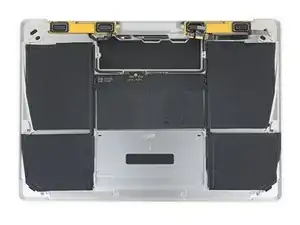
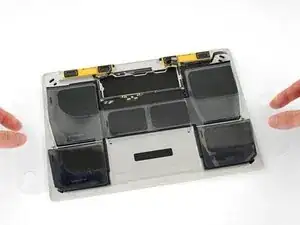
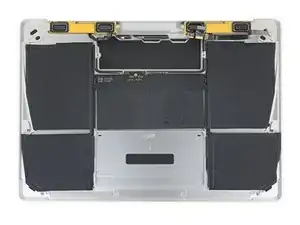
Para volver a montar el dispositivo, siga estas instrucciones en orden inverso. Para evitar daños en la placa lógica, cuando la reparación de tu MacBook haya terminado pero antes de encenderlo, conéctalo a la alimentación de bajo voltaje usando un cargador de iPhone de 5 vatios y un cable de USB-C a USB-A.
¿La reparación no salió según lo planeado? Consulta nuestra Comunidad de Respuestas para obtener ayuda en la resolución de problemas.
Traducción realizada con la versión gratuita del traductor www.DeepL.com/Translator

71 comentarios
Beautiful. ‘Followed the instructions to a T. No issues at all. Thanks!
Everything worked, except the keyboard. No backlight, no power. Using remote keyboard for now. Any ideas? Trackpad works fine.
@nabrams1 Check both cables that connect to the trackpad—make sure all four connectors are clean and fully seated, and that the cables aren’t damaged in any way. The first cable connects the keyboard to the trackpad, and should not have been disconnected, but check it anyway. The second cable connects both keyboard + trackpad to the logic board. Good luck!
I did try all of those and checked the cables and ZIF connectors under a microscope. I am thinking a bad trackpad now since it works fine, but the keyboard does not respond. The only way I have figured out o use the machine is to disconnect and reconnect the battery, which is not easy. Otherwise, I cannot power it on myself since the power button is part of the keyboard. Apple won’t touch this now since I replaced the battery myself, so it is kind of a brick. I can’t run AHT since the keyboard doesn’t respond (command-D). Any ideas?
Bad trackpad seems possible. If the keyboard was working before the repair, there may be damage to the trackpad or the logic board itself. It’s hard to say without swapping out parts to test, unless you have a microscope + multimeter + board schematic, and we’re rapidly getting out of DIY territory there. I’d probably take another look at the cables and sockets just to make extra sure it’s not something simple. Hope this helps!
If, like me, you didn’t have a P5 Pentalope screwdriver but did have one that fits an iPhone.
You can sand down the tip until it’s the right size.
Stuart -
Thank you Stuart! I would never have thought of this and it worked perfectly.
R McP -
Hello,
where do I plug the USB-C to USB-A cable on MacBook MacBook Pro (Retina, 15-inch, Mid 2015)
I can’t any port suitable for USB-c !??
sissi -
My MacBook had P4 pentalobe screws, notP5
Greg Lavardera -
Big thanks to Jeff for such thorough and detailed instructions. This is definitely a more advanced repair so if you're not comfortable with making such repairs, like having experience working on iPhones, computers, etc., you might think twice before attempting. It's very helpful to read all the instructions thoroughly before starting. Plan on 3 to 4 hours—the battery removal along with its adhesive is a real $@$*-show, but totally doable if you followed Jeff's recommendations.
I'll post a few tips in the comments on each step that I think is worth noting but I will mention here one of the trickier steps. ZIF connectors on the flat cables can be a little tricky, especially if you have never done these. Before attempting to do the first one (step 8) review the others in steps 16, 20, and 25. You'll get a better sense of how these little retaining flaps flip up and what they actually look like when you study each photo in each step—they are very tiny and fragile.
Steven Gibson -
Just finished replacing the battery. I followed the directions that came with the battery instead of this guide. In short, Steps 15 to 35 are not necessary. You don't have to completely disassemble the laptop to replace the battery.
Andrew Mohan -