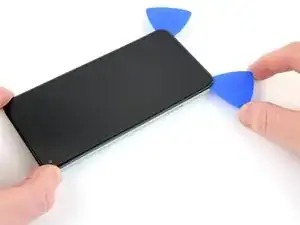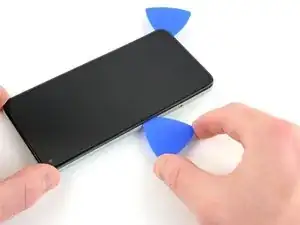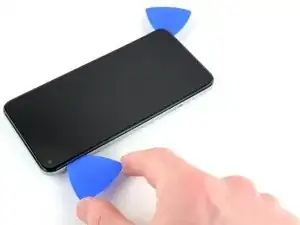
Introducción

Esta guía de reparación fue creada por el personal de iFixit y no ha sido respaldada por Google. Obtén más información sobre nuestras guías de reparación [enlace|Ensuring Quality Repair Information on iFixit|aquí|new_window=true].

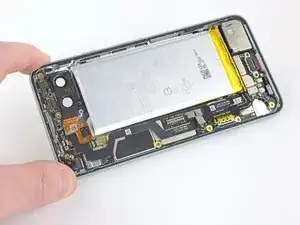
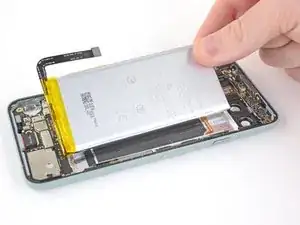
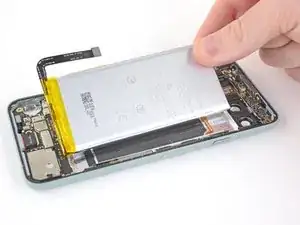
Sigue esta guía para remover y remplazar la batería en un Google Pixel 5.

Para tu seguridad, descarga tu batería debajo del 25% antes de desensamblar tu teléfono. Esto reduce el riesgo de un evento peligroso termal si la batería es accidentalmente dañada durante la reparación. Si tu batería esta inflada, toma precauciones apropiadas.

Las cámaras traseras son removidas en las fotos, pero no es un paso necesario cuando remuevas la batería.

  1. QQGLSFPODbK54uDM
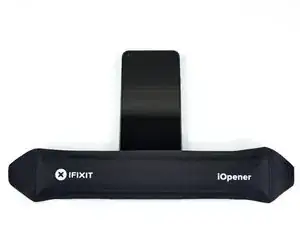
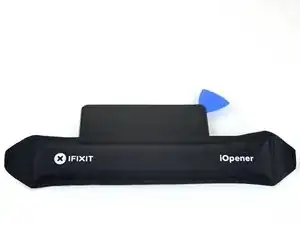
    • Calienta un iOpener y aplícalo en el borde inferior de la pantalla durante un minuto

    • También se puede utilizar un secador de pelo, una pistola de calor o una placa calefactora, pero hay que tener cuidado de no sobrecalentar el teléfono- la pantalla y la batería interna son susceptibles al daño por el calor.

    It would be helpful to know for how long ally the heated pad

    Yuri Deglin -
  2. XB15jHbG4YWAkvHj
    XB15jHbG4YWAkvHj
    idLGWGUERlrSUErg
    FsdxJwViyOclRRRc
    • Mientras esperas que el adhesivo se afloje, toma nota de lo siguiente:

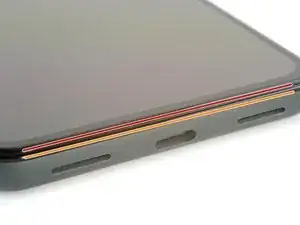
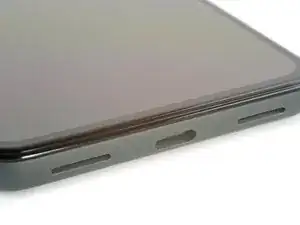
    • Costura de la pantalla: esta costura separa la pantalla del resto del teléfono. No hagas palanca en esta costura.

    • Costura del bisel: aquí es donde el bisel de plástico diseñado para proteger la pantalla se encuentra con el marco. Se mantiene en su lugar mediante clips de plástico. Aquí es donde debes hacer palanca.

  3. 23sHH3BUSbtCbtOh
    23sHH3BUSbtCbtOh
    wIVYR4w6CPIbpvc1
    Pi3qHdWqZra6AUCg
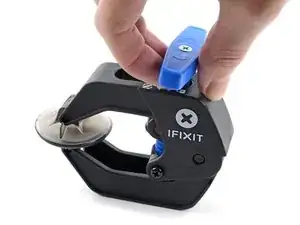
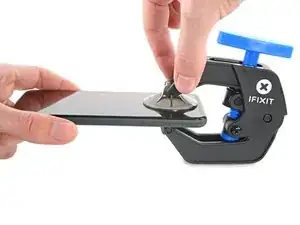
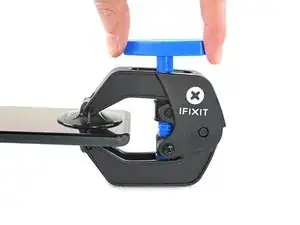
    • Los siguientes dos pasos muestran el Anti-Clamp, una herramienta que diseñamos para facilitar el procedimiento de apertura. Si no está utilizando Anti-Clamp, salta dos pasos hacia abajo para obtener un método alternativo.

    • Para obtener instrucciones completas sobre cómo usar Anti-Clamp, consulta esta guía.

    • Tira de la manija azul hacia la bisagra para desactivar el modo de apertura.

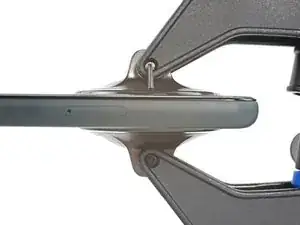
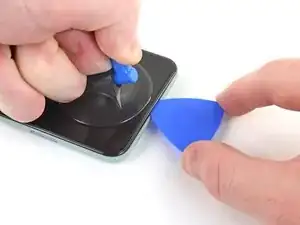
    • Coloca las ventosas cerca del borde inferior de la pantalla, una en el frente y otra en la parte posterior.

    • Empuja hacia abajo las copas para aplicar succión en el área deseada.

    • Si encuentras que la superficie de tu dispositivo es demasiado resbaladiza para que el Anti-Clamp la sujete, puedes usar cinta de embalaje para crear una superficie más adherente.

  4. LHErCKT1C5tQ23UD
    LHErCKT1C5tQ23UD
    ffUX41QYpsWEufib
    WJrFDynE3AHciwdH
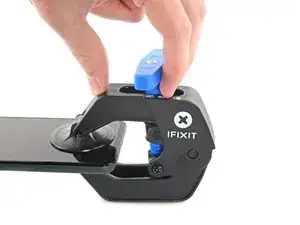
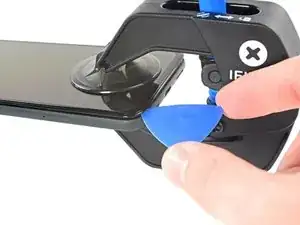
    • Empuja la manija azul lejos de la bisagra para activar el modo de apertura.

    • Gira el mango en el sentido de las agujas del reloj hasta que veas que las copas comienzan a estirarse.

    • Asegúrate de que las ventosas permanezcan alineadas entre sí. Si comienzan a salirse de la alineación, afloja ligeramente las ventosas y vuelve a alinear los brazos.

    • Espera un minuto para que el adhesivo tenga la oportunidad de soltarse y presentar un espacio de apertura.

    • Inserta una púa de apertura debajo de la pantalla y su marco biselado cuando Anti-Clamp cree un espacio lo suficientemente grande.

    • Si el Anti-Clamp no crea un espacio suficiente, aplica más calor al área y gira la manija en el sentido de las agujas del reloj media vuelta.

    • No des más de media vuelta a la vez y espera un minuto entre vueltas. Deja que el Anti-Clamp y el tiempo hagan el trabajo por ti.

    • Omite el siguiente paso.

  5. Z6keo3lUlisS6PiX
    Z6keo3lUlisS6PiX
    r3JOcDoYsjpYSPFJ
    TNkpv1vbVMDOwwPO
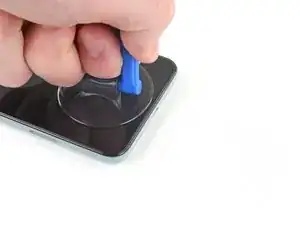
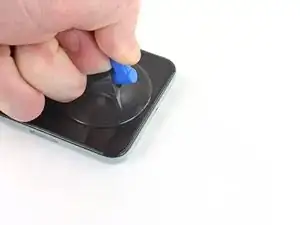
    • Con una ventosa en la pantalla, lo más cerca posible del borde calentado.

    • Si tu pantalla está muy quebrada, sigue esta guía para colocar cinta adhesiva sobre la pantalla rota. Si todo lo demás falla, puedes pegar la ventosa con un pegamento instantáneo a la pantalla rota.

    • Tira hacia arriba de la ventosa fuerte y constante para crear un espacio.

    • Dependiendo de la antigüedad de su dispositivo, esto puede resultar difícil. Si tienes problemas, aplica más calor y vuelve a intentarlo.

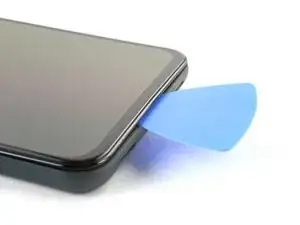
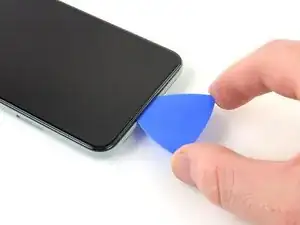
    • Inserta la púa de apertura.

    "Insert the opening pick into the gap." NOT the gap under the glass, the second gap... If not you will probably break your screen, at least I did. Especially important if your pixel 5 shipped with the screen gap :(

    Alex Beaven (Nevbox) -
  6. JR3ablPZImMYsdPw
    JR3ablPZImMYsdPw
    16NeY1RIgBr4ALBD
    eHki2SVKH3c4LedP
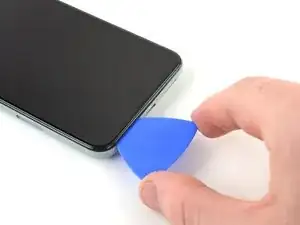
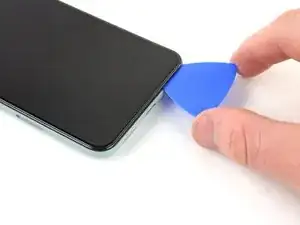
    • Desliza la púa de apertura hacia adelante y hacia atrás a lo largo de la parte inferior de la pantalla para cortar el adhesivo.

    • Deja la púa o uñeta insertada en la esquina inferior derecha para prevenir que el adhesivo se selle nuevamente

  7. YYBV6DBqqFtaUCfr
    • Utiliza un iOpener precalentado en el borde izquierdo de la pantalla por un minuto.

  8. PkwPMyUxTWxYtfMG
    PkwPMyUxTWxYtfMG
    t1IgSk2tcCpnLXL1
    m4ZVwT1q3UtyNBso
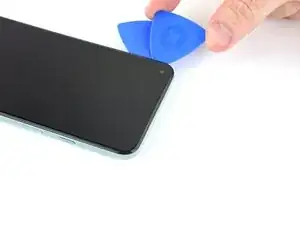
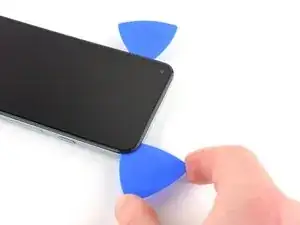
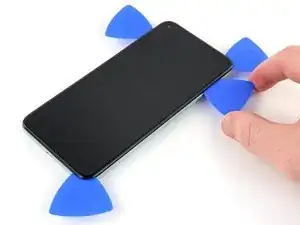
    • Inserta otra púa o uñeta en la esquina inferior izquierda de la pantalla.

    • Desliza la púa o uñeta alrededor de la esquina izquierda.

    • No insertes la púa más de 6 mm , se puede dañar el cable flexible de la pantalla ubicado en el medio del borde izquierdo.

    • Continúa deslizando la púa o uñeta hacia la cámara frontal para cortar el adhesivo en el borde izquierdo de la pantalla.

    • Deja la púa o uñeta insertada para evitar que el adhesivo se vuelva a sellar.

  9. oEPA4kQQ5fVdHWvt
    oEPA4kQQ5fVdHWvt
    XhJQ6tagwvAhEmpG
    RKsZYcUGPiGcP3sF
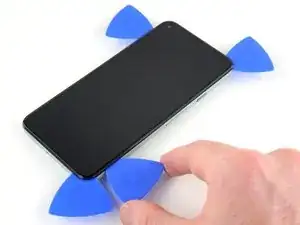
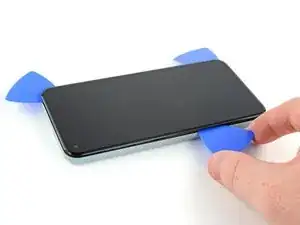
    • Inserta otra púa de apertura en la esquina superior izquierda de la pantalla.

    • Desliza la púa de apertura alrededor de la cámara frontal y por el borde superior del teléfono.

    • Si el adhesivo esta difícil de cortar, aplica calor al área durante un minuto y vuelva a intentarlo.

    • Desliza la púa hacia la esquina superior derecha del teléfono y deja la púa insertada.

  10. 1QnGhC4UIh3IUk1d
    1QnGhC4UIh3IUk1d
    HkkaPbXOq1RfD2hL
    eAIALPreGV2eXEBQ
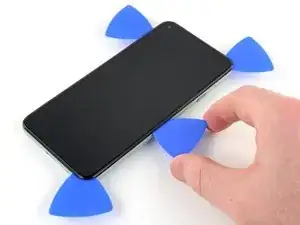
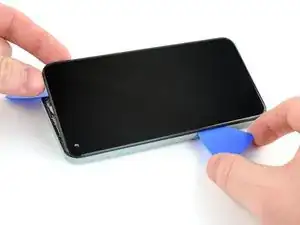
    • Inserta otra púa de apertura en la esquina inferior derecha de la pantalla.

    • Desliza la púa de apertura hacia la esquina superior derecha para cortar el ultimo borde de adhesivo

    • Es posible que debas deslizar nuevamente una púa o alrededor de los bordes para asegurarse de que se corte todo el adhesivo. El adhesivo más grueso se aplica en las cuatro esquinas.

  11. lNM4JsPdVK4M1MxG
    lNM4JsPdVK4M1MxG
    O1oOFnIGMGbAJoAG
    • Usa la púa de apertura desde la esquina superior izquierda para levantar el borde izquierdo de la pantalla unos milímetros. Esto evitará que los clips se vuelvan a encajar en la carcasa.

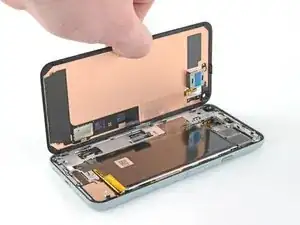
    • Levanta el lado derecho de la pantalla y abre el teléfono como si fuese un libro.

    • No abras la pantalla más de 90 grados para evitar dañar el cable flexible de la pantalla.

  12. Fy2oOr21rAtW4q2W
    Fy2oOr21rAtW4q2W
    OVUGNVxv23M3tSAM
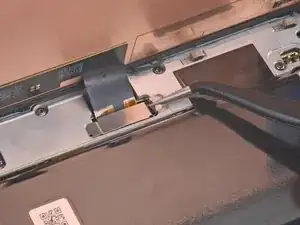
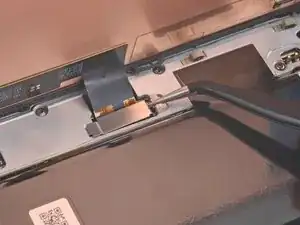
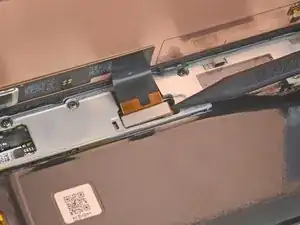
    • Utiliza unas pinzas para sujetar la cubierta del conector de la pantalla que asegura el cable flexible de la pantalla.

    • Empuja el clip hacia el conector para desbloquearlo.

    I found it easier to use the spudger here rather than the tweezers (which have sharp ends that could damage something if you happen to slip).

    tristanwaddington -

    some 5a models will have a screw instead of clip , here's a photo https://imgur.com/a/9dZG5pQ


    Daniel Gonzales -

  13. YHjY6XJvlJjJ5tLY
    YHjY6XJvlJjJ5tLY
    bWD4NvY5CfksGydP
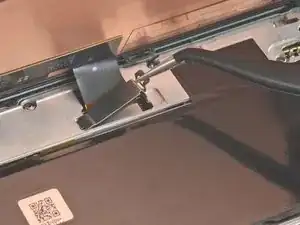
    • Retira la cubierta del conector de la pantalla.

    • Asegúrate de conservar este componente para volver a instalarlo durante el montaje.

  14. cCDA2hvJgjXGYnJM
    cCDA2hvJgjXGYnJM
    3tLAI2OIwSxJUEYL
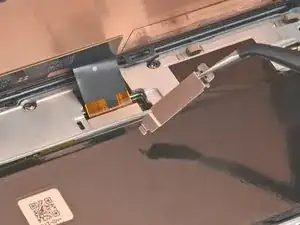
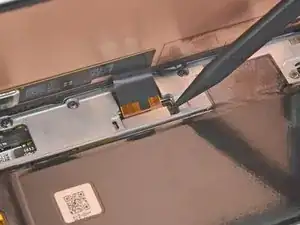
    • Usa la punta del spudger para levantar y desconectar el cable flexible de la pantalla.

    • Para volver a colocar los conectores de presión como el que se muestra, alinea con cuidado y presiona hacia abajo en un lado hasta que este encaje en su lugar, luego repite en el otro lado. No presiones hacia abajo en el medio. Si el conector está desalineado, las clavijas se pueden doblar y causar daños permanentes

    The curved ends of the blue iFixit Opening Tool helped me reseat the connector when installing the new screen.

    tristanwaddington -

  15. ZMAy1r2nNBMo5WNf
    ZMAy1r2nNBMo5WNf
    t5oZvVG2wXnsOAxs
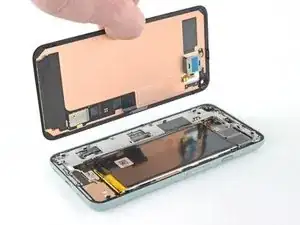
    • Quita la pantalla

    • Usa unas pinzas para quitar el adhesivo restante en la carcasa

    • Si el cable de la pantalla de la pantalla de reemplazo está sujetado con cinta, retira la cinta antes de la instalación.

    • Si estás utilizando un adhesivo de corte personalizado, sigue esta guía para aplicar correctamente el nuevo adhesivo de pantalla.

    • Si estás utilizando cinta Tesa para volver a colocar la pantalla, sigue esta guía.

    • Durante el proceso de arranque después del reensamblaje, la pantalla pasará por una secuencia de calibración. No toques la pantalla durante este proceso, ya que podría provocar una calibración táctil incorrecta y crear problemas táctiles.

    • Si usas alcohol isopropílico para limpiar el adhesivo de la pantalla, asegúrate de no dejar que salpique ningún componente no deseado, ya que esto puede debilitar la unión adhesiva.

    Where from we can buy the screen. Thanks

    Ajay Sharma -

    the screen does not fit

    Joel Kelly -

  16. JjAfOqeYvPL5Q1AO
    JjAfOqeYvPL5Q1AO
    wLheS56raJwteEcq
    mjgDKNJOCZiBdShT
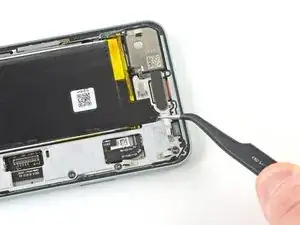
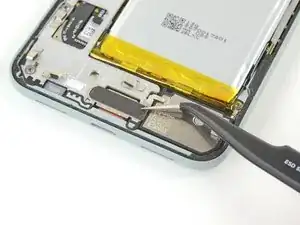
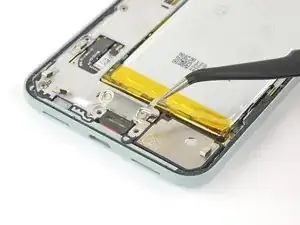
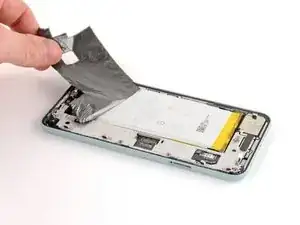
    • Usa pinzas para levantar la cinta de grafito hasta que seas capaz de agarrarla con los dedos.

    • Ten cuidado de no perforar o doblar la batería con su herramienta—una batería perforada o doblada puede dejar escapar sustancias químicas peligrosas o provocar un evento térmico.

    • Despega la cinta de grafito.

  17. tfXQmjGhSOU33UD2
    tfXQmjGhSOU33UD2
    1jrdoV3IGxUvBHwp
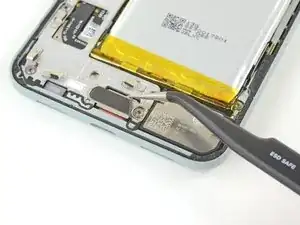
    • Usa las pinzas para despegar la almohadilla de grafito que cubre la cubierta de la placa de carga.

    • Si eres capaz de mantener la almohadilla de grafito en una buena condición, puedes aplicarlo durante el remontaje.

  18. 1eBqEykKCjSnXjba
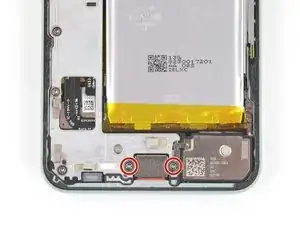
    • Usa un destornillador T3Torx para retirar los dos tornillos de 4.6 mm de longitud que aseguran la cubierta de la placa de carga al bastidor central.

    • A lo largo de esta reparación, realiza un seguimiento de cada tornillo y asegúrate de que vuelva exactamente al lugar de donde vino.

  19. MRXQwTZ2RrfesIYE
    MRXQwTZ2RrfesIYE
    vxTHHVZE22vHJCO2
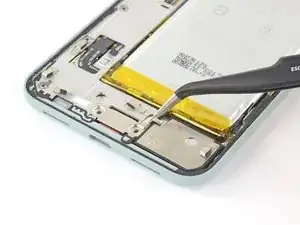
    • Usa unas pinzas para retirar la tapa de la placa de carga.

    • Asegúrate de conservar este componente para volver a instalarlo durante el montaje.

  20. oR3xLWXumQOWvDOi
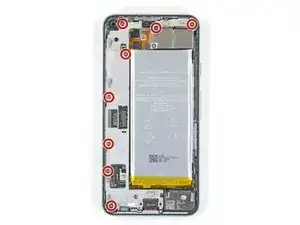
    • Usa un destornillador T3Torx para retirar los ocho tornillos de 4.6 mm de longitud que aseguran el bastidor central.

  21. JPgBZLYKgs1THrXW
    JPgBZLYKgs1THrXW
    EPgFFlgRcP264jrI
    nFXAFwvFhDLKAJcn
    • Usa pinzas para levantar la parte derecha del bastidor central.

    • Retira el bastidor central.

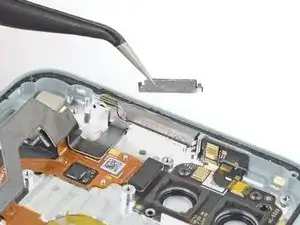
    • Es probable que el espaciador en la parte superior del teléfono se caiga cuando retires el marco medio. Recuerda guardar este espaciador para volver a armar. Mira las imágenes en la guía de reemplazo de la placa base.

    Removing the midframe may cause a metal-foam spacer above the light sensor to pop out. After placing in the midframe on re-assembly, you can use the tweezers to squeeze the spacer back in between the midframe and the metal divider near the top of the phone.

    Dumpy Sheep -

    There is a picture of this spacer at https://www.ifixit.com/Guide/Google+Pixe.... To replace it, first replace the midframe. Then, before screwing the midframe back down, use the tweezers to pinch the space together, compressing the foam in the middle, and slide it into place.

    soren -

  22. wYIZd3UBYiJOIH6B
    wYIZd3UBYiJOIH6B
    mTkFMKoNFSJlHdsA
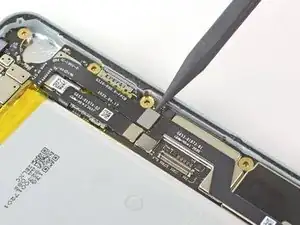
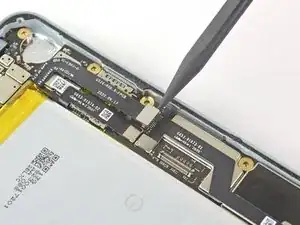
    • Utiliza el extremo puntiagudo del spudger para hacer palanca en el conector de la batería y desconectarlo de la placa base.

  23. KR4lNjRZkgFkZdZh
    KR4lNjRZkgFkZdZh
    VQALn1g6aEC4IOhf
    qWmxLyJrbZFB6Vjw
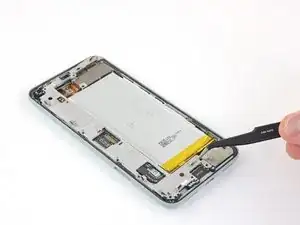
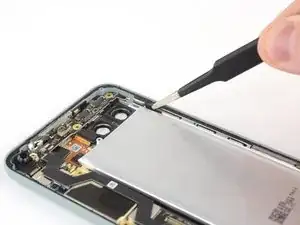
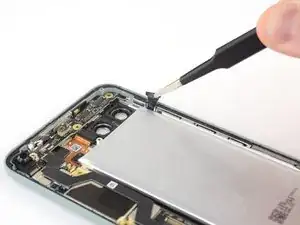
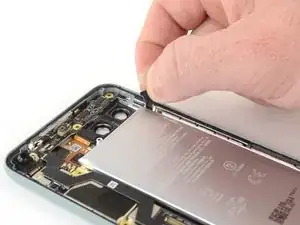
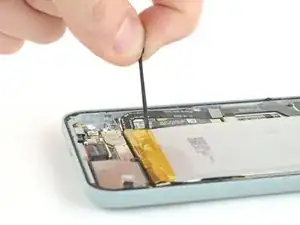
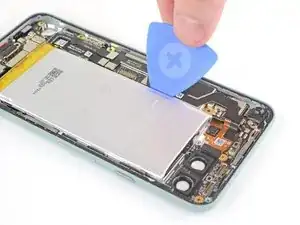
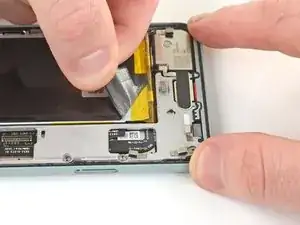
    • Utiliza pinzas de punta roma para agarrar la lengüeta adhesiva negra situada en el borde superior derecho de la batería. Levanta la lengüeta con las pinzas hasta que seas capaz de agarrarla con tus dedos.

    • Tira de la lengüeta despacio, con una fuerza constante en un ángulo poco pronunciado para prevenir que la lengüeta se parta en el medio.

    • Intenta mantener las tiras adhesivas planas y sin arrugas durante este proceso; tiras retorcidas o arrugadas se pegaran entre ellas y se romperán en lugar de retirar limpiamente.

    • Si el adhesivo se vuelve difícil de arrancar, puedes enrollarlo con un spudger y continuar tirando.

    • Si la lengüeta se rompe prematuramente, usa pinzas para recuperar la longitud restante del adhesivo y continuar tirando.

    • Si no puedes recuperarlo, pasa al siguiente paso.

    I found what helped the best, was after grabbing the tab wrapping it around the tip of the spudger, and rolling slowly away, holding it as close as possible to where the tab was. Before I did that since you're pulling so much at once it easily snapped in half. Luckily I could grab a tiny bit of the strip. After wrapping it around the spudger, it no longer broke. The whole strip came off in one piece. Both pieces are complete horizontal pieces and are along the entire width of the battery, from the side you're pulling to the other side of the battery. There's quite a bit there especially since it stretches during this process. You'll feel it suddenly basically give away. ******

    It is very much like the adhesive strips you use to hang items on the wall. When you're removing the hook, you pull at a low angle on that tab and it stretches until it comes off clean. Pull too high and you peel paint. A similar process here, keep it low and roll it slowly on the spudger. It will come away cleanly.

    Jesse -

  24. PNnhcXiI3Fjrt5DW
    PNnhcXiI3Fjrt5DW
    LNvauDhS6lXaVhvY
    FuVYIte1ITLyvmvO
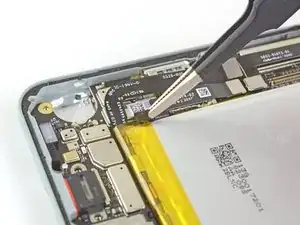
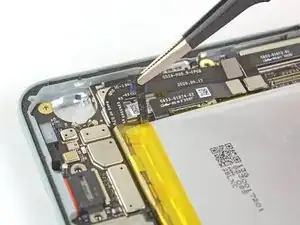
    • Usa el mismo proceso para retirar la lengüeta ubicada en el borde inferior izquierdo de la batería.

    • Si la lengüeta se rompe prematuramente y no eres capaz de recuperarla con pinzas, pasar al siguiente paso.

  25. gChMTRLxNnsAymdF
    gChMTRLxNnsAymdF
    PfeiY5VKlLvcsxCN
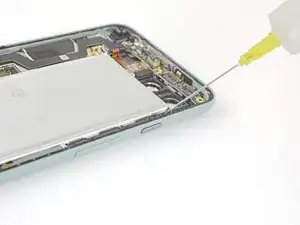
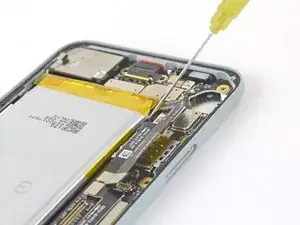
    • Si alguna de las tiras adhesivas se rompe debajo de la batería y no pudo ser recuperada, aplica unas gotas de alcohol isopropílico de alta concentración (mas del 90%) en la apertura de la pestaña afectada.

  26. LajAYQFplGJcMSbs
    LajAYQFplGJcMSbs
    bTTWR2UoNMAkYcPs
    • Inclina el teléfono para que el alcohol fluya hacia el adhesivo restante.

    • Espera un minuto para que el adhesivo se ablande, entonces proceda al siguiente paso.

    If you're like me, I ended up having a random piece fall out of the phone that I had no idea where it went. After searching I gave up and left it out. However, after looking at the second photo in this step, the one with it tilted fully towards the camera, I found it. Between the index and thumb in the photo, directly in the center of the phone is a thick gray bar. Just to the right of it is a loose piece that might fall out for you. It looks like two thin pieces of metal that sandwich some insulation. You will also notice two tiny tabs bent at an angle on each end only on one side. If that piece does fall out, that's where it goes. Just match the tab angles with this photo and location. I, unfortunately, don't have that piece anymore and am not willing to break through that display adhesive to put it back anyways.

    Jesse -

  27. DrliTJneKm2bIUSP
    DrliTJneKm2bIUSP
    2B64XTFTwiVjwueS
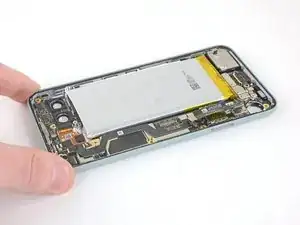
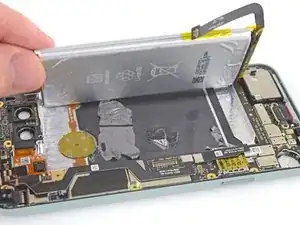
    • Inserta una púa de apertura en el hueco largo del lado izquierdo de la batería.

    • Usa la púa de apertura para cortar el adhesivo restante en la parte superior e inferior de la batería.

    • Evita raspar los dos cables flexibles debajo de la batería con la pica de apertura.

    • Esto puede llegar a ser dificil si el adhesivo esta estrategicamente ubicado entre los cables y la bandeja de la batería. Una solución posible es cortar una tarjeta de plástico para que encaje entre los cables flexibles y el borde de la bandeja de la batería.

    • No dobles la batería.

    • Evita las clavijas de contacto del auricular ubicadas cerca de la esquina superior izquierda de la batería mientras hace palanca con su pica de apertura.

    • Si no puedes levantar la batería, añade unas gotas mas de alcohol isopropílico al adhesivo. Una tarjeta de plástico también puede ser útil en esta proceso.

    This was, by far, the hardest step for me. Pay very much attention to that link "strategically located". It tells you exactly where the toughest adhesive is. I had to use a lot of isopropyl alcohol, a lot of waiting for the adhesive to dissolve, and the thin spudger on only the top and bottom of the battery to pry it out. I did not use the pick.

    I don't think it's worth applying adhesive when putting the battery back in.

    Dumpy Sheep -

  28. Z6ay1oul4bGqB32N
    Z6ay1oul4bGqB32N
    Nst3AuDPQCO3C3Hd
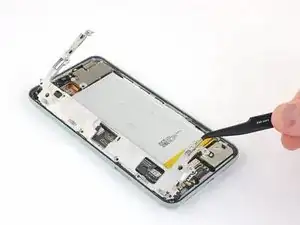
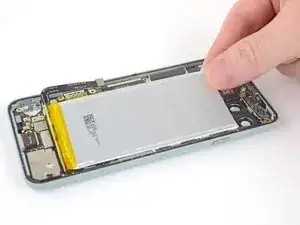
    • No reutilices la batería después de haberla retirado, ya que supone un riesgo potencial para la seguridad. Sustitúyela por una batería nueva.

    • Retira la batería vieja.

Conclusión

Para un rendimiento optimo,calibra tu batería recién instalada después de completar esta guía.

Compara tu nueva parte remplazo a la original, puede que necesites transferir componentes restantes o remover los protectores del adhesivo de la nueva parte antes de instalarla.

Para re-ensamblar tu dispositivo, sigue los pasos de arriba en orden inverso.

Toma tus desechos electrónicos a un centro de reciclaje certificado.

¿La reparación no salió como planeado? Trata unas resoluciones de problemas básicos, o pregunta a nuestra Comunidad de respuestas por ayuda.

Robert Boyd

Miembro Desde 01/02/21

22283 Reputación

7 comentarios

While this is an excellent guide, like the others here, I find the ending statement of "To reassemble your device, follow the above steps in reverse order." very much a throw you in the deep end type of scenario. Figuring out how to place the adhesives that come with the kit was very much a trial and error thing. They are not quite intuitive and I was unable to find any answers anywhere. In my first attempt, the two strips for the battery, are a mess. You never get a visual of how or where they are since you remove them by pulling tabs in Step 21.

Here's the deal with them. Two protective layers, a clear oversized layer on one side, and blue cut to the exact shape on the other. Both sides are sticky. Once you figure out the placement, apply the adhesives by peeling the clear protective layer first. Line it up and firmly press. When ready to adhere to the other side, the blue layer is removed by 2 tabs that are part of the layer. Pull 1 tab and carefully peel it away and it should come away in 1 or 2 pieces.

Jesse -

I followed this guide and successfully changed the battery. Unfortunately, vibration seems to be not working anymore. What could I have done wrong? Did I damage something?

Julian -

To keep you posted: I opened it again and apparently bent the contacts for the vibration motor in one corner of the main PCB. So be also careful here when removing the battery.

Julian -

There is a spacer between the midframe and the top of the phone that will fall out when the midframe is removed. This spacer is pictured at Reemplazo de la Placa Base del Google Pixel 5. When reassembling, first replace the midframe. Then, before screwing the midframe back down, use the tweezers to pinch the space together, compressing the foam in the middle, and slide it into place.

soren -

After changing the battery and putting the phone back together the proximity sensor showed that something was in front of it it all the time. Removing the display shows the sensor is still working. Is there any special trick?

Noel Mohring -

Found the issue, lost the proximity sensor grommet.

Noel Mohring -

Followed the guide. First time doing this type of repair. Instructions were great and repair went smoothly using the ifixit battery replacement kit.

Daniel -