Introducción
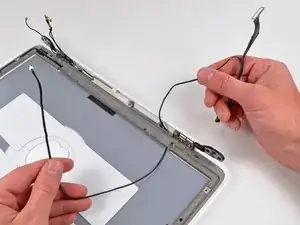
Usa esta guía para remplazar un cable de datos de la pantalla/cámara que puede haberse desgastado de la apertura y cierre de la pantalla constante.
Herramientas


Partes
-
-
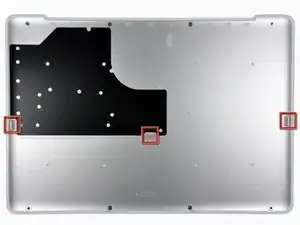
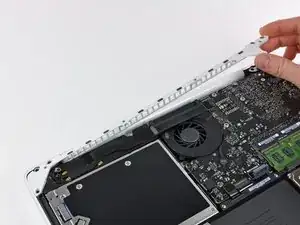
Levante ligeramente la tapa inferior cerca de la abertura de ventilación.
-
Continúa pasando los dedos entre la parte superior e inferior hasta que salgan los clips de retención.
-
-
-
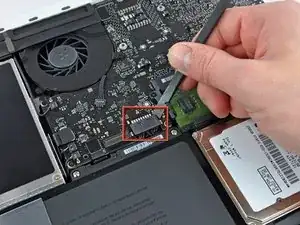
Usar la punta plana de una spudger para levantar el conector de la batería de su enchufe en la placa lógica.
-
-
-
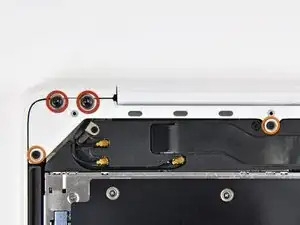
Remueve los siguientes tornillos del lado del disco óptico de la rejilla trasera:
-
Dos Torx T8 de 10mm
-
Dos Phillips de 5.2mm
-
-
-
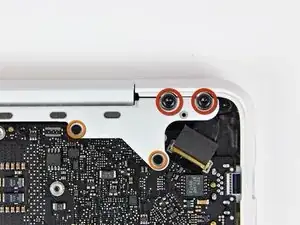
Remueve los siguientes tornillos del lado de los puertos de la rejilla trasera:
-
Dos Torx T8 de 10mm
-
Dos Phillips de 5.2mm
-
-
-
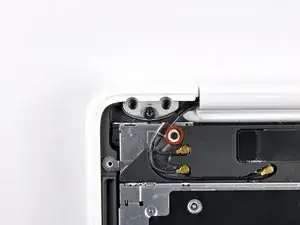
Remueve el único tornillo Phillips de 3 mm asegurando la tira hacia tierra de la antena AirPort/Bluetooth a la bocina derecha.
-
-
-
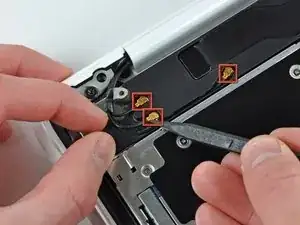
Usa la punta de un spudger para levantar los conectores de la antena AirPort y Bluetooth de la tarjeta AirPort/Bluetooth.
-
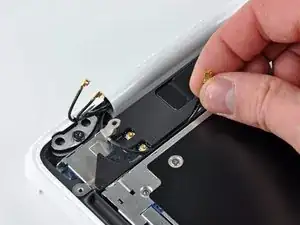
De-ruta la antena larga de su canal en el ensamble de la bocina derecha.
-
-
-
Agarra la lengüeta de plástico asegurado al seguro del cable datos de la pantalla y rétala hacia el lado de DC-In de la computadora.
-
También hay un clip de bloqueo de metal delgado debajo de la pestaña de plástico que debe soltarse (use la punta de un spudger) antes de poder desconectar el cable de datos de la pantalla.
-
-
-
Tira con cuidado el conector del cable de datos de la pantalla alejándolo de su zocalo en la placa lógica.
-
-
-
Abre tu MacBook para que la pantalla quede perpendicular a la carcasa superior.
-
Pon tu MacBook abierta en u a mesa como mostrado.
-
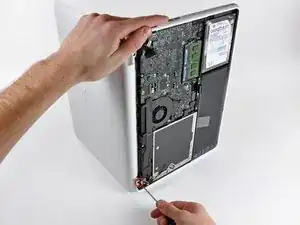
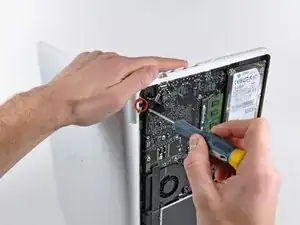
Mientras sostienes la pantalla y la carcasa superior juntos con tu mano izquierda, remueve los tornillos Torx T8 con arandelas de seguridad de 7.8 mm del soporte inferior de la pantalla.
-
-
-
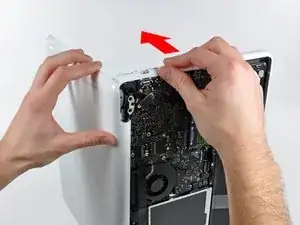
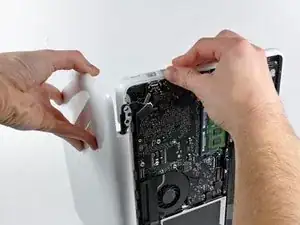
Agarra la carcasa superior con la mano derecha y gírala ligeramente hacia la parte superior de la pantalla para que el soporte de la pantalla superior quede libre del borde de la carcasa superior.
-
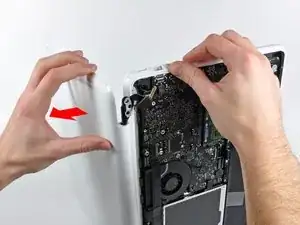
Gira la pantalla ligeramente alejándola de la carcasa superior.
-
-
-
Levanta la pantalla alejándola de la carcasa superior, teniendo en cuenta soportes o cables que puedan quedar atascados.
-
-
-
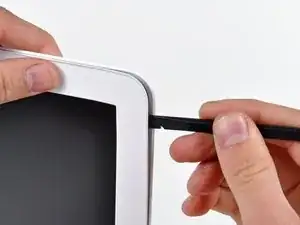
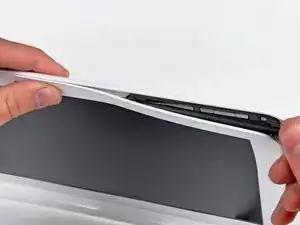
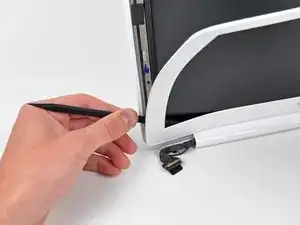
Inserta el lado plano de un spudger entre la tira de goma delgada rodeando el borde frontal de la pantalla y el borde trasero de la pantalla.
-
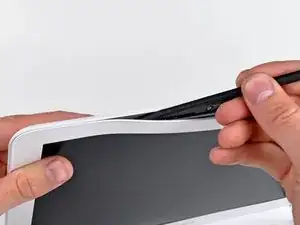
Usa el lado plano de tu spudger para cuidadosamente levantar el borde frontal de la pantalla lejos del adhesivo asegurándolo a el borde trasero de la pantalla.
-
Continua haciendo palanca hasta que el borde frontal de la pantalla sea libre alrededor del lado derecho y detrás de la bisagra derecha.
-
-
-
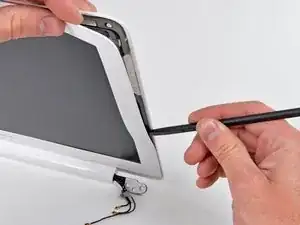
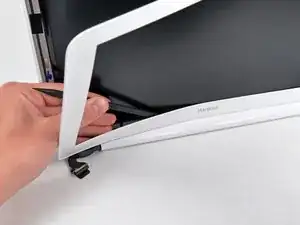
Usa el lado plano de un spudger para levantar el borde frontal de la pantalla del borde superior del ensamble de la pantalla.
-
Continua separando hasta que el borde superior del borde frontal de la pantalla es libre del ensamble de la pantalla.
-
-
-
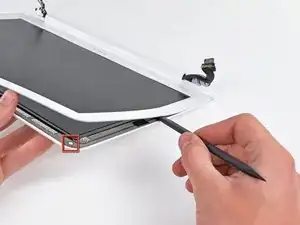
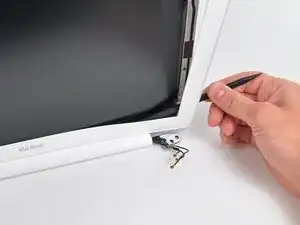
Usa tu spudger para levantar el lado izquierdo del borde frontal de la pantalla lejos del ensamble de la pantalla.
-
Cuidadosamente levanta el área detrás de la bisagra izquierda.
-
-
-
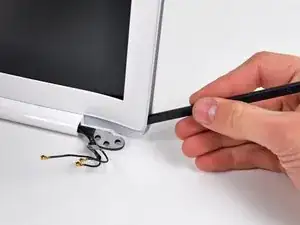
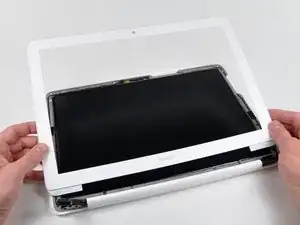
Lentamente avanza al borde inferior del borde frontal de la pantalla hasta que este sea libre del ensamble de la pantalla.
-
Cuando llegues a la mitad, haz palanca desde el otro lado del borde inferior del borde frontal de la pantalla para facilitar el proceso.
-
-
-
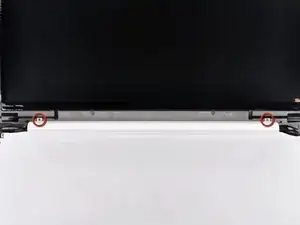
Remueve los dos tornillos Phillips de 3 mm que sujeta la cubierta de la bisagra al borde trasero de la pantalla.
-
-
-
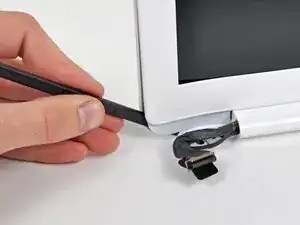
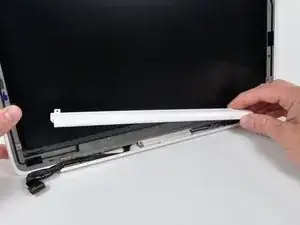
Inserta el lado plano de un spudger adentro del lado abierto de la cubierta de la bisagra y has palanca para separarla del borde trasero de la pantalla.
-
-
-
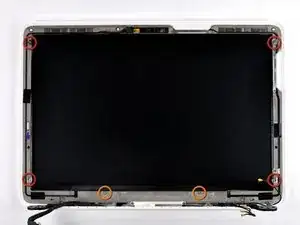
Retira los siguientes seis tornillos que sujetan el LCD al borde trasero de la pantalla.
-
Cuatro Phillips de 3.4 mm
-
Dos Phillips de 3 mm
-
-
-
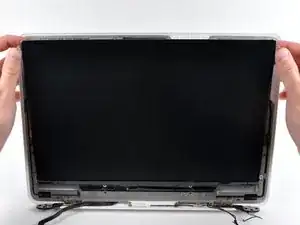
Mantén la pantalla verticalmente e inclínala lo suficiente para agarrar el borde superior del LCD y rótalo ligeramente para sacarla del ensamble de la pantalla, con cuidado de no romper los circuitos del borde inferior.
-
-
-
Pela la pieza de cinta que cubre el conector del cable de datos de la pantalla lejos del borde más cercano al LCD.
-
-
-
Usa la punta de un spudger para levantar el clip de metal delgado manteniendo el cable de datos de la pantalla a su zocalo en el LCD.
-
Tira el cable de datos de la pantalla lejos de su zocalo en el LCD.
-
Levanta el LCD afuera del ensamble de la pantalla y déjalo a un lado.
-
-
-
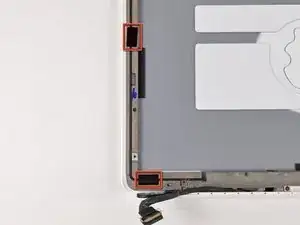
Remueve las dos piezas pequeñas de cinta manteniendo el cable de datos de la pantalla/cámara al borde trasero de la pantalla.
-
-
-
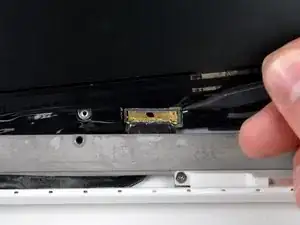
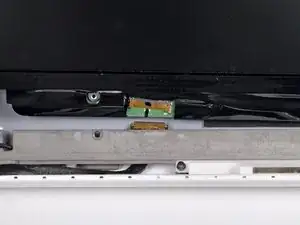
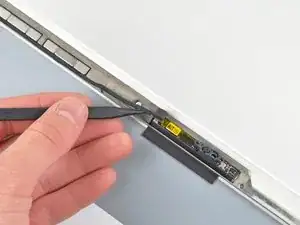
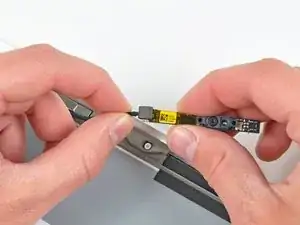
Usa la punta de un spudger para levantar la placa de la cámara del ensamble de la pantalla.
-
Desconecta el cable de la cámara tirando el conector lejos del zocalo en la placa de la cámara.
-
-
-
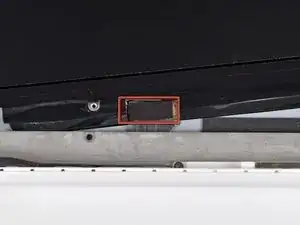
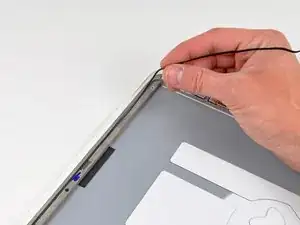
Des-ruta el cable de datos de la pantalla/cámara del espacio cortado en el borde trasero de la pantalla.
-
-
-
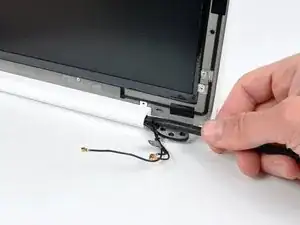
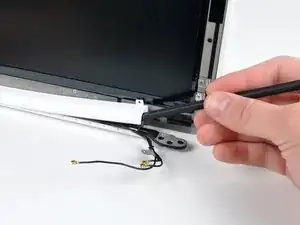
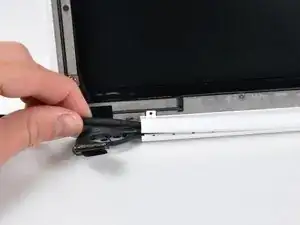
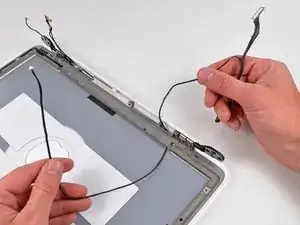
Con cuidado tira del cable de datos de la pantalla/cámara de debajo del marco unido al borde trasero de la pantalla y remuévelos del ensamble de la pantalla.
-
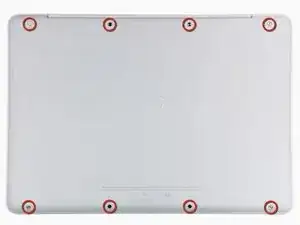
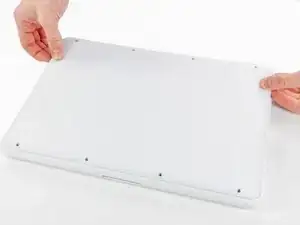
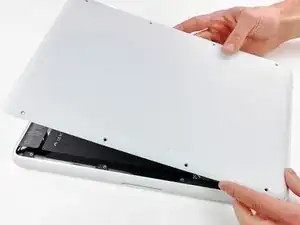
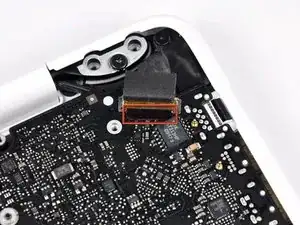
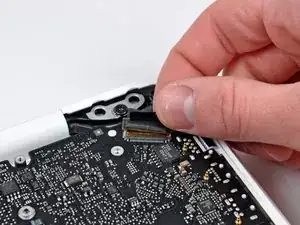
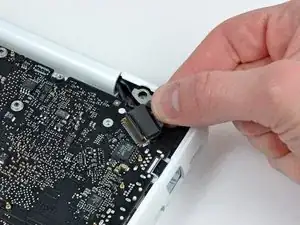
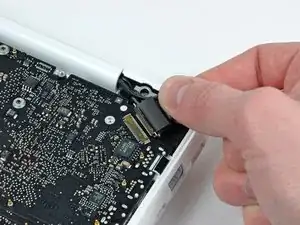
Para re-ensamblar tu dispositivo, sigue estas instrucciones en orden inverso.

2 comentarios
I hate apple! Freaks!!
Where Can I buy the Display Data/Camera Cable?
I only found the installing guide..
According to this page http://support.apple.com/kb/HT1651?viewl..., the 8 screws are not identical.
Can anybody tell me where each kind of screw is supposed to go?
Gregoire -
They are all 100% Identical. You were probably looking at a different model, or Apple has entered the wrong information... Hey, It happens...
weeowey weeowey -
The screws on the Late 2009 are identical. The blue lock compound might make tightening some require a little more effort.
svenaustx -
Can I replace it with a SATA 3 cable?
nm -
A1342 macbook does not have the right controller to support sata III
weeowey weeowey -
hi, i just got back from the apple store and they are really keen for me to upgrade to a new laptop since my battery is old and the screen is cracked, so glad i found ifixit i would love to upgrade this puppy! gonna make it a real sleeper! styler hall wrote about sticking 16 gb of ram in his a 1342 ? is this a simply mather of ordering 3 4gb sticks ?aslo i currently have 4 gb and would like to upgrade to 8 ( or indeed 16) does that mean i need to buy all new sticks or can i continue to use the old one and stick a new one next to it ?
thanks again mick van aar, perth western aus.
michelvanaar -
The A1342 will take up to 16 GB of RAM, however, there are only two RAM slots, so use two 8-GB RAM modules. Other World Computing (OWC) is a great reference source for info on exactly which RAM to use with which model; prices are usually much better on EBay though. Add an SSD from OWC and your machine will really scream!
I hope that helps!
gdesbrisay -
Gregoire is right. The 8 screws are absolutely NOT identical, I’m looking at them right now, weeowey weeowey.
John Guzman -
I just wanted to say that, in 2020, i used these instructions to replace the magsafe socket on my A1286, mid-2012, pre-Retina MacBook Pro. The internal layout is not quite the same but close enough for me to do the job. I skipped the steps of fully disconnecting the fans and speakers because of what others had said about breaking the sockets. it just meant I had to be extremely careful when lifting up the main board so that I did not tear and break the connections. I was able to disconnect the old magsafe socket with the board flat and in situ, but there was no where near enough room to be able to aline and press home the new par home. Reluctantly i had to lever up the board. This was difficult as there is a tapped post that holds a screw in the way close to where the USB sockets are, that prevented the board lifting up and out. I had to be quite forceful to manouevre the sockets out from the edge of the case.
Paul Burridge -