Introducción
Guía ilustrada paso a paso
Estas son instrucciones fáciles de seguir para reemplazar los soportes de plástico en el disipador de calor del northbridge en una computadora Mac Pro 4,1 y 5,1 con una sola CPU. Estas instrucciones muestran las mejores prácticas.
El disipador de calor del northbridge se mantiene en su lugar con soportes de plástico accionados por resorte. Los soportes están sometidos a altas temperaturas, y al cabo de unos años se vuelven quebradizas y se rompen. Incluso las máquinas de 4 y 5 años presentaban tirantes quebradizos y rotos. Dado que estas máquinas ahora se acercan a los 10 años, puedes asumir con seguridad que sus soportes de plástico ya están rotos o están a punto de romperse. Si estos se rompen y el disipador de calor se aleja de la superficie del chip, el chip se sobrecalentará, fallará y se llevará la bandeja del procesador con él. Este es un reemplazo muy recomendado para todas las máquinas Mac Pro 4,1 y 5,1.


-
-
Muchas personas reparan sus computadoras sin usar una alfombra antiestática. Por lo general, esto no causa ningún problema. Sin embargo, solo se necesita una chispa de electricidad estática para destruir una computadora completa. Es más prudente tomar precauciones contra esta posibilidad.
-
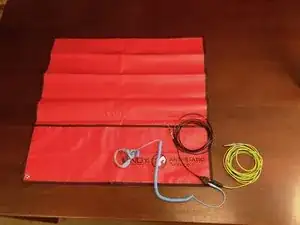
El cable verde y amarillo (derecha) se sujetará al radiador de la calefacción central, que está bien conectado a tierra a través de las tuberías. Los componentes que se hayan extraído de la computadora y que se estén manipulando deben conectarse a tierra con el clip negro. El cable elástico azul va al conector de la muñeca.
-
-
-
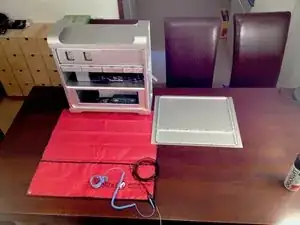
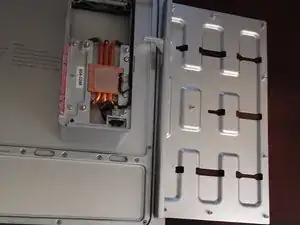
La computadora se coloca sobre la almohadilla antiestática y se conecta a tierra. No es necesario adjuntar el clip negro a la computadora. Coloque la tapa en el borde de la almohadilla antiestática. Esto te dará un área de conexión a tierra adicional para dejar las cosas a un lado mientras trabajas.
-
Limpio mi mesa antes de comenzar a trabajar en cualquier computadora, para evitar la posibilidad de intercambiar componentes accidentalmente o perder elementos pequeños como tornillos.
-
-
-
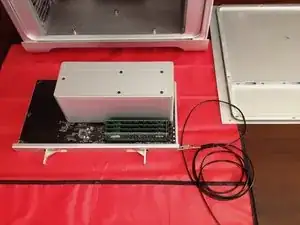
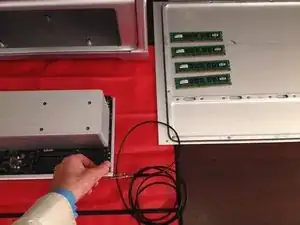
La bandeja del procesador se quitó y ahora está conectada a tierra a través del cable negro. Permanecerá conectado a tierra mientras lo recojo y lo manipulo.
-
-
-
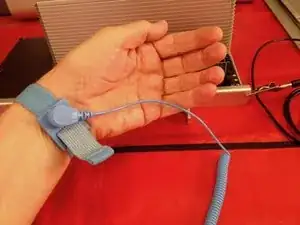
El cable de la muñeca está conectado a mi muñeca. Soy diestro, pero tuve que hacer la mayor parte de esto con la mano izquierda para poder tomar las fotografías con la mano derecha. Al conectar el cable de la muñeca, moje la muñeca (lámela) en el punto de contacto para garantizar una buena conexión a tierra.
-
Si tu tierra es buena, no necesitas preocuparte por recibir una descarga. Sin embargo, no manejes equipos alimentados por la red mientras estén conectados a tierra de esta manera. Los taladros y destornilladores a batería no pueden causarte una descarga eléctrica peligrosa.
-
-
-
Retira las tarjetas de memoria y colócalas en la tapa de la computadora.
-
Cierra los pestillos de las ranuras de memoria. Si se dejan abiertos, pueden romperse accidentalmente más fácilmente.
-
-
-
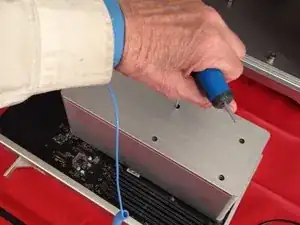
Usa una llave hexagonal de 3 mm para liberar el disipador de calor. La llave debe tener al menos 15 cm de largo.
-
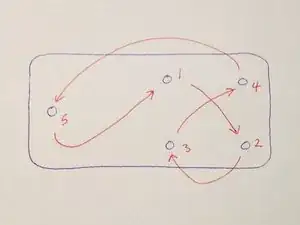
Suelta los pernos de sujeción UNA VUELTA a la vez, siguiendo un patrón en X (arriba a la izquierda, abajo a la derecha, arriba a la derecha, abajo a la izquierda, a la izquierda) y continúa hasta que escuches un clic de liberación. Nota: no deshagas completamente un perno y luego pases al siguiente.
-
En su lugar, repite este patrón, dando una vuelta a la vez, hasta que el disipador de calor se suelte de la PCB.
-
Cuando reemplaces el disipador de calor, usa el mismo patrón para apretar los pernos. No aprietes más que con los dedos. Asegúrate de aplicar la misma tensión a cada uno de los pernos. La presión desigual puede provocar que los contactos de la CPU fallen.
-
Los síntomas van desde fallos en el arranque hasta tarjetas de memoria perdidas o que funcionan mal.
-
-
-
El polvo actúa como una manta que mantiene caliente la PCB, lo que contribuye a la posibilidad de sobrecalentamiento. La placa de circuito impreso y los disipadores de calor, los ventiladores, el interior de la carcasa, etc., deben limpiarse periódicamente. Aprovecha esta oportunidad para limpiar la placa.
-
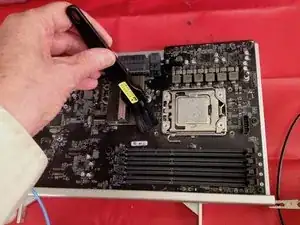
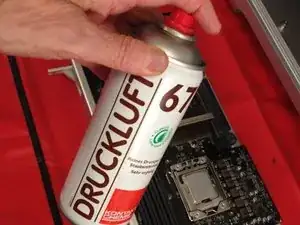
Utiliza un cepillo antiestático. No uses ningún cepillo, ya que la mayoría de los cepillos causan la acumulación de carga estática y pueden dañar los componentes electrónicos. El aire comprimido también es útil, especialmente para limpiar el disipador de calor de la CPU.
-
-
-
Retira los nueve tornillos que sujetan la PCB a la bandeja.
-
Coloca los tornillos en la tapa, en el hueco debajo de las tarjetas de memoria. Esto evitará que los tornillos se salgan rodando.
-
-
-
Quita la PCB y guárdala en un lugar seguro donde esté conectada a tierra. Aquí está fuera del camino, apoyada en la computadora.
-
Descubrirás suciedad y mugre en la bandeja debajo de la PCB. Límpiela con isopropanol usando un paño sin pelusa.
-
Ten en cuenta los nueve tornillos de PCB en la tapa.
-
-
-
Te sorprenderás de la cantidad de polvo y suciedad que sale de la bandeja.
-
Utilizo almohadillas limpiadoras de anteojos para darle a la bandeja un brillo final. El mismo papel resistente a la humedad sin pelusa es adecuado para otras tareas de limpieza en la Mac Pro.
-
-
-
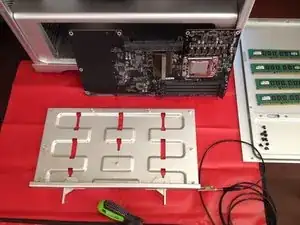
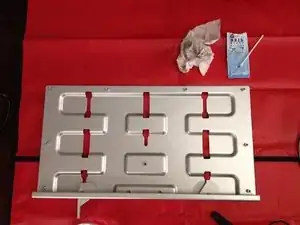
Coloca la bandeja limpia y brillante en el borde de la tapa de la computadora, fuera del camino.
-
-
-
Encontrarás mucho polvo y, muy probablemente, residuos adheridos pegajosos alrededor de esta parte de la placa de circuito impreso. Este es un sellador térmico para las almohadillas térmicas que se encuentran en la fila de reguladores R35. El sellador térmico a menudo se filtra del disipador de calor y gotea sobre la placa de circuito impreso.
-
El residuo pegajoso atrapa el polvo y debe limpiarse. Usa bastoncillos de algodón e isopropanol.
-
Limpia ambos lados de toda la PCB entre los componentes con un bastoncillo de algodón humedecido en isopropanol. Ten cuidado de que los hilos de algodón no queden atrapados en los componentes electrónicos y se queden atrás.
-
En esta fotografía, se ven las partes superiores de los soportes de plástico negro que sujetan el disipador de calor del northbridge en su lugar.
-
-
-
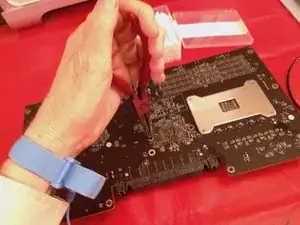
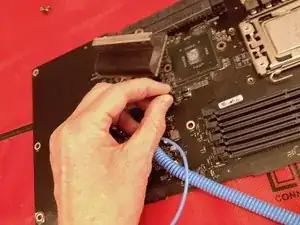
Voltea la placa de circuito impreso y aprieta los pestillos de los soportes de plástico con un par de alicates de punta fina para que los soportes se caigan. Deberían salir por la fuerza de los resortes del otro lado. Si no salen, empújalos suavemente desde este lado de la PCB.
-
Asegúrate de no perder los resortes. Puedes tirar los soportes de plástico.
-
-
-
Voltea la placa y suelta el cable del sensor de temperatura y retira el disipador de calor del northbridge.
-
Encontrarás más polvo debajo del disipador de calor, para limpiarlo.
-
No caigas en la tentación de tomar atajos con la limpieza. El polvo y la mugre pegajosa son amenazas funcionales para la salud de tu computadora.
-
-
-
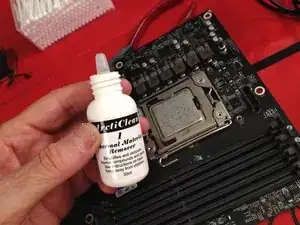
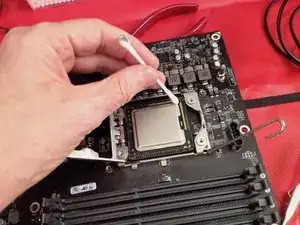
Usa el removedor de material térmico para limpiar los chips y los disipadores de calor de la pasta térmica vieja. Limpia tanto la CPU como los chips del northbridge. Limpia las superficies de oclusión con un paño sin pelusa.
-
Ten cuidado de no dejar caer nada en el northbridge. No está protegido con una tapa de acero.
-
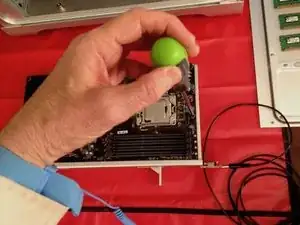
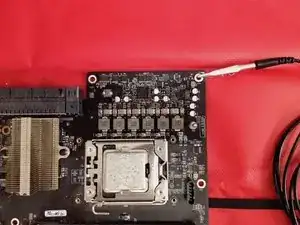
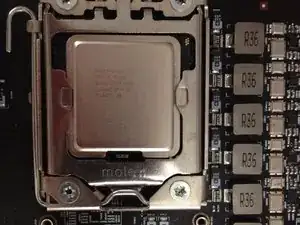
Abre el pestillo de la base del procesador para despejar el chip de la CPU. No quites el chip de la CPU. Eso sería un riesgo innecesario y no hay nada que limpiar debajo.
-
-
-
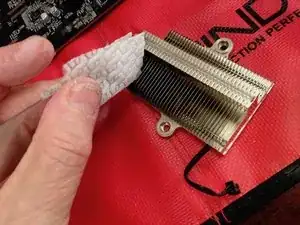
Limpia a fondo el disipador de calor del northbridge. Primero usa aire a presión y tu cepillo antiestático. Luego usa un cuchillo de mesa con un paño sin pelusa empapado en isopropanol para limpiar cada uno de los espacios entre las aletas.
-
-
-
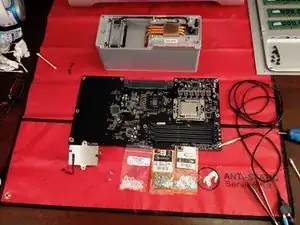
Alinea las piezas y vuelve a comprobar que lo tienes todo limpio y listo.
-
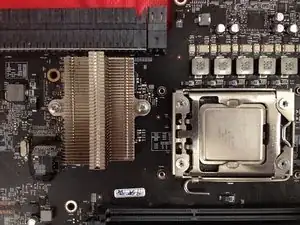
El disipador de calor del northbridge ahora está limpio y reluciente. Ten en cuenta que la superficie de oclusión de cobre del disipador térmico de la CPU también se ha limpiado de pasta vieja. La placa de circuito impreso se ha limpiado a fondo por ambos lados.
-
En la parte inferior derecha puedes ver un par de pinzas. Estos son útiles para recoger manchas de polvo recalcitrantes y hilos de algodón ocasionales que puede dejar un bastoncillo de algodón. Ten mucho cuidado cuando utilices herramientas de metal en la placa para evitar rayar los componentes.
-
-
-
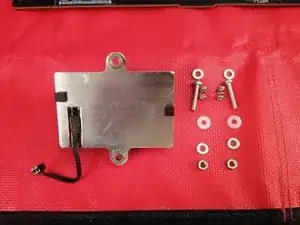
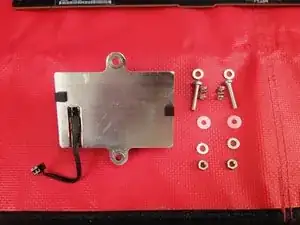
Usa pernos de acero inoxidable 3M de 16 mm de largo, arandelas de acero inoxidable y arandelas de nailon. Reutiliza los resortes de los soportes de plástico. Los artículos se ensamblarán en el orden que se muestra de arriba a abajo:
-
(1) perno; (2) arandela de metal; (3) primavera; (4) disipador de calor; (5) PCB; (6) arandela de nailon; (7) arandela de metal; (8) tuerca.
-
Si por alguna razón se han perdido los resortes, puedes usar un resorte de un bolígrafo. Recorta una sección de aproximadamente 1,5 cm de largo.
-
-
-
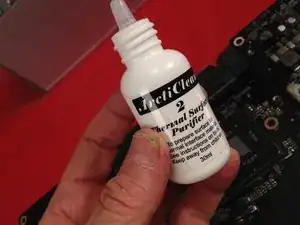
Antes de volver a pegar el disipador de calor del northbridge, limpia la superficie del chip y el disipador de calor con un purificador de superficie térmica. El isopropanol también servirá.
-
Usa el mismo purificador de superficie térmica cuando limpie la CPU y el disipador de calor principal antes de aplicar pasta nueva. Aprovecha esta oportunidad para limpiar estas superficies.
-
-
-
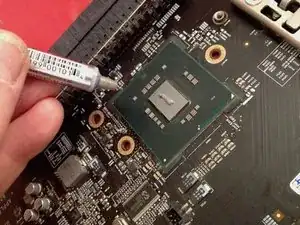
Pega el Northbridge con una línea.
-
Luego pegarás la CPU con una línea que corre en dirección ortogonal, es decir: perpendicular a la línea que ves aquí en el chip del northbridge.
-
Si nunca antes has pegado un chip, mira algunos videos de instrucciones de YouTube antes de hacerlo.
-
-
-
Atornilla el disipador de calor del northbridge en su lugar. No aprietes hasta que los resortes estén completamente comprimidos, pero asegúrate de que el disipador de calor esté firmemente sujeto en su lugar. La presión en los dos lados del disipador de calor debe ser la misma.
-
Aquí puedes ver la superficie limpia de la CPU lista para pegar. La pasta debe colocarse en una línea horizontal como se ve en esta fotografía, cubriendo dos tercios de la distancia de lado a lado de la tapa de la CPU.
-
-
-
Uno de los nuevos pernos de acero penetrará en la bandeja.
-
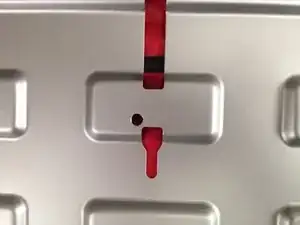
Después de atornillar el disipador de calor al chip del puente norte, coloca la placa de circuito impreso sobre la bandeja y presiona suavemente hacia abajo el perno de metal que hace contacto con la bandeja. Dejará una marca en la bandeja. Taladra un agujero de 5 mm en ese punto.
-
A partir de aquí, el proceso de montaje es el inverso al de desmontaje. No he fotografiado cada paso del montaje, que es bastante sencillo. Antes de devolver la bandeja de la CPU, limpia el interior de la carcasa del Mac Pro. Utiliza aire comprimido para soplar el polvo de los ventiladores.
-
Para volver a armar tu dispositivo, sigue las instrucciones de desensamblaje en orden inverso.

11 comentarios
Thanks, very helpful guide. Regarding the choice of thermal paste, you suggest the Kryonaut Thermal Grizzly. Do you consider the Conductonaut, which is considered to have better stats, inappropriate or risky in terms of its conductivity?
Gerard -
Yes. Avoid conductive paste. Also, liquid metal should be avoided, as it forms an amalgam with the metal surfaces of the chip and the heatsink, which is made vulnerable to corrosion.
Thanks for the clarification.
Gerard -