Introducción
El puerto USB-C en tu Retina MacBook 2016 es el único puerto además del puerto para cascos, y puede sufrir uso o daño durante el tiempo. Usa ésta guía para reemplazarlo.


-
-
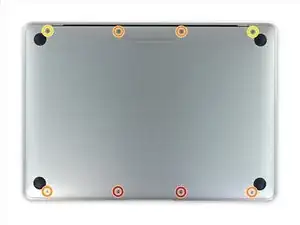
Retira los siguientes 8 tornillos que aseguran el carcasa inferior.
-
Dos 1.8 mm P5 tornillos pentalobulado
-
Cuatro 2.9 mm P5 tornillos pentalobulado
-
Dos 6.1 mm P5 tornillos pentalobulado
-
-
-
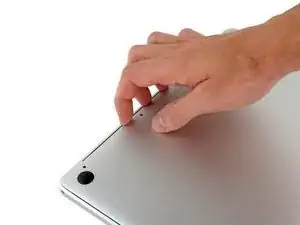
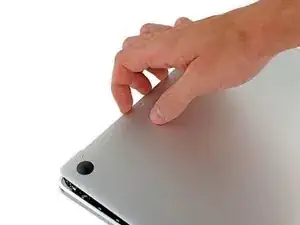
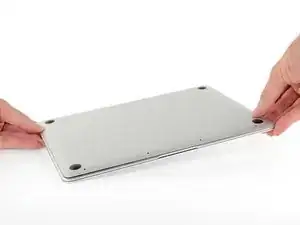
Usa tus dedos como palancas entre la carcasa superior e inferior, empezando por la parte de atrás de la MacBook entre las bisagras.
-
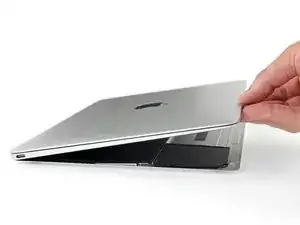
Manten un agarre firme, levanta con firmeza hasta que la carcasa inferior se separe levemente de la carcasa superior
-
-
-
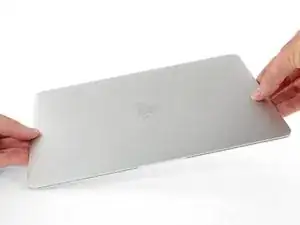
Mientras mantienes la carcasa inferior en su lugar, con cuidado voltea la MacBook para que el logo de Apple quede arriba.
-
-
-
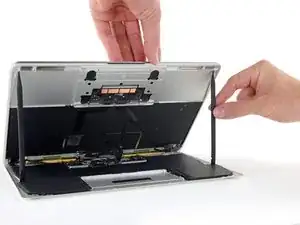
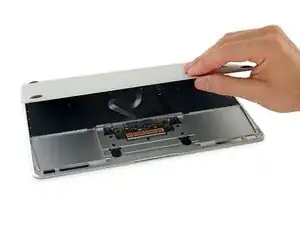
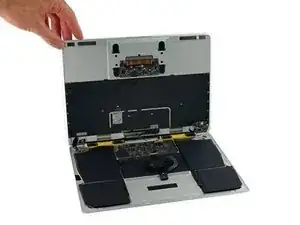
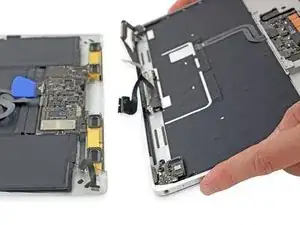
Levanta la carcasa superior y la pantalla juntos desde el borde frontal y levanta a unos 45˚ grados aproximadamente.
-
-
-
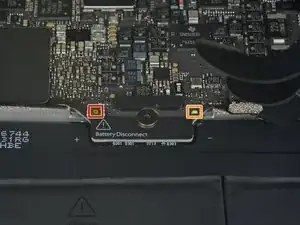
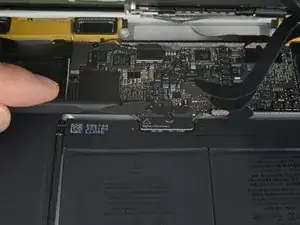
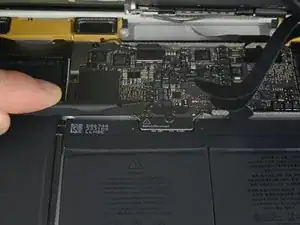
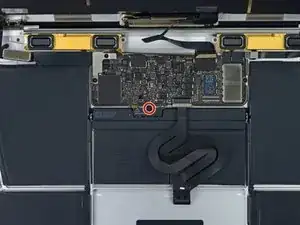
Usa la parte plana de la spudger para presionar y mantener el pequeño botón dorado 'desconectar batería'.
-
Si el LED de poder está encendido, continua presionando el botón hasta que el LED se apague por completo, y luego suelta el botón. Esto puede tomar unos 10 segundos.
-
Si el LED no se ilumina, suelta el botón después de 5 a 10 segundos. Presiona y mantén otra vez por 5 a 10 segundos, luego sueltas. Finalmente, presiona y mantén por tercera vez de 5 a 10 segundos, y suelta.
-
-
-
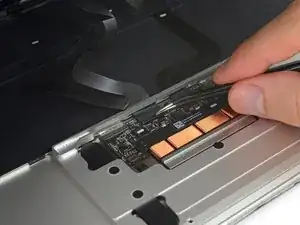
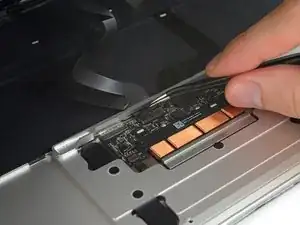
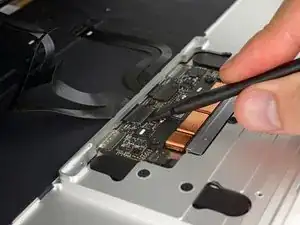
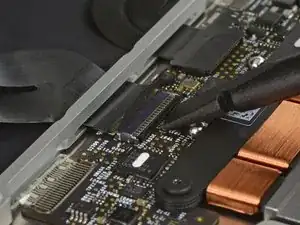
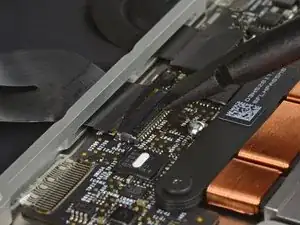
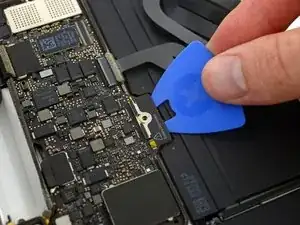
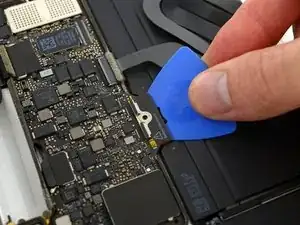
Usa el spudger para levantar cuidadosamente la solapa en el cable del trackpad con conector ZIF.
-
-
-
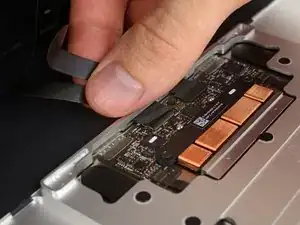
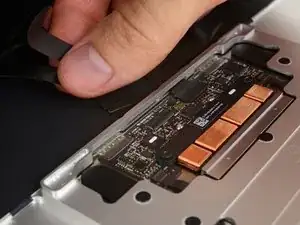
Desconecta el cable plano del trackpad tirando levemente a través de la ranura de la estructura.
-
-
-
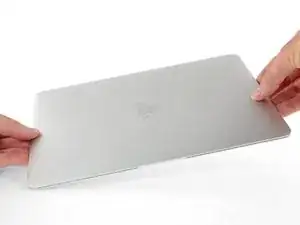
Con cuidado cierra la MacBook y voltea una vez más, para que el logo de Apple quede arriba.
-
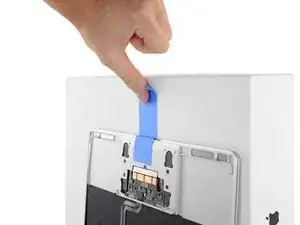
Levantando desde el borde delantero, eleva la carcasa superior/pantalla a unos 90° grados de ángulo, y apóyalo contra algo rígido para que no tengas qué sostenerlo.
-
Agrega una pieza de cinta cerca del trackpad para asegurar la carcasa superior y prevenir movimiento accidentales.
-
-
-
Quita el único tornillo de 2.9 mm T5 Torx asegurando el conector de la batería de la tarjeta lógica.
-
-
-
Como una precaución adicional, puedes desconectar físicamente la batería insertando la púa aisladora de batería entre la tarjeta lógica y el conector de la batería.
-
-
-
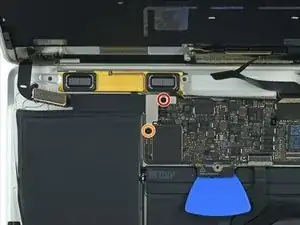
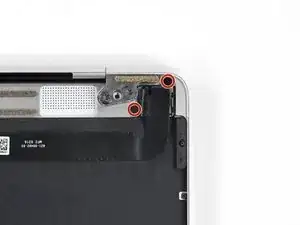
Quita los dos tornillos asegurando el soporte del cable del puerto USB-C.
-
Tornillo 1.1 mm Phillips #00
-
Tornillo 3.5 mm T5 Torx
-
-
-
Usa el lado plano de la spudger para desconectar el soporte del cable del puerto USB-C aplicando palanca hacia arriba de la tarjeta lógica.
-
-
-
Desconecta el cable plano de la tarjeta del Jack de Audio tirando su parte plana trasera del conector ZIF.
-
-
-
Si es así, usa el extremo plano de una pinza para sujetar la solapa de retención mientras despegas la cinta con las pinzas.
-
-
-
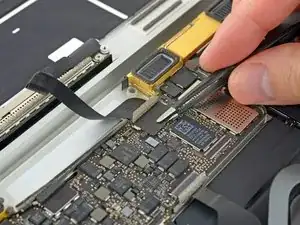
Utiliza el extremo plano de un spudger para abrir la solapa de retención del conector del cable de la pantalla.
-
Trata de mantenerla libre de la cinta adhesiva, o puede volver a adherirse y dificultar la extracción del cable.
-
-
-
Desliza con cuidado el extremo plano de un spudger por debajo del cable de la pantalla para separar el adhesivo que lo sujeta a la caja inferior.
-
-
-
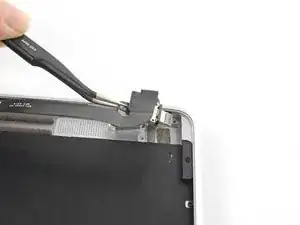
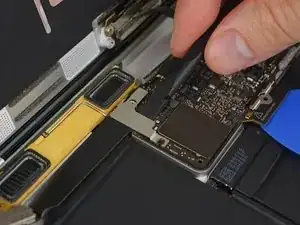
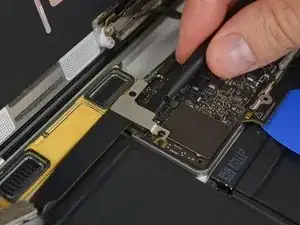
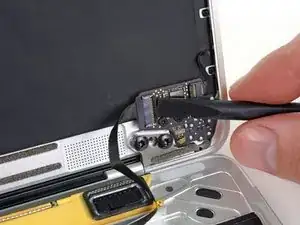
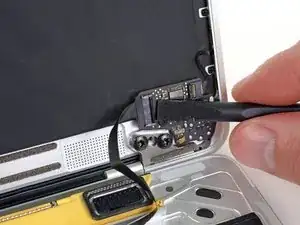
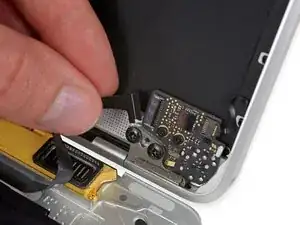
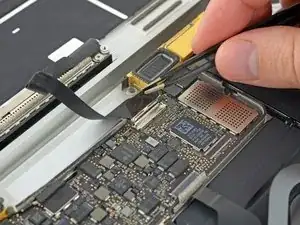
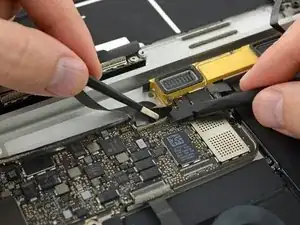
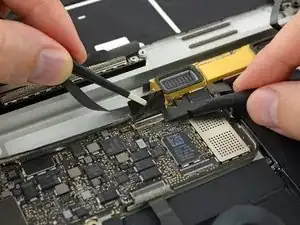
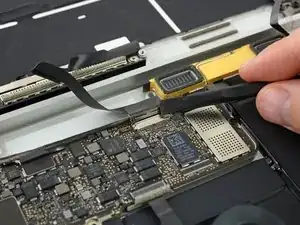
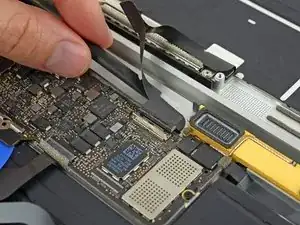
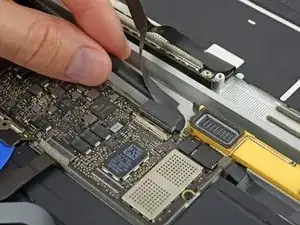
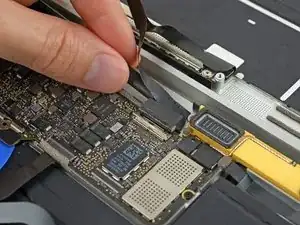
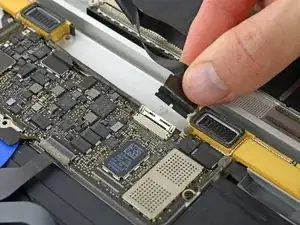
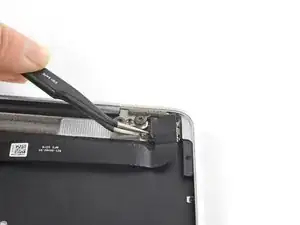
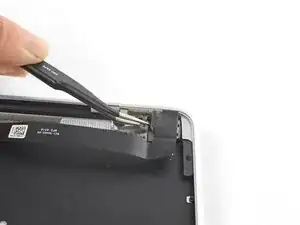
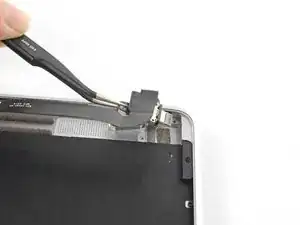
Usa la pinzas para levantar el puerto USB-C justo por encima de los tornillos de las bisagras.
-
Desliza el puerto hacia afuera y arriba por encima de la bisagra de la pantalla para quitarlo.
-

Para rearmar tu dispositivo, sigue estas instrucciones en reversa.

5 comentarios
After replacing the USB-C port and plugged the computer into the charger, I did not hear the usual tone that lets me know that it is charging. I decided to leave it plugged in to see what happens. I also did SMC clear (Shift + Control + Option + Power) for good measure, but that did not appear to make a difference. After several minutes of charging, it made a tone, flashed a battery symbol on the screen, then booted.
woikelaw -
An update from my USB-C replacement: it turns out that the USB-C replacement did not fix my MacBook. I found that if I powered it down then plugged it into the charger, it will charge.
woikelaw -
Hi guys! I have a question about this. I have one usb c on my macbook pro 2016 TB that is not working properly. Sometimes I'm able to charge my macbook and sometimes not. In additional I cant use it to transfer data (backup my iPhone and so on). Also, i noticed that my battery is draining a lot with my mac turned off. It might be the case to change the IO board, or it could be worse than that?
Is there any correlation between this usb issue and the battery?
Appreciate your help
Andre.
IMPORTANT. You’re not removing the bottom, yet. This step is solely to separate the panel from its clips, permitting inside access.
Chris Leeds -
The screws go in tangent to the curve of the case. If you aren’t used to handling small hardware try turning the screw counterclockwise while you feel for the hole until you feel it drop, that means the threads have aligned. It takes only light finger torque when they are threaded correctly
abscate -