Introducción


-
-
Es posible que deba volver a aplicar calor repetidamente durante este proceso para evitar que el adhesivo se enfríe y se endurezca.
-
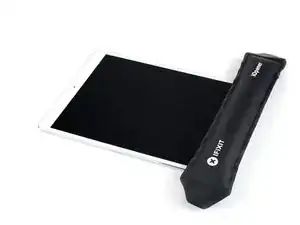
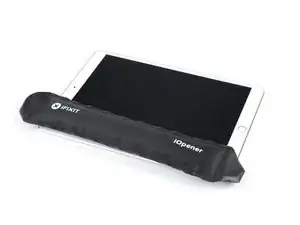
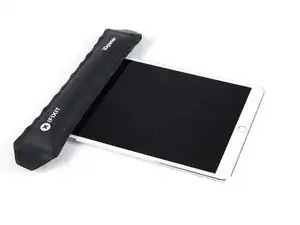
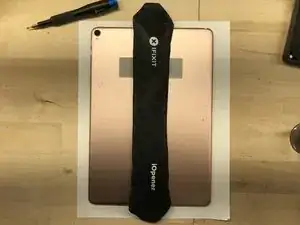
Prepara un iOpener y colócalo en el borde inferior de la pantalla del iPad durante unos dos minutos.
-
-
-
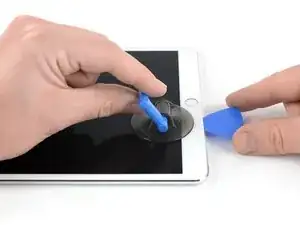
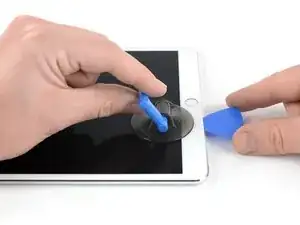
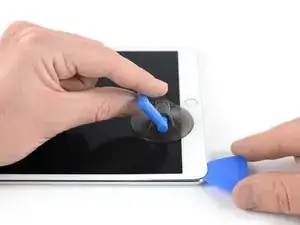
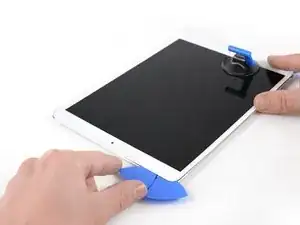
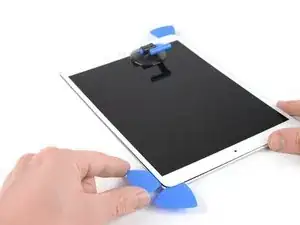
Coloca una ventosa junto al botón de inicio del iPad y presiona hacia abajo para crear un sello.
-
Tira firmemente hacia arriba de la ventosa para crear un pequeño espacio entre el panel frontal y la carcasa trasera.
-
Una vez que hayas abierto un espacio suficiente, inserte una púa de apertura en el espacio.
-
-
-
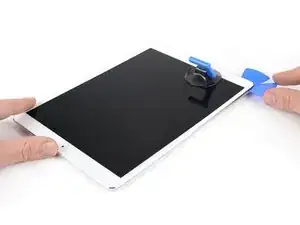
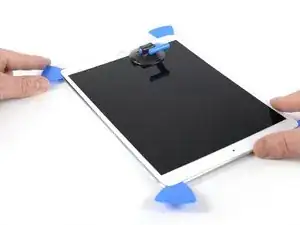
Corta el adhesivo debajo de la pantalla deslizando la púa a lo largo del borde de la pantalla, hacia la esquina inferior izquierda.
-
Deja la púa en su lugar temporalmente para evitar que el adhesivo se vuelva a sellar.
-
-
-
Aplica calor al borde izquierdo del iPad durante unos dos minutos, o hasta que esté un poco demasiado caliente para tocarlo cómodamente.
-
Si es necesario, vuelve a calentar su iOpener durante unos segundos o hasta que esté demasiado caliente para tocarlo. Ten cuidado de no sobrecalentar el iOpener o podría explotar.
-
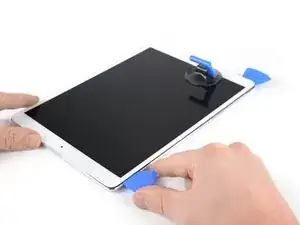
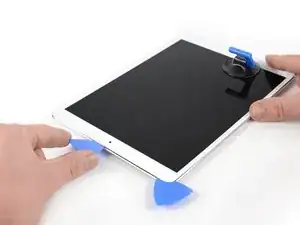
Inserta una segunda púa de apertura en la esquina inferior izquierda del iPad.
-
Desliza la segunda púa de apertura a lo largo del lado izquierdo de la pantalla para separar el adhesivo debajo.
-
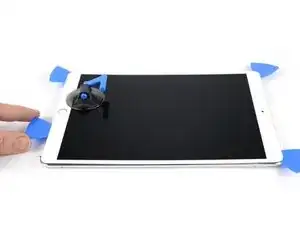
Deja la púa de apertura insertada cerca de la esquina superior izquierda del iPad para evitar que el adhesivo se vuelva a sellar.
-
-
-
Aplica calor al borde superior del iPad durante unos dos minutos o hasta que esté un poco demasiado caliente para tocarlo cómodamente.
-
-
-
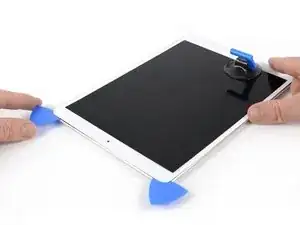
Inserta una tercera púa de apertura en la esquina superior izquierda del iPad.
-
Usa la púa de apertura para cortar el adhesivo debajo del borde superior del iPad deslizándolo hacia la esquina superior derecha.
-
-
-
Aplica calor al borde final derecho del iPad durante unos dos minutos, o hasta que esté un poco demasiado caliente para tocarlo cómodamente.
-
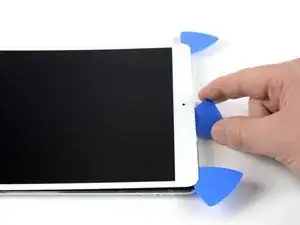
Inserta una cuarta púa de apertura en la esquina superior derecha del iPad.
-
Desliza la púa de apertura hacia la esquina inferior derecha para cortar el adhesivo.
-
Desliza la púa de apertura alrededor de la esquina inferior derecha, haciendo una pausa para aplicar más calor si es necesario, y corta el adhesivo restante en el borde inferior, pero deténte antes de llegar al botón de inicio.
-
-
-
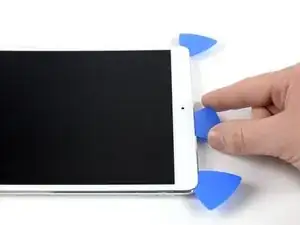
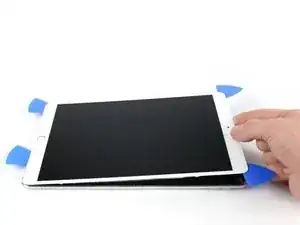
Inserta una quinta púa de apertura en la parte superior del iPad cerca (pero no directamente) de la cámara frontal.
-
Gire suavemente la púa para separar el ensamblaje de la pantalla del iPad.
-
Si es necesario, aplique más calor y / o corte cualquier adhesivo restante que evite que la pantalla se separe.
-
-
-
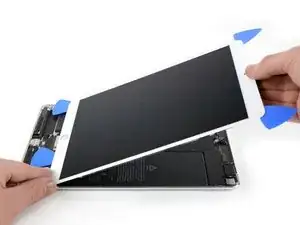
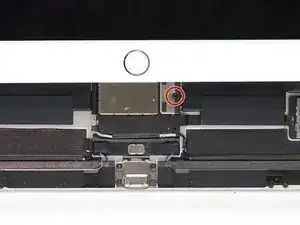
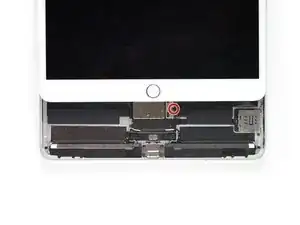
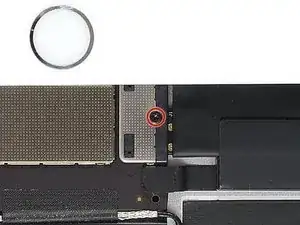
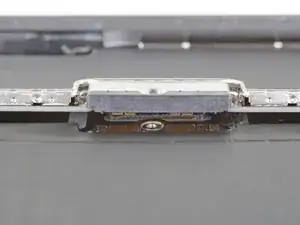
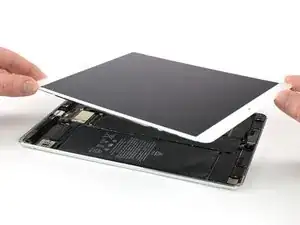
Levanta el ensamblaje de la pantalla desde su borde superior y deslízalo con cuidado hacia arriba (hacia la cámara frontal y el conector para auriculares), hasta que el tornillo que sujeta el conector de alimentación de la batería se vea en la parte inferior.
-
-
-
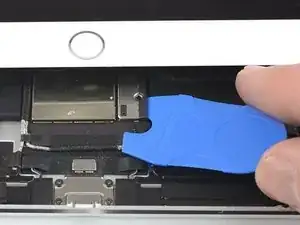
Para desconectar la batería, desliza una punta de un bloqueador de baterías o la punta de una púa de apertura bajo el conector de alimentación de la batería para asegurar que el circuito de alimentación se interrumpe.
-
Deja el bloqueador de la batería en su lugar mientras trabajas.
-
-
-
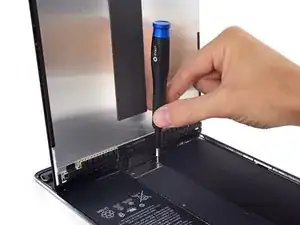
Levante lentamente la pantalla desde su borde superior, teniendo cuidado de no tensar los cables planos conectados.
-
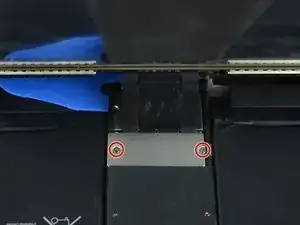
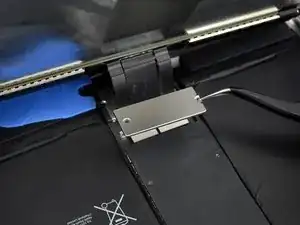
Quite los dos tornillos Phillips de 1,3 mm que sujetan el soporte de la cubierta del conector de la pantalla.
-
Retire el soporte de la cubierta del conector de la pantalla.
-
-
-
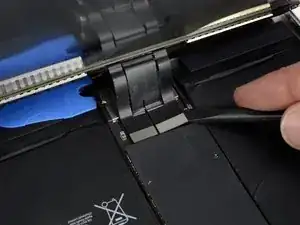
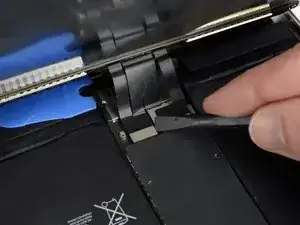
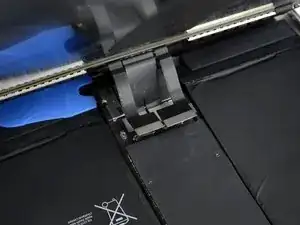
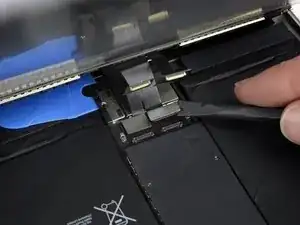
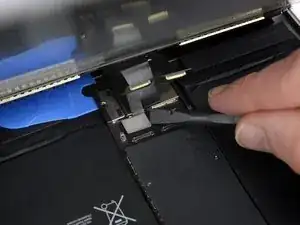
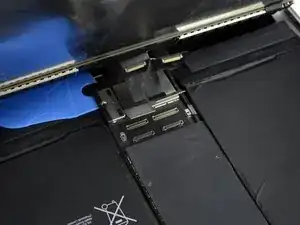
Usa un spudger para desconectar los dos conectores flexibles de la pantalla visible haciendo palanca suavemente hacia arriba de sus enchufes.
-
Para volver a colocar los conectores a presión como éste, alinea con cuidado y presiona hacia abajo en un lado hasta que encaje en su sitio, y luego repite en el otro lado. No presiones en el centro. Si el conector está mal alineado, las clavijas pueden doblarse y causar daños permanentes.
-
-
-
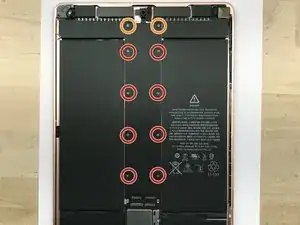
Retira los siguientes 10 tornillos Phillips #000.
-
Ocho tornillos de 1,3 mm
-
Dos tornillos de 2,3 mm
-
-
-
Desconecta los conectores del panel frontal (FPC) de la matriz de sensores superior izquierda y derecha.
-
-
-
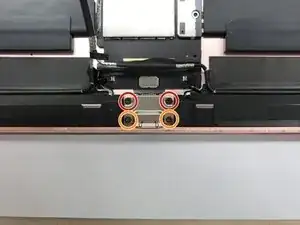
Retira los siguientes tornillos Phillips #000.
-
Dos tornillos de 2,4 mm
-
Dos tornillos de 1,7 mm
-
-
-
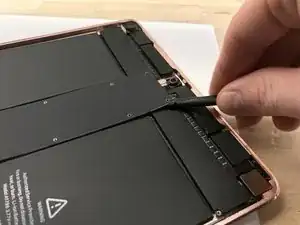
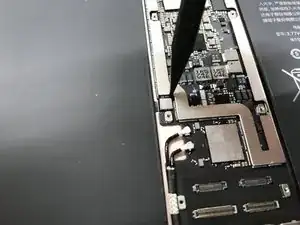
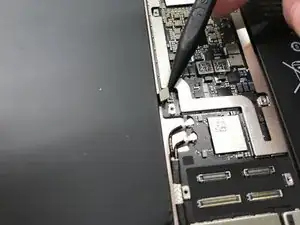
Calienta la parte posterior del iPad para aflojar el adhesivo que sujeta la placa lógica a la carcasa.
-
-
-
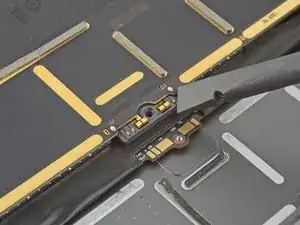
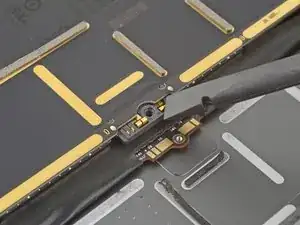
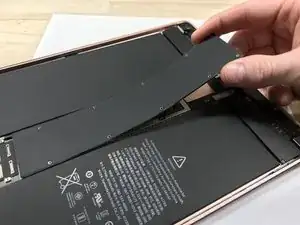
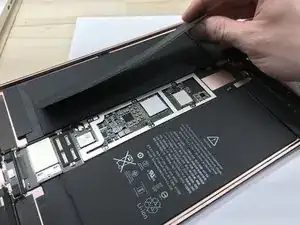
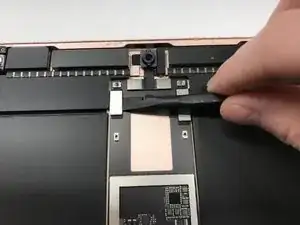
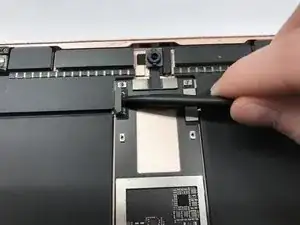
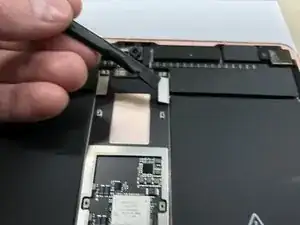
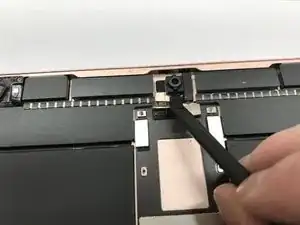
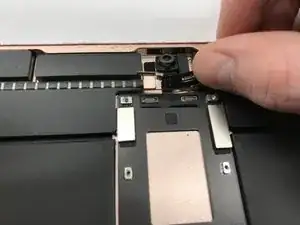
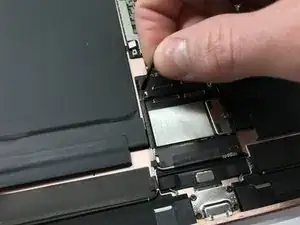
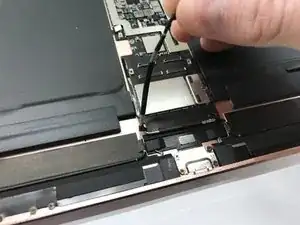
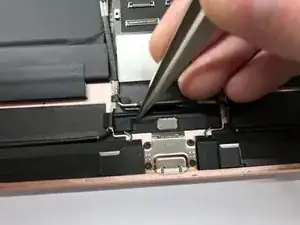
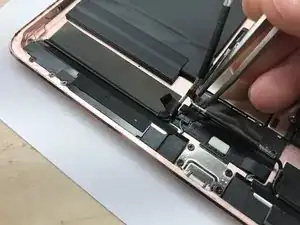
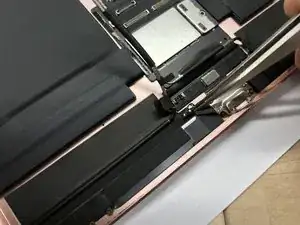
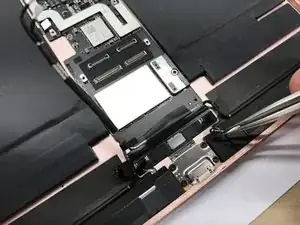
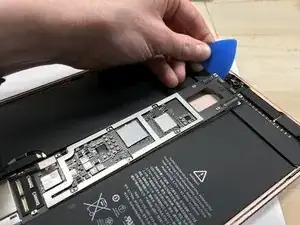
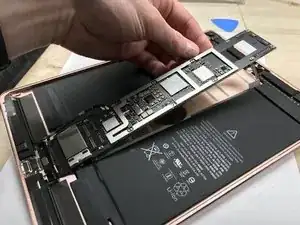
Haz palanca con cuidado cerca de la parte superior de la placa lógica para liberar el adhesivo.
-
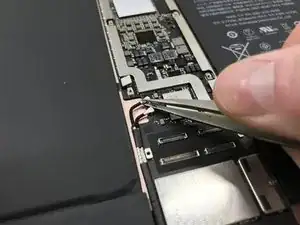
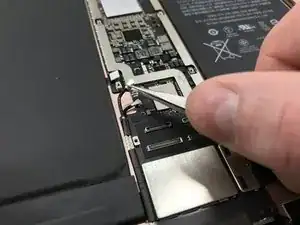
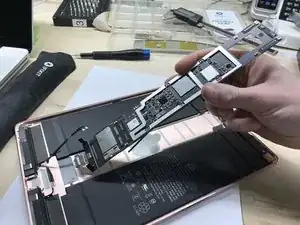
Saca la placa lógica con el conector Lightning de la carcasa principal.
-
Para volver a armar tu dispositivo, sigue estas instrucciones en orden inverso.

2 comentarios
On the cellular model be sure to disconnect the two antenna up by the front facing camera on the board as well as the sim card reader connector by the battery connector.
Chris -
Just wanted to share that an easier route is to use an eBay iPad logic board service. You mail your iPad in and they fix and return ship. I have availed services from two sellers for my iPad pro 10.5, once to replace the charging port and a second time when something shorted out on the logic board. Local repair shops can plug in a little tester into the lightening port to test whether it’s a broken connector, burned out tristar power IC or something else shorted out. Depending on where you live, it may be cheaper to just mail in to eBay sellers. Depending on the issue, it can be around ~$100 total to just replace a connector or shorted component, including mailing costs.
AGhosh -