Introducción
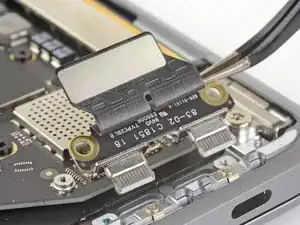
Usa esta guía para quitar o reemplazar la placa USB-C en una MacBook Air de principios de 2020.


-
-
Si tu MacBook está ejecutando Big Sur v11.1 o posterior, es posible que la desactivación del arranque automático no funcione. Puedes proceder normalmente, pero asegúrate de desconectar la batería en cuanto estés dentro.
-
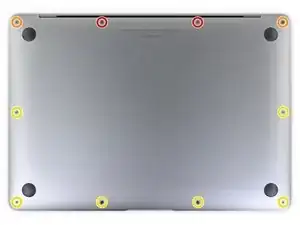
Utiliza un destornillador P5 para retirar los siguientes tornillos:
-
Dos tornillos de 7.9 mm
-
Dos tornillos de 7.1 mm
-
Seis tornillos de 2.6 mm
-
-
-
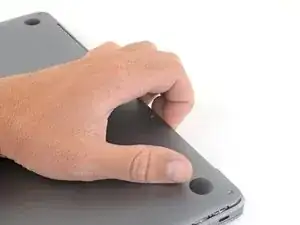
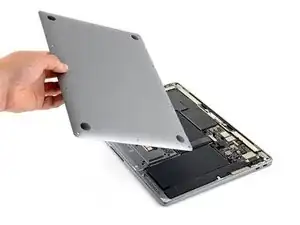
Coloca tus dedos entre la pantalla y la carcasa inferior y tira hacia arriba para sacar la carcasa inferior de la computadora portátil.
-
Remueve la caja inferior.
-
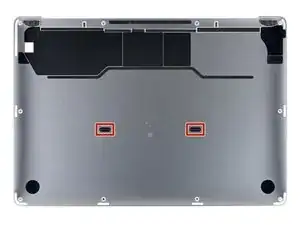
Colócala en tu sitio y presiona firmemente para encajar los dos clips ocultos que hay debajo. Deberías sentir y oír cómo encajan en tu sitio.
-
-
-
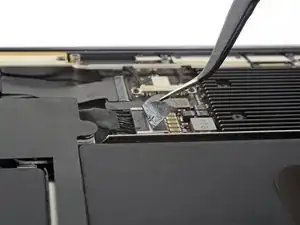
Despega la cinta adhesiva que cubre el conector de la batería lo suficiente como para ver el conector que hay debajo.
-
-
-
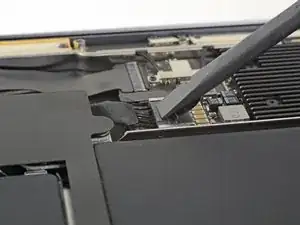
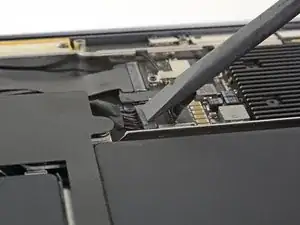
Utiliza un spudger para deslizar el conector de la batería en paralelo a la placa lógica y fuera de su zócalo en la placa lógica.
-
-
-
Utiliza un destornillador Torx T3 para quitar los dos tornillos de 1,4 mm que sujetan la cubierta del conector USB-C.
-
Retira la cubierta del conector USB-C.
-
-
-
Usa el extremo plano de un spudger para levantar el conector del cable USB-C y sacarlo de su zócalo en la placa lógica.
-
-
-
Utiliza un destornillador Torx T4 para quitar los dos tornillos de 2,9 mm que sujetan la placa USB-C.
-
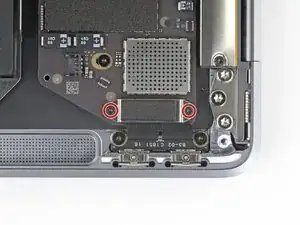
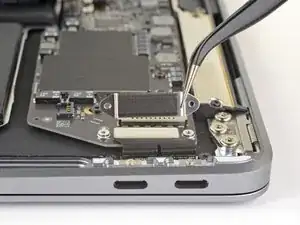
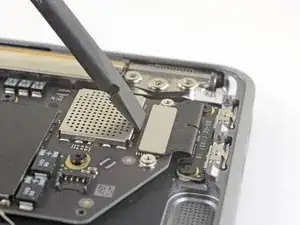
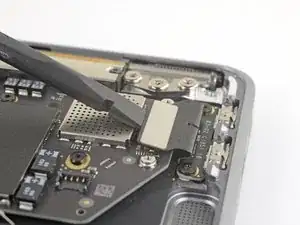
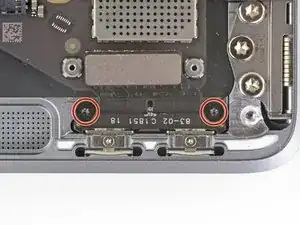
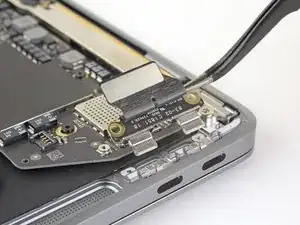
Compara tu nueva pieza de repuesto con la pieza original; es posible que debas transferir los componentes restantes o quitar los respaldos adhesivos de la nueva pieza antes de instalarla.
Para volver a armar su dispositivo, siga los pasos anteriores en orden inverso.
Lleva tus desechos electrónicos a un Reciclador certificado R2 o e-Stewards.
¿La reparación no salió según lo planeado? Consulta nuestra [enlace|https://www.ifixit.com/Answers/Device/Ma...|Comunidad de respuestas] para obtener ayuda para solucionar problemas.

4 comentarios
Great guide and easy repair! My MacBook Air thought it was perpetually plugged in and would only charge from one of the USB C ports, this repair fixed it! I had a little scare when rebooting after the the fix, I either wasn’t pressing the power/touch ID button long enough or resetting the SMC (left shift, control, option, and power buttons) and holding the buttons until it booted worked. Not sure which did it.
Tyler -
Thanks a lot, the repair guide was perfect ! It really took me 5mn.
My usb-c connector got corroded after I accidentally pulled some water on my computer. As by Tyler’s comment, my MBA was only working from one single port anymore and showed to be perpetually connected and in charge. I got the spare chip from AliExpress for 10€. Apple would have charged me for 400€…
Lastly, when booting for the 1st time after doing the repair, pressing the power button didn’t work and my MBA stayed off. I had to plug it to the charger and it then booted seamlessly.
Thanks again !
Faabio -
Wish i could change out my USB port on my 2014 MacAir to USB-C
Shaun M. -