Introducción
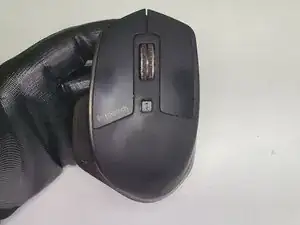
Después de años de uso, es posible que haya notado que su Logitech MX Master ya no tiene carga, lo que requiere que lo mantenga conectado constantemente. Esto es frustrante, ya que anula el propósito de un mouse inalámbrico.
Esta guía te enseñará cómo desarmar tu mouse de manera segura y reemplazar su batería recargable envejecida. Después de completar esta guía, le darás nueva vida a tu MX Master y recuperará sla libertad de los periféricos inalámbricos.


Partes
-
-
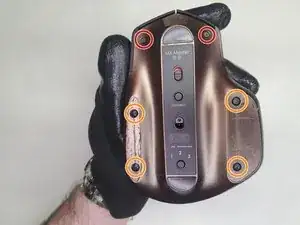
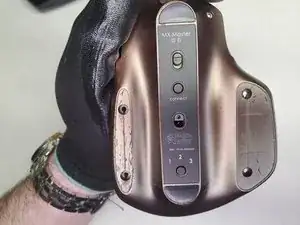
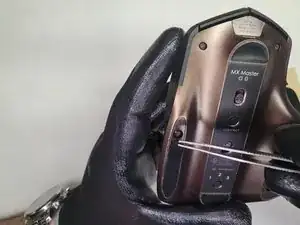
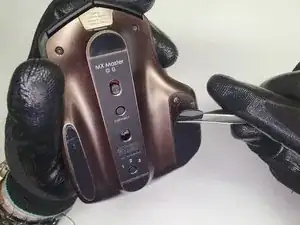
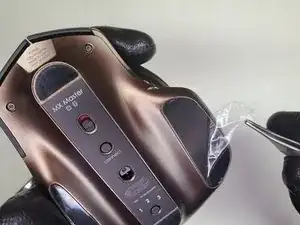
Retira las dos almohadillas deslizantes con un par de pinzas para revelar los tornillos debajo.
-
Retira los dos tornillos de la parte superior del mouse con un destornillador Torx T5.
-
Retira los cuatro tornillos de debajo de las almohadillas deslizantes con un destornillador Phillips #00.
-
-
-
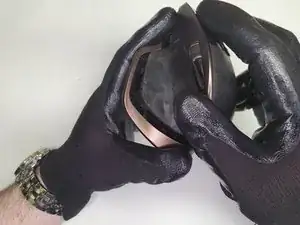
Para separar las dos mitades, agarra la parte superior del mouse y gíralo hacia la derecha y ligeramente hacia adelante.
-
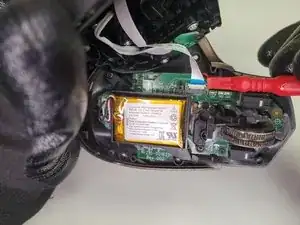
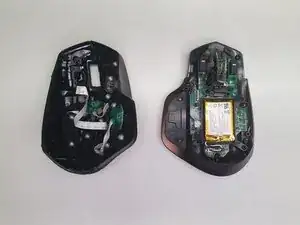
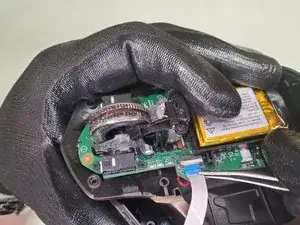
Sosteniendo ambas mitades, levanta el conector del cable plano con un spudger para liberar ambas mitades.
-
-
-
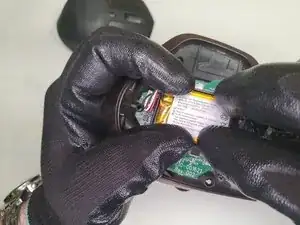
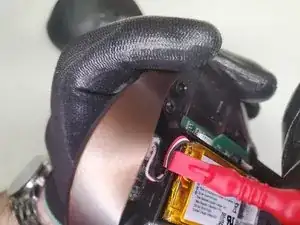
Usa una herramienta de apertura de plástico o pinzas para desconectar el conector de la batería.
-
Usa una herramienta de apertura para sacar la batería del mouse.
-
-
-
Conecta la batería nueva, asegurándote de que los pines se alineen correctamente.
-
Después de conectar, presiona firmemente la nueva batería en la ranura.
-
Vuelve a meter los cables en su muesca.
-
-
-
Después de instalar la batería nueva, verifica que todo funciona encendiendo el dispositivo. Deberías ver parpadear una de las luces 1, 2 o 3.
-
Si no se enciende, verifica dos veces la conexión de la batería.
-
Si el dispositivo se enciende con éxito, apágalo para volver a armarlo.
-
-
-
Mientras sostienes ambas mitades en la mano, alinea e inserta el cable plano en su conector.
-
Con el cable insertado, baja la tapa del conector y bloquea el cable en su lugar.
-
-
-
Para volver a unir las mitades, sostén la mitad superior y alinea el botón del pulgar en su muesca.
-
Presiona el lado derecho hacia abajo con un ligero movimiento de rotación hasta que escuches un clic firme.
-
Vuelve a insertar los dos tornillos en la parte superior del mouse con un destornillador Torx T5.
-
Vuelve a insertar los cuatro tornillos en el resto del mouse con un destornillador Phillips #00.
-
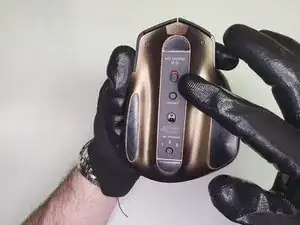
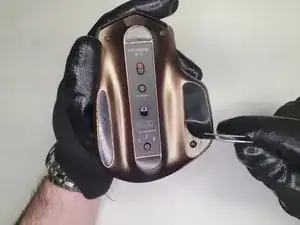
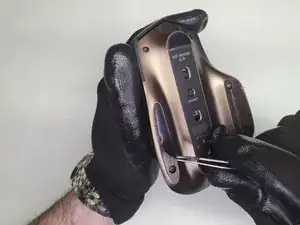
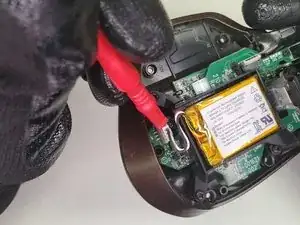
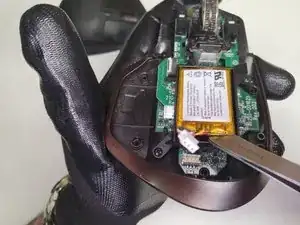
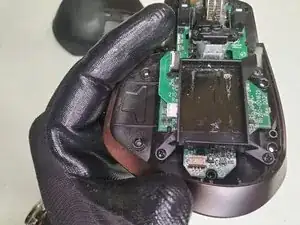
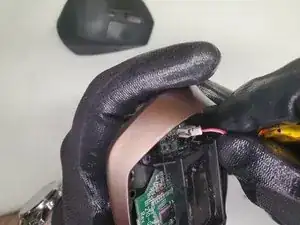
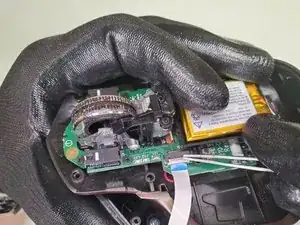
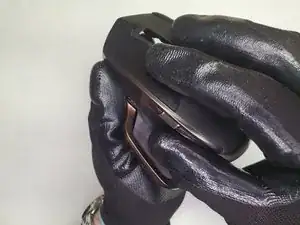
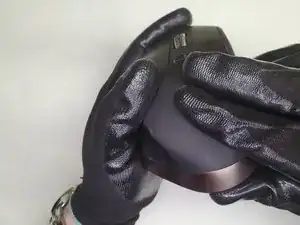
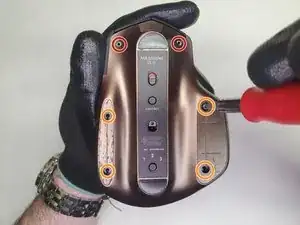
Después de completar el reemplazo de la batería, podrás volver a disfrutar de mucho tiempo entre cargas, devolviendo la verdadera conexión inalámbrica a tu mouse inalámbrico.

2 comentarios
Thank you so much for this guide! My MX Master’s battery life has been slowly dwindling. I made the mistake of not verifying my original battery’s dimensions, roughly 1” x 1.25”, about a third of the size of the replacement I ordered. Was still able to swap batteries (from 500mah to 1150mah) by swapping connectors and removing the battery holder compartment. The new battery’s size is sufficient to avoid movement, but used a drop of adhesive just in case.
Does anyone know where to find the correct size replacement battery? Thanks