Introducción

Sigue esta guía para reemplazar las cubiertas de palancas analógicas desgastadas o rotas en tu controlador DualShock 4 modelo CUH-ZCT1U.

Ten en cuenta que las cubiertas de las palancas analógicas no son responsables de la desviación de las palancas. Si tus sticks analógicos no funcionan como se esperaba, es posible que debas limpiar o reemplazar el módulo de stick analógico.

  1. X5wSfxicAxSko1Zg
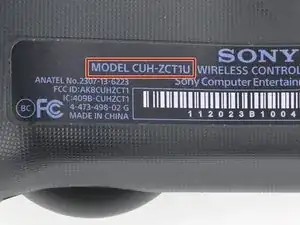
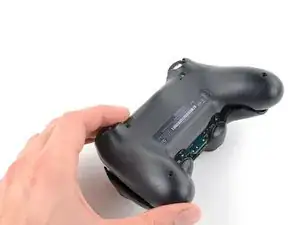
    • Verifica el número de modelo en la parte posterior de tu controlador. Esta guía fue escrita utilizando el modelo CUH-ZCT1U. Si tienes otro modelo, el procedimiento de la guía y las piezas de repuesto pueden diferir ligeramente.

    • Si tienes el DualShock 4 de segunda generación, modelo CUH-ZCT2U, usa estas guías.

  2. w1u5HLFRbQIP2d2F
    w1u5HLFRbQIP2d2F
    pJuWDOWVmAmLyI6V
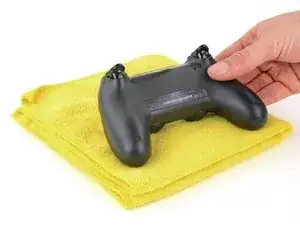
    • Si necesitas estabilizar tu control durante la reparación, colócalo sobre una superficie suave como un paño de microfibra.

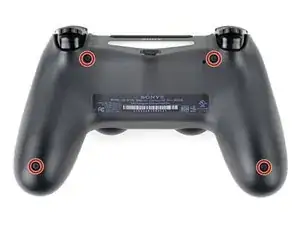
    • Utiliza un destornillador Phillips para quitar los cuatro tornillos de 6,4 mm de largo que sujetan la carcasa trasera.

  3. NgnhjUOrfuwMJyov
    NgnhjUOrfuwMJyov
    cwbJVa63FyosD31P
    HvrmieUp6UwVcySs
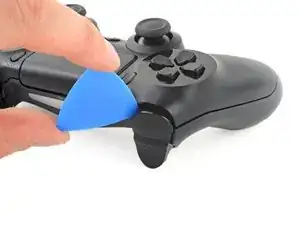
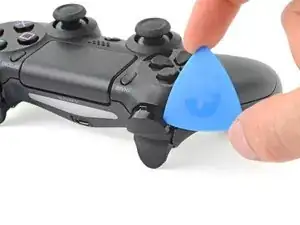
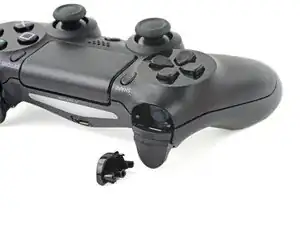
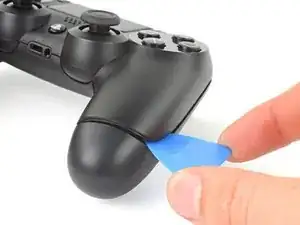
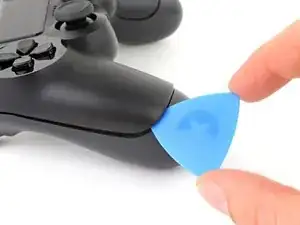
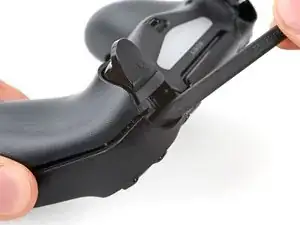
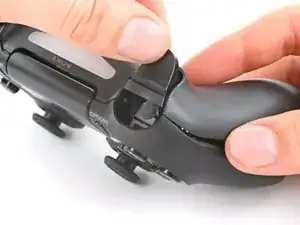
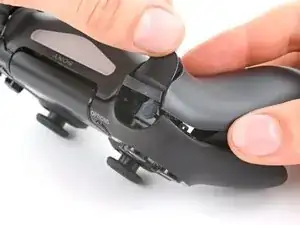
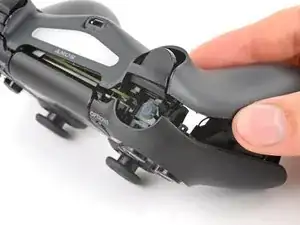
    • Inserta una púa de apertura entre cada una de las esquinas frontales del botón L1 y la carcasa frontal.

    • Cubre el botón para evitar que salga disparado de tu espacio de trabajo.

    • Retira el botón.

  4. AJugiOXGbAhQ1BMq
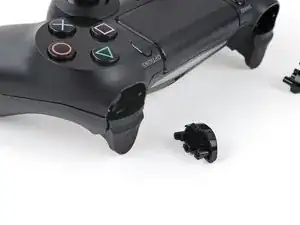
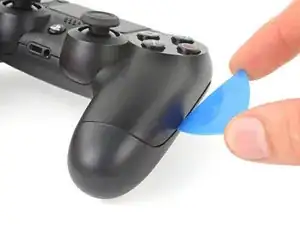
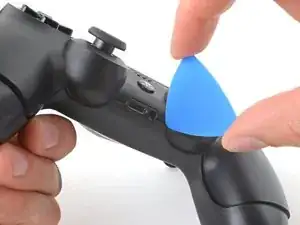
    • Usa tu púa de apertura para hacer palanca y quitar el botón R1, tal como lo hiciste con el botón L1.

  5. B1xF1WqHbfBoBJtF
    B1xF1WqHbfBoBJtF
    EHOhhIPKfA2DZQfI
    McHyyAQtKhIUOHJO
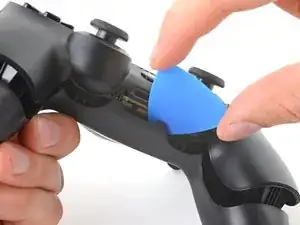
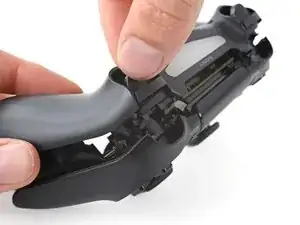
    • Seis clips de plástico aseguran la carcasa trasera a la carcasa delantera. Los siguientes cuatro pasos demuestran cómo liberar estos clips antes de poder abrir el controlador.

    • Inserta tu púa de apertura en un ángulo hacia abajo entre la caja delantera y trasera, a medio camino entre el mango y los botones de acción.

    • Desliza tu selección hacia el mango y levanta para soltar el primer clip.

    • Repite este procedimiento en el otro lado del controlador para liberar el segundo clip.

  6. j1WZgSo6o3TaODlg
    j1WZgSo6o3TaODlg
    eRF1MNwAMFijHfw4
    ocNfVkqvnbtCNBcd
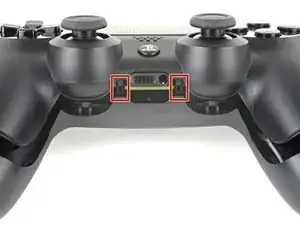
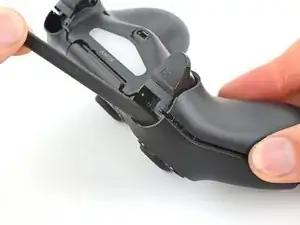
    • Dos clips más aseguran la carcasa trasera cerca del puerto de extensión y el conector para auriculares.

    • Inserta tu púa de apertura entre la caja delantera y trasera a cada lado de los puertos.

    • Gira tu púa para soltar esta sección de la caja trasera de la caja delantera.

    • Si la caja trasera se siente atascada, inserta y gira tu púa desde diferentes ángulos.

    • No abras el controlador todavía, ya que aún se mantiene unido por dos clips muy delicados cerca de los gatillos.

  7. jf5SveEdOwRIGhJq
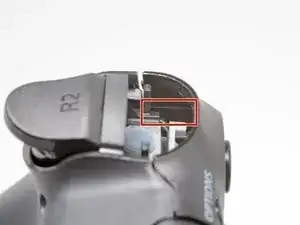
    • Los dos clips finales son muy delicados y deben desconectarse del interior del controlador. Si los rompes, no te preocupes, no afectará a esta reparación ni la funcionalidad de sus controladores.

    • Localiza los clips mirando a través del espacio sobre los botones R2 o L2.

  8. qQcyUfycauX1EUE6
    qQcyUfycauX1EUE6
    YFUPEeSZZqPY4U1E
    OHcMVCNj4VJZWyNC
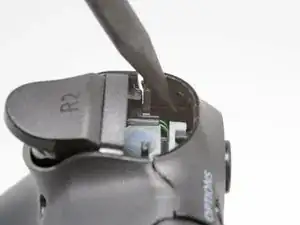
    • Inserta la punta de un spudger a través del espacio sobre el botón R2 y empuja el clip de retención hacia afuera.

    • Mientras empujas el clip hacia afuera, separa lentamente la carcasa trasera de la carcasa delantera hasta que sientas que se separan.

    • No abras completamente el controlador hasta que cada uno de los clips R2 y L2 se hayan desenganchado.

    • Repite este procedimiento para el clip cerca del botón L2.

  9. PKcRjl2CIQogpTKp
    PKcRjl2CIQogpTKp
    fip3U51QOcVGEXVJ
    u6ZnJrwXE1clORUW
    • Presiona el botón R2 y desliza la carcasa trasera sobre él.

  10. KP2vxXGWlaTfsUDK
    • Presiona el botón L2 y desliza la carcasa trasera sobre él.

  11. 3hhTNdLYVWIBGeVA
    3hhTNdLYVWIBGeVA
    hfTvkNdF3uokn4Pa
    GXsRCZqUChYpLy1d
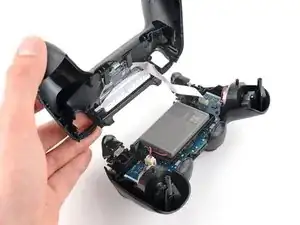
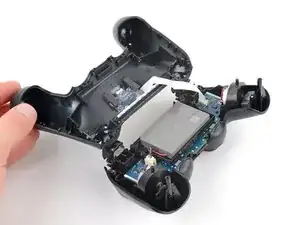
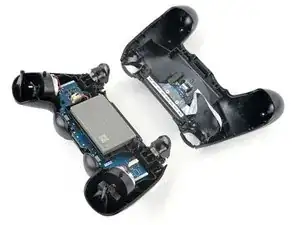
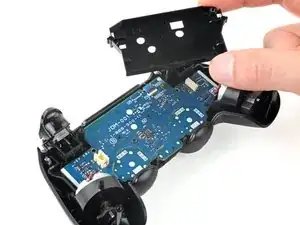
    • Voltea la carcasa trasera sobre la parte superior del controlador y colócala, teniendo cuidado de no forzar el cable de interconexión.

  12. nCng6Fw1GK6utOG1
    nCng6Fw1GK6utOG1
    SZUVqTnFbaQPaXbq
    5sWqh1SoSQhBsOFd
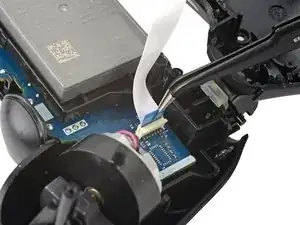
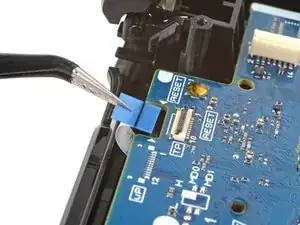
    • Usa pinzas o tus dedos para remover el cable de interconexión jalando su pestaña azul fuera de su socket.

    • Durante el reensamblaje, vuelve a conectar el cable con la lengüeta azul mirando hacia el exterior del controlador.

  13. bTlYAQTvGVBKbfRV
    bTlYAQTvGVBKbfRV
    4QAyFxp5cWR2HTHW
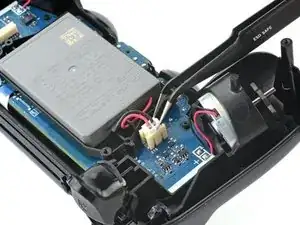
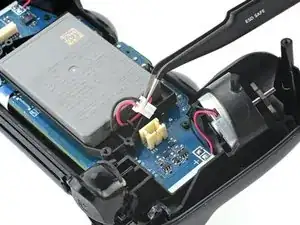
    • Usa pinzas o tus dedos para agarrar y desconectar la cabeza del cable de la batería de la placa base.

    • Solo tira de la cabeza del conector, no tires del cable en sí.

  14. gp4YHL5LMwLLvcoE
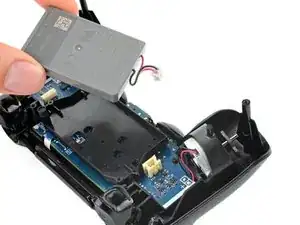
    • Retira la batería

  15. 6M2oWXxExT4ElTXk
    6M2oWXxExT4ElTXk
    FwVprSgDuD6bHjCd
    • Toma y retira la extensión del botón de reinicio de su hueco en el soporte de la batería.

  16. OdOvSwnMxMWM4r1W
    OdOvSwnMxMWM4r1W
    mGrvIhfZTUenHG4w
    R1xtscUk6ivQwlFS
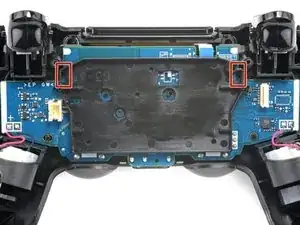
    • Localiza los dos clips que sujetan el soporte de la batería a la placa base.

    • Inserta la punta de tu spudger en la abertura detrás del clip del soporte derecho.

    • Presiona el clip para desengancharlo de la placa base.

    • Levanta el borde derecho del soporte de la batería.

  17. MpRnnXNR6AkVJPdE
    MpRnnXNR6AkVJPdE
    JknRtEahfZLV1Rus
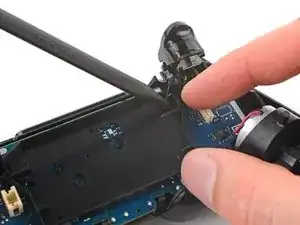
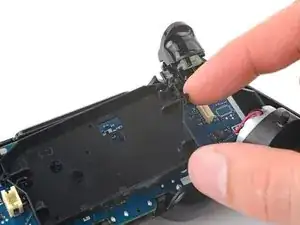
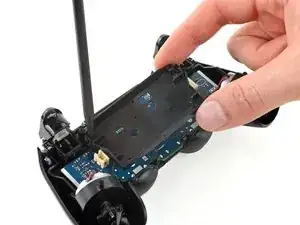
    • Inserta la punta de tu spudger en la abertura detrás del clip del soporte izquierdo.

    • Presiona el clip para desengancharlo de la placa base.

    • Retira el soporte de la batería.

  18. NtpB2BKLXfOs3ibt
    NtpB2BKLXfOs3ibt
    ocmExNqCRtHeRbfY
    L2nX3BGEGvqBGKhL
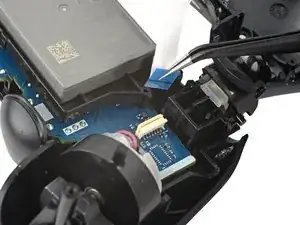
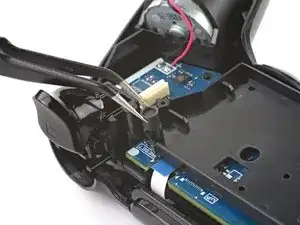
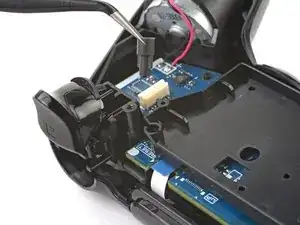
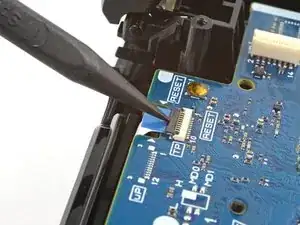
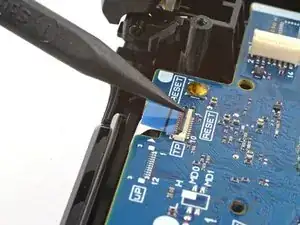
    • Usa la punta de tu spudger para levantar la solapa de bloqueo que asegura el conector ZIF del cable del panel táctil.

    • Usa pinzas o tus dedos para desconectar el cable usando su lengüeta azul.

  19. 1aIuIlkWcAAVXAKD
    • Usa tu destornillador Phillips para quitar el tornillo de 6,4 mm que sujeta la placa base.

  20. ouIZjDmNVCOuSSKT
    ouIZjDmNVCOuSSKT
    bx3YdyxTxUCJetoE
    VohkAs4xxPTNHEhL
    • Ten cuidado de no tensar los cables del motor de vibración. Sigue esta guía para volver a soldar los motores de vibración si rompen la placa base.

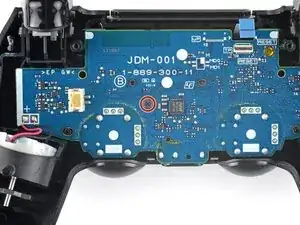
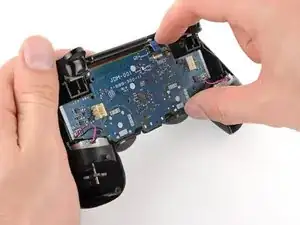
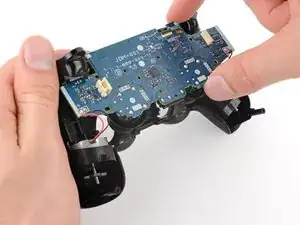
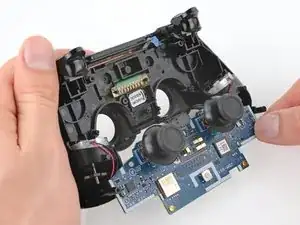
    • Levanta la placa base desde el marco medio.

    • Guía las cubiertas de los sticks analógicos a través de sus cortes en la carcasa frontal.

    • Voltea la placa base sobre la parte inferior del controlador, dejando conectados los cables del motor de vibración.

  21. tSDVRtrEGs6FpOxB
    tSDVRtrEGs6FpOxB
    AU2LAvhKW4MPRpPc
    kLvOCVQ3Rq4haaf5
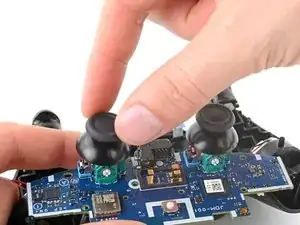
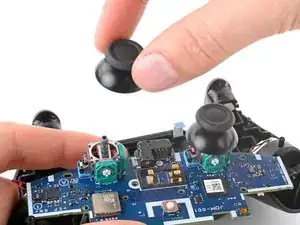
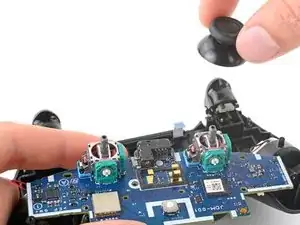
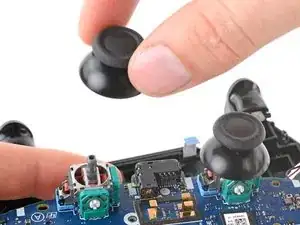
    • Agarra y tira de las cubiertas de los sticks analógicos directamente de sus módulos.

    • Durante el montaje, gira y presiona las cubiertas hasta que se deslicen sobre los módulos.

Conclusión

Para volver a armar tu dispositivo, sigue estas instrucciones en orden inverso.

Lleva tus desechos electrónicos a un R2 o e-Stewards reciclador certificado.

¿La reparación no salió según lo planeado? Prueba algunos solución de problemas básicos, o solicita ayuda a nuestra [enlace|https://www.ifixit.com/Answers/Device/Du...|Answers community].

Clay Eickemeyer

Miembro Desde 19/09/22

23781 Reputación

14 comentarios

So I followed all the steps, got the sticks in. But when I put the controller back together it Wouldent turn on. Do you guys have any clue as to what it could be?

blscott2270 -
Same exact thing happened to me, just wouldn't turn back on

Andrew Purcell -
Me too and all the reconnected cables are connected correctly, but it just won’t work.

Andy Hui -

Hope you guys still keep the parts, since the problem can be resolved by following the post below successfully. :)

https://www.google.com.hk/amp/s/amp.redd...

Andy Hui -

i think you didn't put a wire in

Gabrys Holcman -

Does this fix the issue with worn out sticks? Mine currently at idle will get stuck slightly pressing to the left, (in game, I'll be cruising left at a snail's pace) and pressing up/forward or sometimes pressing to the right doesn't fully work (in game this causes me to either not move at all, or move at about 2/3rds speed).

I've had them for about two years now, and they have seen some rigorous use, I tell you what. It is beginning to affect gameplay pretty badly, though.

doomjockey5000 -

The options and share button are loose when I try to put it back together any suggestions?

bdj1293 -

Thank you for the guide - it helped me fix a beaten up DS4 controller I found on the flea market. However, it would be nice to explain a bit more in detail how to crack the case pieces open. Some detailed pictures with the different inside clips and hinges would be nice. Also, there is no explanation as to how to assemble the L2/R2 triggers back together. Last, but not least, there is no explanation as to how to remove the battery tray, in order to connect the touchpad to the motherboard.

Vlad Mocanu Alexandru -

It actually opens quite easily. I'm female with shaky fingers and didn't have a plastic pry tool. Broke the last one opening iPhones. I took a very small flat too screw driver from my electronic tool set, stuck it in at the same spot he showed and just gently pried all around. It opened fairly easily with nothing breaking. When it was almost all the way open I did go to the opposite side and gently loosened up thevither end, just so it would open straight. It's easy as long as you are gentle with it

Dagmar Kugler -

If parts to the controller should be replaced how would you know? Is there a circuit test proceedure for the mother board? How would you know to replace other items when you are disassembling the controller? Thank you for the assistance with my controller and your time you have taken to help. Have a great one!

bonnie.anderson59 -

Thank you for the guide !

julio rosica -

Used this guide to disassemble a PS4 controller and had no issues at all! Thank you for the guide

jvoric -

This doesn't look easy and there are opportunities to mess things up. Also, it might be hard to find an unused analog stick cover. I would try silicone joystick caps from eBay before attempting this guide.

Sometimes plastic or rubber items I handle become extremely sticky and can't be cleaned. This is a very annoying problem for me. I remember my stepdad yelling at me because I'd made swimming goggles sticky, and he also thought I'd covered bicycle handlebars with glue to make my hands stick better. Really I think it's just resins and plasticizers leeching out because of my sweat. I had the same problem with my PS4 controller's joysticks. No matter how carefully I wash my hands or clean the controller they're sticky. If I were to sell it for parts I wouldn't want someone to buy my sticky joystick covers.

I bought some silicone joystick caps from eBay and they were easy to install, I just stretched them over my existing joysticks. They've even got some little bumps that help with grip.

Gary F -

As of March 14, 2023, this guide has been updated! Comments regarding step procedures may no longer be relevant.

Clay Eickemeyer -