Introducción
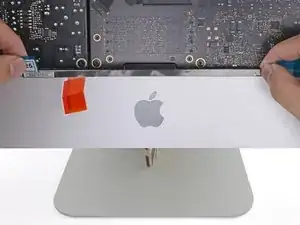
Quitar la pantalla en un iMac 2012-2019 requiere cortar el adhesivo alrededor del perímetro de la pantalla. Después de cortar el adhesivo, no se puede usar para volver a sellar la pantalla.
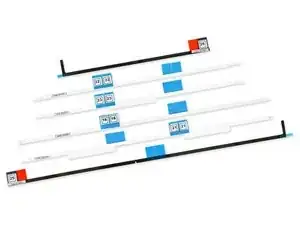
Sigue esta guía para aplicar un nuevo juego de tiras adhesivas.
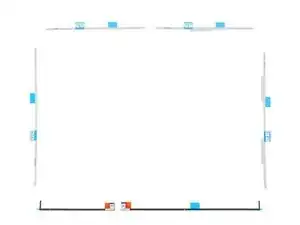
Las tiras adhesivas vienen en dos variantes: adhesivos 2012-2015 y adhesivos 2012-2019. Los adhesivos 2012-2015 no tienen un corte de micrófono a lo largo de la tira inferior y solo deben usarse para iMacs 2012-2015 .


-
-
Si estás reutilizando una pantalla que ya tenías, también debes quitar el adhesivo viejo de la parte posterior de la pantalla.
-
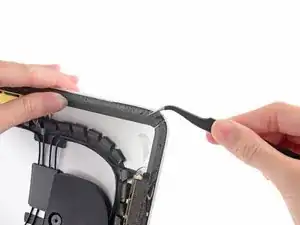
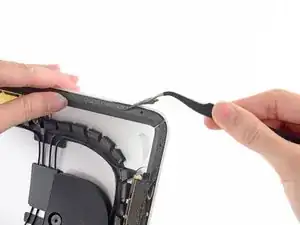
Retira las tiras adhesivas con pinzas o con los dedos. Comienza en la parte inferior y pela hacia arriba hacia la parte superior del dispositivo.
-
Después de quitar todo el adhesivo antiguo, limpia con cuidado la superficie con alcohol isopropílico al 90 % (o más) y un paño sin pelusa. Limpia en una dirección, no de un lado a otro.
-
-
-
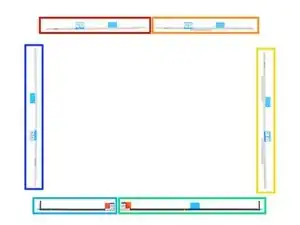
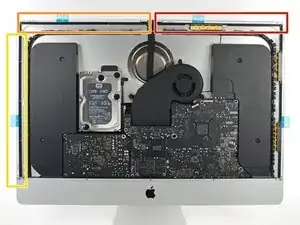
Coloca las tiras adhesivas de antemano para que no peques accidentalmente una tira en el lugar equivocado:
-
Tira 22 en la parte superior izquierda
-
Tira 23 en la parte superior derecha
-
Tira 21 en la vertical derecha
-
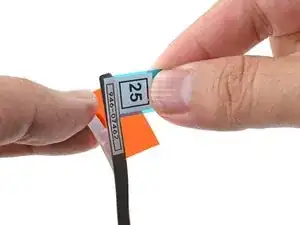
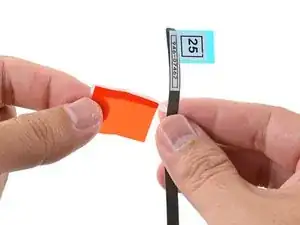
Tira 25 en la parte inferior derecha, con el lado oscuro hacia arriba.
-
Tira 26 en la parte inferior izquierda, con el lado oscuro hacia arriba
-
Tira 16 en la vertical izquierda
-
-
-
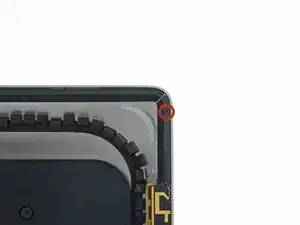
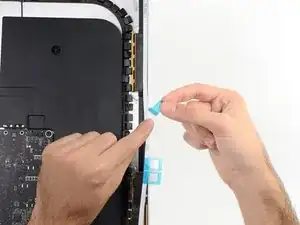
Comienza con la tira 21, que va en el borde vertical derecho del marco del iMac.
-
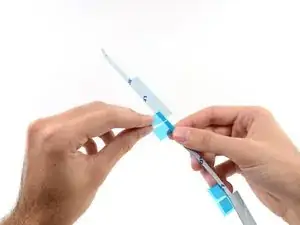
Despega la pieza corta de respaldo de la parte posterior de la tira.
-
-
-
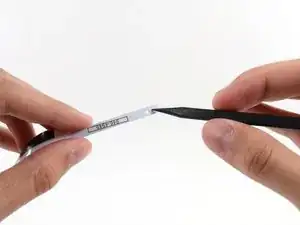
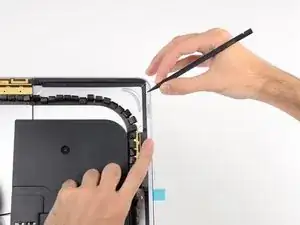
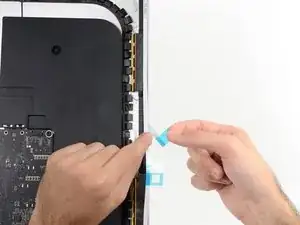
inserta la punta de un spudger en el orificio al final de la tira donde acabas de quitar una capa de respaldo. Inserta el spudger desde el lado que todavía tiene una capa de respaldo blanco.
-
-
-
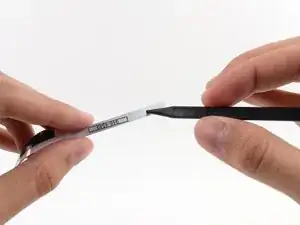
Con el spudger todavía asomando por el orificio de la tira adhesiva, empuja la punta del spudger en el orificio correspondiente en el marco del iMac.
-
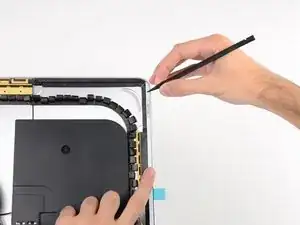
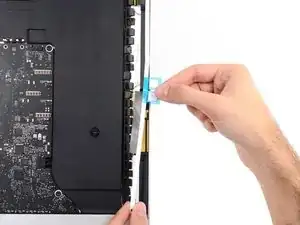
Usando el orificio y el spudger para fijar la posición de la tira adhesiva, alinea la tira contra el borde derecho, tire suavemente hacia abajo contra el spudger para asegurarse de que la tira esté tensa y pégala en el marco.
-
-
-
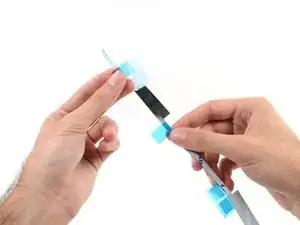
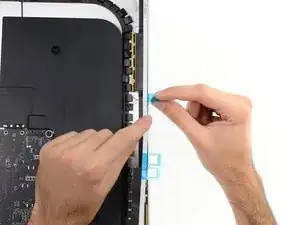
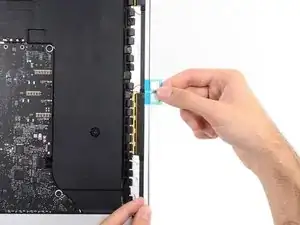
Una vez que estés seguro de que la mitad superior de la tira adhesiva esté perfectamente alineada, retira la parte trasera azul más larga de detrás de la tira.
-
-
-
Usa tu dedo para alisar la tira. Asegúrate de que esté perfectamente alineado con el lado derecho del marco y que quede plano.
-
-
-
Trabaja en el sentido contrario a las agujas del reloj alrededor del perímetro del iMac, agregando tres tiras adhesivas más de la misma manera:
-
Tira 23 en la parte superior derecha
-
Tira 22 en la parte superior izquierda
-
Tira 16 en la vertical izquierda
-
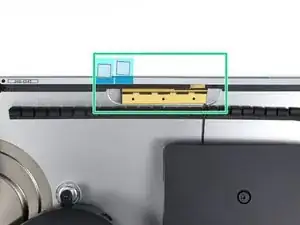
En el iMac con pantalla Intel Retina 5K de 27", las pestañas azules de la tira superior derecha no se alinearán con la antena superior de la misma manera que en el modelo que no es de 5K. Esto es perfectamente aceptable y no afectará el rendimiento de las tiras o antena.
-
-
-
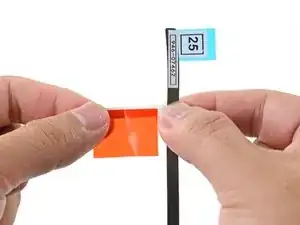
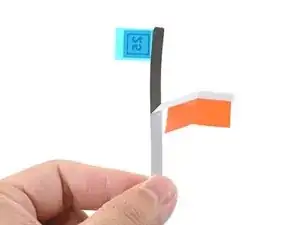
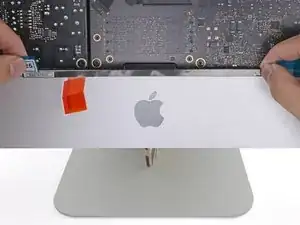
Sujeta la lengüeta roja en la tira 25 y tira para separar unos 5 cm (2 pulgadas) de la parte trasera blanca de la tira.
-
-
-
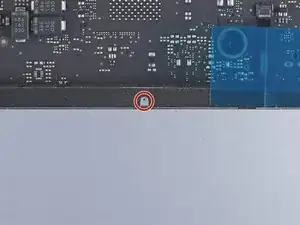
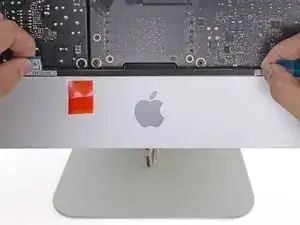
Alinea la tira adhesiva con el borde inferior colocando la muesca del micrófono sobre el orificio del micrófono.
-
Si tu iMac no tiene un orificio para el micrófono, alinea el extremo derecho de la tira de modo que la curva en L quede junto al adhesivo vertical derecho. La curva en L no debe superponerse al adhesivo vertical derecho.
-
Una vez que hayas alineado la tira, coloca con cuidado el borde expuesto izquierdo en el iMac para asegurar la alineación.
-
-
-
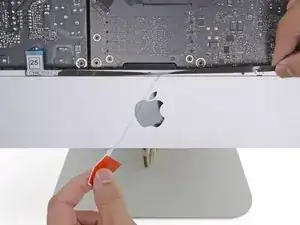
Pasa el dedo de izquierda a derecha a lo largo de la tira adhesiva para asegurarte de que esté recta y sin arrugas, presionando hacia abajo a medida que avanzas para adherir la tira al iMac.
-
-
-
Repite los pasos anteriores para la tira adhesiva inferior izquierda (tira 26), alineándola y colocándola a lo largo del borde inferior izquierdo del iMac.
-
-
-
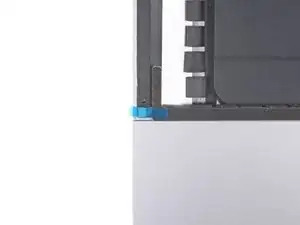
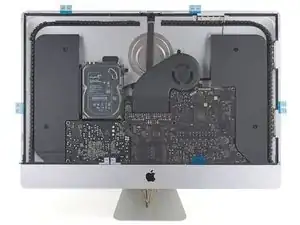
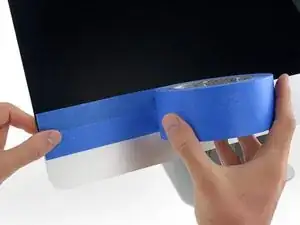
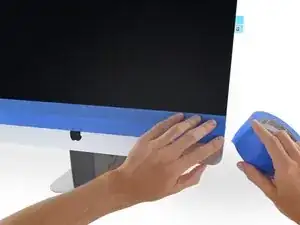
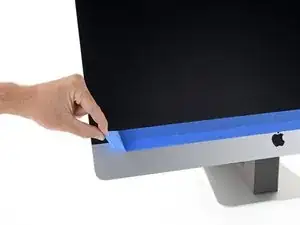
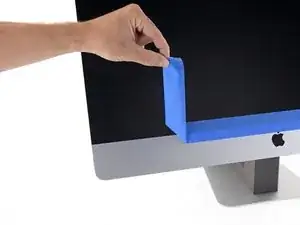
Usa cinta de carrocero o cinta adhesiva para asegurar temporalmente el borde inferior de la pantalla a la carcasa del iMac.
-
-
-
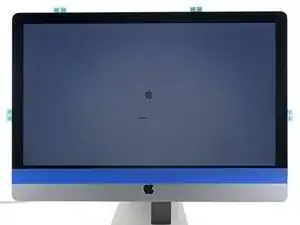
Si ya verificaste que tu iMac funciona correctamente y estás listo para sellarlo, ves al paso 22.
-
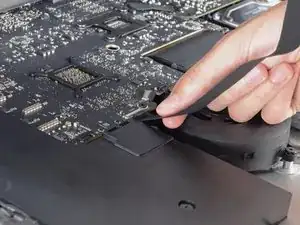
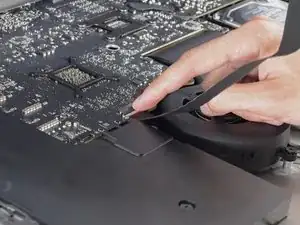
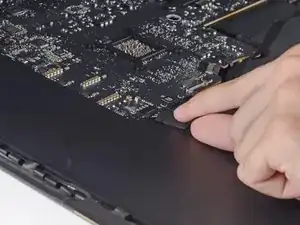
Inserta suavemente el conector de datos de la pantalla en su zócalo en la placa lógica. Asegúrate de presionarlo directamente en el zócalo e insertarlo completamente.
-
Voltea el bloqueo del conector de datos de la pantalla hacia abajo en el zócalo.
-
Inserta el conector de alimentación de la pantalla en su zócalo en la placa lógica.
-
-
-
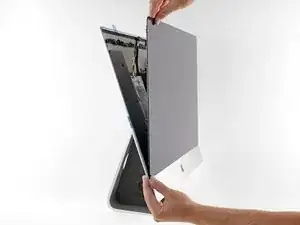
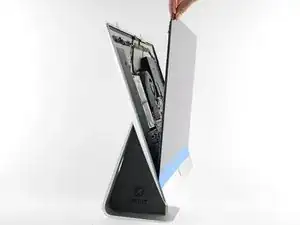
Después de confirmar que tu iMac funciona correctamente, desconecta los cables de la pantalla e inclina con cuidado la pantalla hacia adelante.
-
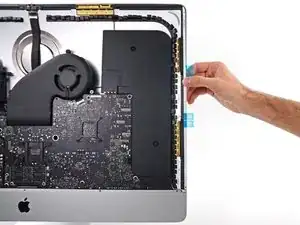
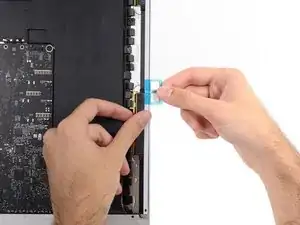
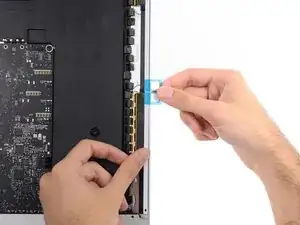
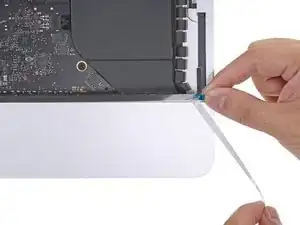
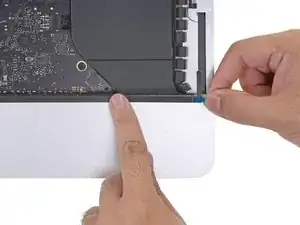
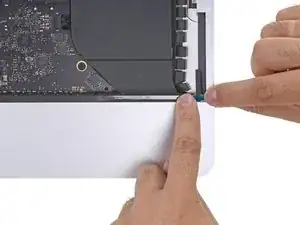
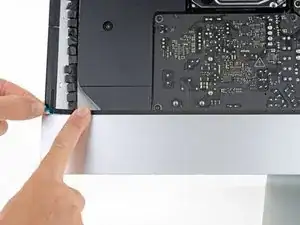
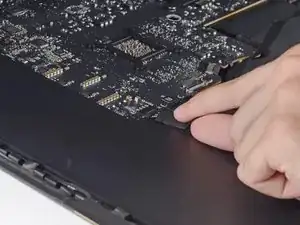
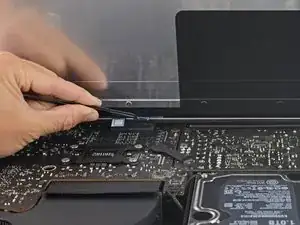
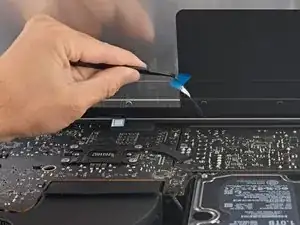
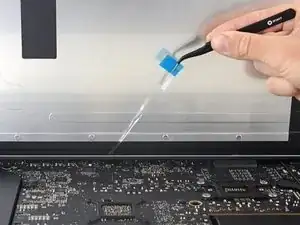
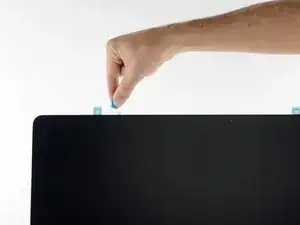
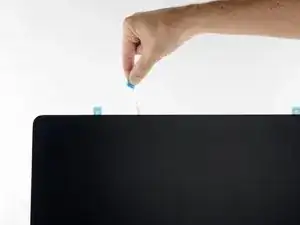
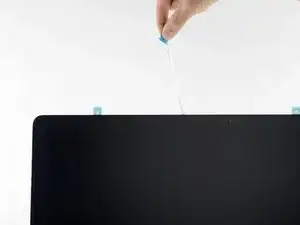
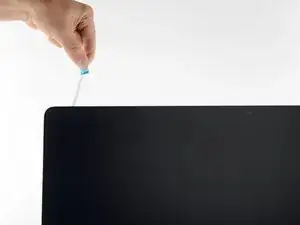
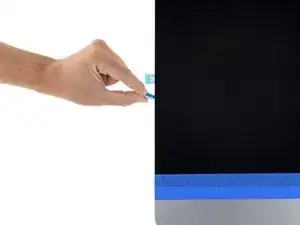
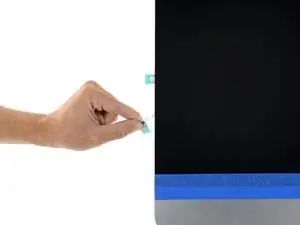
Quita la película de las dos tiras inferiores metiendo la mano desde arriba con un par de pinzas y tirando de las pestañas azules hacia arriba desde el borde inferior de la pantalla.
-
-
-
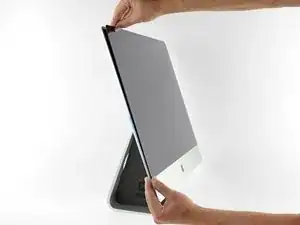
Estabiliza la pantalla con una mano mientras quitas la película protectora en los siguientes pasos, o apóyala ligeramente contra la carcasa del iMac.
-
-
-
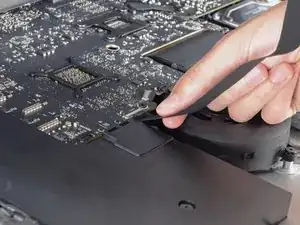
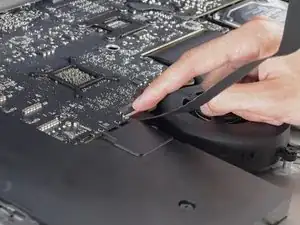
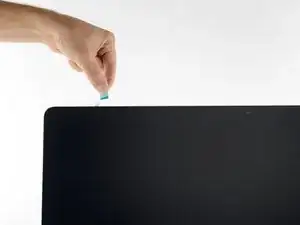
Retira un lado de la película protectora de la tira superior izquierda tirando de la lengüeta hacia arriba.
-
-
-
Repite los pasos anteriores para quitar las películas protectoras de todas las tiras adhesivas restantes.
-
-
-
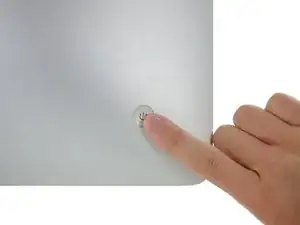
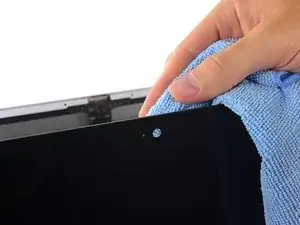
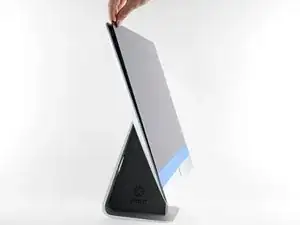
Para garantizar una unión fuerte, inclina con cuidado el iMac sobre su parte posterior (con la pantalla hacia arriba) y presiona con cuidado pero con firmeza alrededor de los cuatro bordes de la pantalla.
-
Retira la cinta que sujeta la pantalla a la carcasa trasera.
-


5 comentarios
what if i dont put on new adhesives?
You cannot reuse the iMac’s foam-core adhesive. However, you hold the display in place with tape and the iMac will work fine.
Bonjour,
Merci pour ce tutoriel. Les outils fournis dans le kit sont parfaits. Pour moi, le plus difficile a été de réaligner parfaitement l’écran sur le châssis aluminium. l’adhésif temporaire m’a aidé, mais je pense qu’il est possible de coller les adhésifs inférieurs légèrement plus haut, pour dégager 2mm afin de permettre à l’écran à l’horizontale de glisser latéralement pour faciliter l’alignement lors du remontage.
stbrille -
Don't be a "Man", read all the instructions first or you WILL be buying another adhesive set.
danamyx -
Is there anything better than these self-adhesive strips?
They don’t seem as thick as the original adhesive and not as strong. As the adhesive weakens when warm, I’ve had a screen come loose within a few days of use. Luckily the user was in front of it to catch it, else we could have been looking at a very expensive repair.
Cool_Breeze -