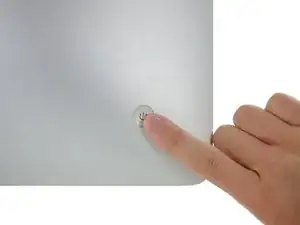
Introducción

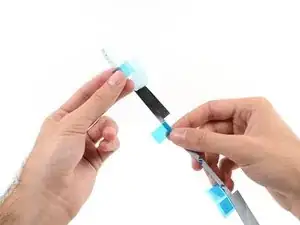
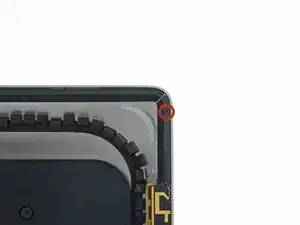
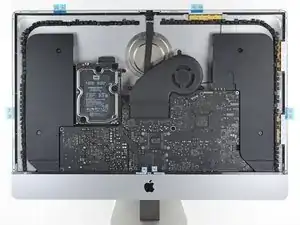
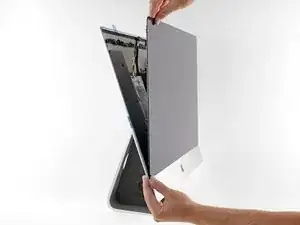
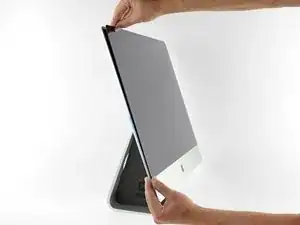
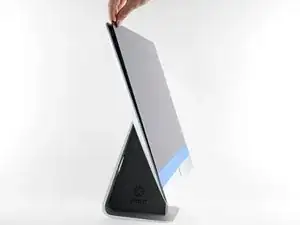
Quitar la pantalla en un iMac 2012-2015 requiere cortar el adhesivo alrededor del perímetro de la pantalla. Después de cortar el adhesivo, no se puede usar para volver a sellar la pantalla.

Sigue esta guía para aplicar un nuevo juego de tiras adhesivas.

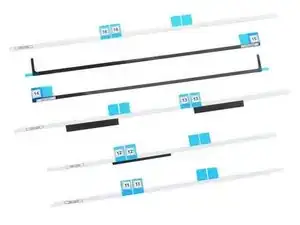
Las tiras adhesivas vienen en dos variantes: adhesivos 2012-2015 y adhesivos 2012-2019. Los adhesivos 2012-2015 no tienen un corte de micrófono a lo largo de la tira inferior y solo deben usarse para iMacs 2012-2015 .

  1. rmG2SeoxARLHEpa5
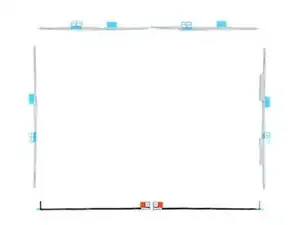
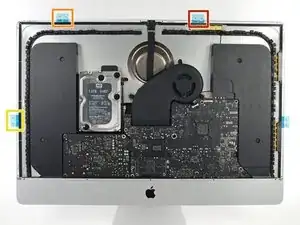
    • Antes de comenzar, asegúrate de tener las tiras adhesivas correctas:

    • Las tiras adhesivas del iMac 2012-2015 no tienen un corte para el micrófono y están numeradas 11, 12, 13, 14, 15 y 16.

    • No instales estos adhesivos en iMacs posteriores a 2015. Sin modificaciones, el adhesivo bloquearía el orificio del micrófono.

    • Si tus tiras están numeradas 16, 21, 22, 23, 25 y 26, sigue la guía adhesiva del iMac 2012-2019.

  2. XYkBhNZP2LELyAAr
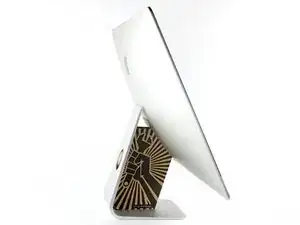
    • Con la bisagra libre para moverse, el iMac estará desequilibrado y será difícil trabajar en él. Las reparaciones se pueden completar como se muestra en esta guía, pero son más rápidas y fáciles con una cuña de servicio de cartón iFixit.

    • Siga estas instrucciones de montaje para armar la cuña de servicio.

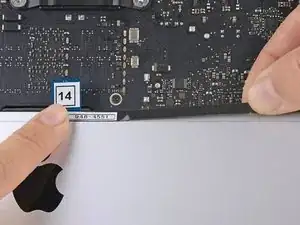
    • Si no estás utilizando una cuña de servicio iMac, ten mucho cuidado al instalar y trabajar detrás de la pantalla, ya que puede caerse y romperse fácilmente si la iMac se mueve inesperadamente.

    Where is the adhesive numbered?

    Julien Dal Col -
  3. SXyZVVQNeM5hJWdI
    SXyZVVQNeM5hJWdI
    BDehN5GZ1IsguqTZ
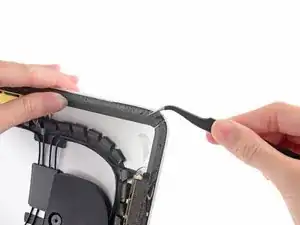
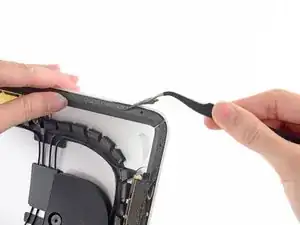
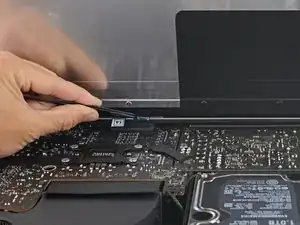
    • Antes de instalar tiras adhesivas nuevas, retira todo el adhesivo antiguo del perímetro de la carcasa trasera.

    • Si estás reutilizando una pantalla anterior ya existente, también debes quitar el adhesivo viejo de la parte posterior de la pantalla.

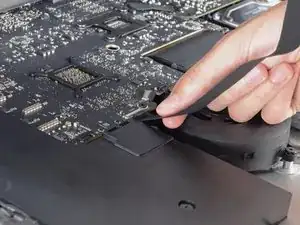
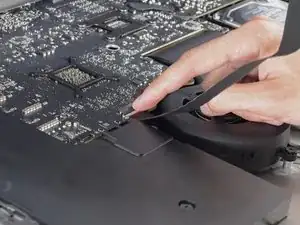
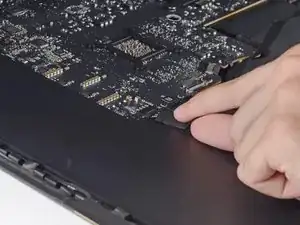
    • Retira las tiras adhesivas con pinzas o con los dedos. Comienza en la parte inferior y pela hacia arriba hacia la parte superior del dispositivo.

    • Después de quitar todo el adhesivo antiguo, limpia con cuidado la superficie con alcohol isopropílico al 90 % (o más) y un paño sin pelusa. Limpia en una dirección, no de un lado a otro.

    • No te saltes este paso o es posible que tus nuevas tiras adhesivas no se adhieran correctamente y la pantalla se caiga de tu iMac.

  4. UBWLOlUTQUT2yyUp
    UBWLOlUTQUT2yyUp
    TWktHAX4iqCZsZPs
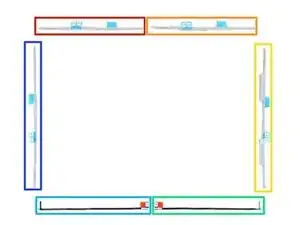
    • Coloca las tiras adhesivas de antemano para que no instales accidentalmente una tira en el lugar equivocado:

    • Tira 11 en la parte superior izquierda

    • Tira 12 en la parte superior derecha

    • Tira 13 en la vertical derecha

    • Tira 14 en la parte inferior derecha, con el lado oscuro hacia arriba

    • Tira 15 en la parte inferior izquierda, lado oscuro hacia arriba

    • Tira 16 en la vertical izquierda

    My Strips that came are numbered altogether different. YOU NEED TO FIX THIS

    Stephen Fowler -
    Hi Stephen! I think you may have gotten the newer adhesive strips. Please see step one of this guide to determine which strips you have, and to follow the right guide for your strips.

    Arthur Shi -

  5. NhARZqAwrCNG6ldL
    NhARZqAwrCNG6ldL
    esGcFVFstVoOTNLr
    aYFREHW16ZOIWUe4
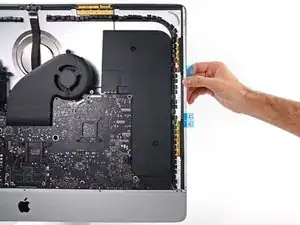
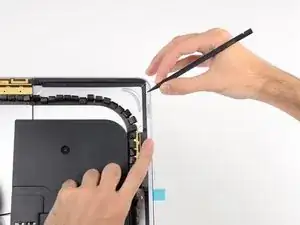
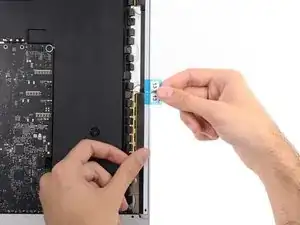
    • Comienza con la tira 13, que va en el lado vertical derecho del hueco trasero.

    • Antes de despegar cualquier respaldo, alinéalo a lo largo del marco del iMac para tener una idea de dónde va.

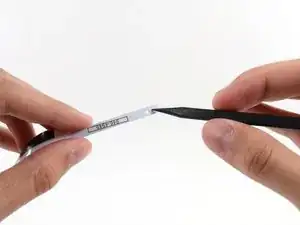
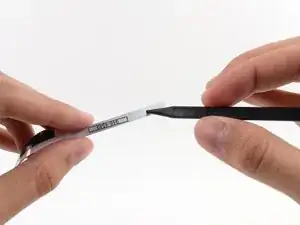
    • Despega la pieza corta de respaldo de la parte posterior de la tira.

  6. HwAXmSQWVH4thVeq
    HwAXmSQWVH4thVeq
    rMoHuELKfAAOODvX
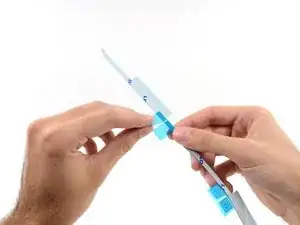
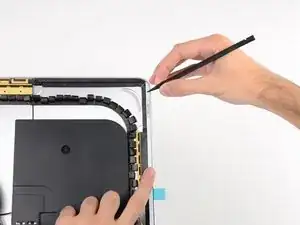
    • Inserta la punta de un spudger en el agujero en la parte superior de la tira desde el lado que todavía tiene el respaldo.

  7. XSCyxR2QnGYxELqs
    XSCyxR2QnGYxELqs
    DaBoHdGpJ1yEXNpv
    ySWFecPZaqQkEIlR
    • Con el spudger todavía asomando por el orificio de la tira adhesiva, empuja la punta del spudger en el orificio correspondiente en el marco del iMac.

    • Usando el orificio y el spudger para anclar la posición de la tira adhesiva, alinea la tira contra el borde derecho, tira suavemente hacia abajo contra el spudger para asegurarte de que la tira esté tensa y pégala en el marco.

  8. BRhPTUPHdOKJ4tWv
    BRhPTUPHdOKJ4tWv
    YHNJh3TBLWSXIYIQ
    3lA2Kv5AMAdkNP4v
    • Una vez que estés satisfecho de que la mitad superior de la tira adhesiva esté perfectamente alineada, retira la parte más larga de la parte posterior de la tira.

    • Si la mitad superior no está alineada correctamente, puedes despegarla con cuidado y volver a pegarla antes de despegar la tira de respaldo inferior. Asegúrate de usar la punta del spudger para anclar la parte superior.

  9. KI4taW5PfVnojg4k
    KI4taW5PfVnojg4k
    oL2xkPxJoJjnckPM
    • Alinea la parte inferior de la tira con el borde derecho del marco y pégala.

  10. lkauWjVS6huGUAWU
    lkauWjVS6huGUAWU
    NZ4xGBhA56fETs3R
    • Usa tu dedo para alisar la tira. Asegúrate de que esté perfectamente alineado con el lado derecho del marco y que quede plano.

    • No despegues todavía la parte posterior del adhesivo frontal.

  11. EAasL3saVmxoLrQT
    EAasL3saVmxoLrQT
    OVEeKfYDkMDMNyvV
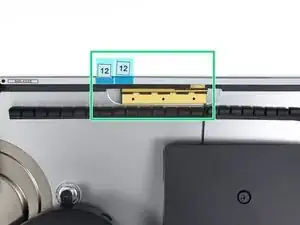
    • Trabaja en el sentido contrario a las agujas del reloj alrededor del perímetro del iMac, agregando tres tiras adhesivas más de la misma manera:

    • Tira 12 en la parte superior derecha

    • Tira 11 en la parte superior izquierda

    • Tira 16 en la vertical izquierda

    • Estas tres tiras tienen un orificio en cada extremo; usa siempre el orificio más pequeño para alinear y lograr una colocación más precisa.

    • En el iMac con pantalla Intel Retina 5K de 27", las pestañas azules de la tira superior derecha no se alinearán con la antena superior de la misma manera que en el modelo que no es de 5K. Esto es perfectamente aceptable y no afectará el rendimiento de las tiras o antena.

  12. vIyWHtlpwAHaNNJb
    vIyWHtlpwAHaNNJb
    kSGPpbtbP1AVgWyq
    AQxIu1sHvKupTqiH
    • Las dos tiras restantes (14 y 15) no tienen agujeros guía y son más difíciles de colocar. Antes de pegarlos, recomendamos colocarlos en sus respectivos lugares en el iMac para sentirse cómodo con su ubicación.

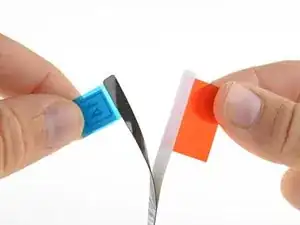
    • Sujeta la lengüeta roja en la tira 14 y tira para quitar el respaldo de la tira.

    • Alinea la tira en el borde inferior de la carcasa trasera, directamente a la derecha del tornillo central en ese borde.

    • La tira debe colocarse de manera que la curva en L quede junto al adhesivo vertical derecho. La curva en L no debe superponerse al adhesivo vertical derecho.

    • Pasa el dedo a lo largo de la tira adhesiva para asegurarte de que esté recta y sin arrugas, presionando hacia abajo a medida que avanzas para adherir la tira al iMac.

    Note this important point from the next step, which I believe should appear in this step as well, with respect to the right vertical adhesive..

    The strip should be positioned such that the L-bend sits next to the left vertical adhesive. The L-bend should not overlap the left vertical adhesive.

    ace -

    Thanks for the comment! I added the note you pointed out into the step.

    Arthur Shi -

  13. AeFDLJJwHHx3PyyE
    AeFDLJJwHHx3PyyE
    TexfmXhpOCTyOBDc
    j1bPhe5bYHXveHVD
    • Repite el paso anterior para la tira 15, colocándola a lo largo del borde inferior izquierdo del iMac.

    • La tira debe colocarse de manera que la curva en L quede junto al adhesivo vertical izquierdo. La curva en L no debe superponerse al adhesivo vertical izquierdo.

    • Una vez que hayas aplicado todas las tiras adhesivas, el iMac debería verse como se muestra en la segunda foto.

  14. jWlGUmAVUDAVDcyP
    jWlGUmAVUDAVDcyP
    GeIOkUMXQv3djbrK
    • Coloca suavemente la pantalla nueva en su lugar sobre el iMac y alinéala con cuidado.

  15. Q6cmVLJt4LAGscky
    Q6cmVLJt4LAGscky
    f1RPGdP4bULqvKqx
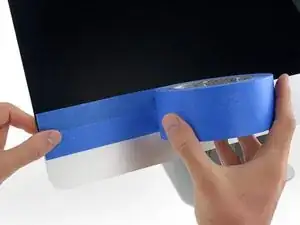
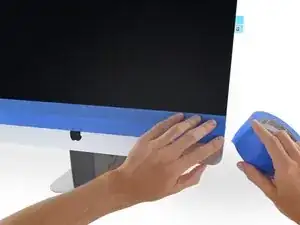
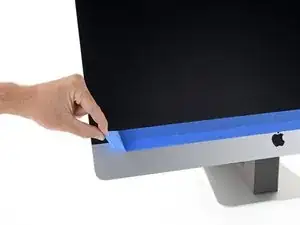
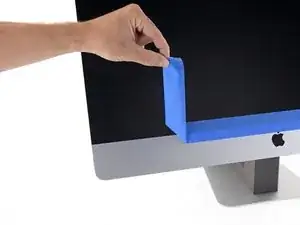
    • Usa cinta de carrocero o cinta adhesiva para asegurar temporalmente el borde inferior de la pantalla a la carcasa del iMac.

    • La cinta conserva la alineación de la pantalla y te permite abrir con seguridad el borde superior de la pantalla para acceder a los cables de la pantalla.

  16. BotQGgDKskPIPRUF
    BotQGgDKskPIPRUF
    AajvpY1ocF35cdGH
    4DQEIjDvb1yZnwXm
    • En este punto, es una buena idea probar tu reparación para asegurarte de que tu iMac funciona correctamente antes de volver a sellarlo. Sigue los siguientes tres pasos para volver a conectar temporalmente los cables de la pantalla y encender tu iMac antes de retirar la película protectora de las tiras adhesivas.

    • Si ya verificaste que tu iMac funciona correctamente y está listo para sellarlo, vaya al paso 18.

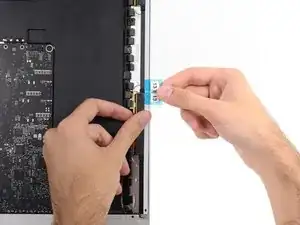
    • Inserta suavemente el conector de datos de la pantalla en su zócalo en la placa lógica. Asegúrate de presionarlo directamente en el zócalo e insertarlo completamente.

    • Voltea el bloqueo del conector de datos de la pantalla hacia abajo en el zócalo.

    • Inserta el conector de alimentación de la pantalla en su zócalo en la placa lógica.

  17. ksqZWna2nXm3MdyQ
    ksqZWna2nXm3MdyQ
    nfQSrf1XdZxnQO1I
    • Vuelve a colocar la pantalla en la carcasa trasera del iMac.

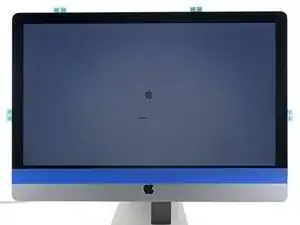
    • En este momento, conecta tu iMac, enciéndelo y prueba tu reparación antes de sellar la computadora. Asegúrate de verificar la funcionalidad completa de cualquier hardware que hayas quitado o desconectado.

    • Cuando hayas terminado, apaga el iMac y desconecta el cable de alimentación antes de continuar.

  18. lokGpWWG6QPW6Jjy
    lokGpWWG6QPW6Jjy
    CQc1RJRO2mKPeijC
    SApht3IDIeFX4RaT
    • Verifica que tu iMac esté apagado y desenchufado antes de continuar.

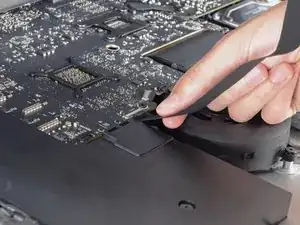
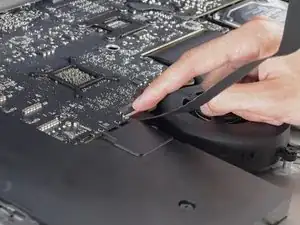
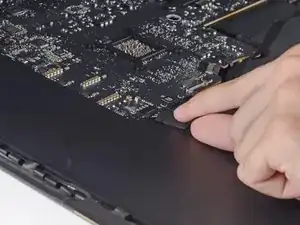
    • Después de confirmar que tu iMac funciona correctamente, desconecta los cables de la pantalla e inclina con cuidado la pantalla hacia adelante.

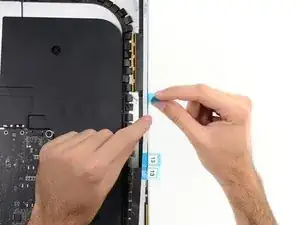
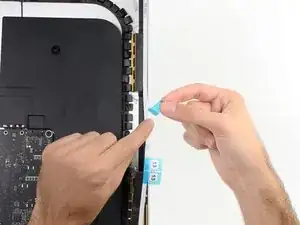
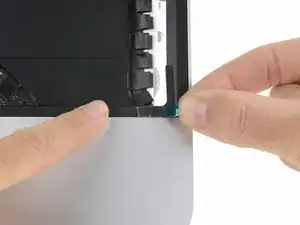
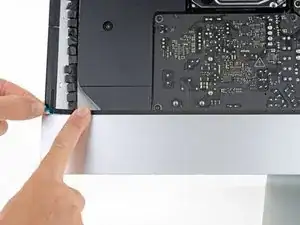
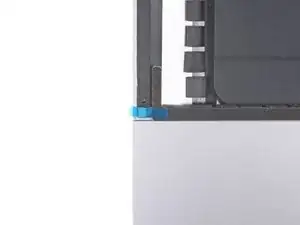
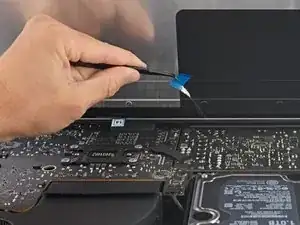
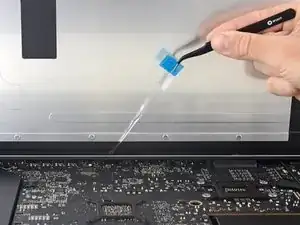
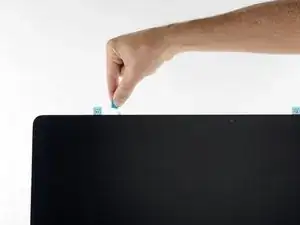
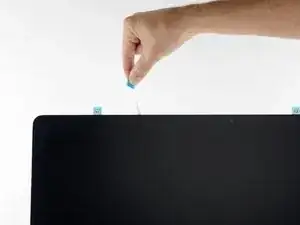
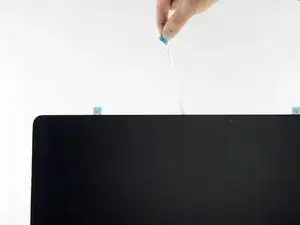
    • Quita la película de las dos tiras inferiores metiendo la mano desde arriba con un par de pinzas y tirando de las lengüetas azules hacia arriba desde el borde inferior de la pantalla.

    This step should specify removing the film from strip 15, such that repeating the step again for strip 14 in the next step isn’t confusing. Or this step could specify both strip 14 and 15 and step 19 could be deleted entirely.

    ace -

    Good point! I’ll adjust the steps to implement what you suggested.

    Arthur Shi -

  19. PwPlLTlgt4HwQWet
    PwPlLTlgt4HwQWet
    hGYLCNqxJHtjAJGw
    QCBksaMXV56GEdPU
    • Vuelve a conectar los cables de alimentación y datos de la pantalla por última vez.

    • Recuerda asegurar el soporte de retención de metal en el cable de datos de la pantalla.

  20. nOGv2JVlxNs3hCWf
    nOGv2JVlxNs3hCWf
    SRYJcOvCSDvVEFGV
    iAf1f6RoZtRbjJCo
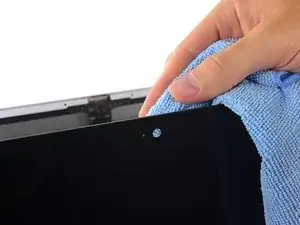
    • Revisa el vidrio directamente en frente de la cámara web en busca de polvo y otros contaminantes. Si es necesario, límpialo con un paño de microfibra antes de sellar la pantalla.

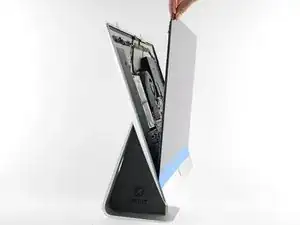
    • Estabiliza la pantalla con una mano mientras retiras los revestimientos adhesivos en los siguientes pasos, o apóyala ligeramente contra la carcasa del iMac.

  21. HpRuStwLLDNOMWaC
    HpRuStwLLDNOMWaC
    byxN4exgLbgh54GD
    V2R4MMEdVAraGmqx
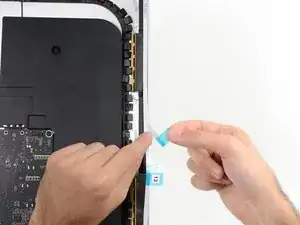
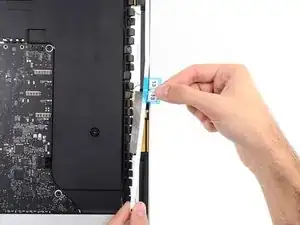
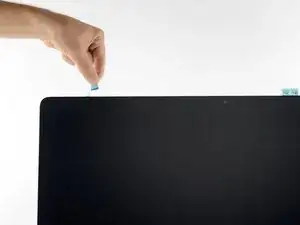
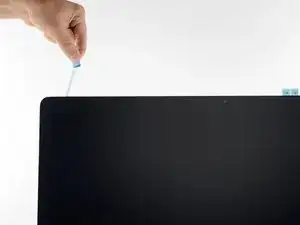
    • Retira un lado de la película protectora de la tira 11 tirando de la lengüeta hacia arriba.

  22. BHYZQelEGiVlylZt
    BHYZQelEGiVlylZt
    QIeA1mUlFwFHZWfr
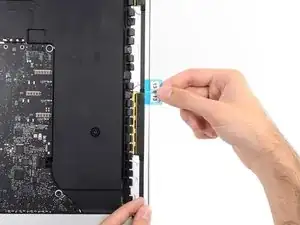
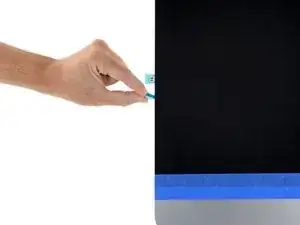
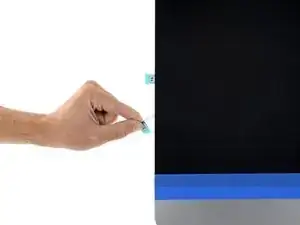
    • Retira el otro lado de la película protectora de la tira 11.

  23. XEyNKvKCJSZj1pBJ
    XEyNKvKCJSZj1pBJ
    IYiAP6SwHSFKRLUK
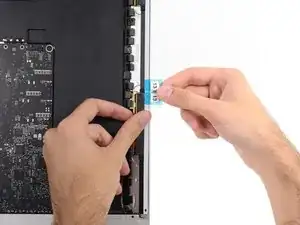
    • Repite los pasos anteriores para quitar las películas protectoras de todas las tiras adhesivas restantes (etiquetadas 11, 12 y 13).

    (labeled 12, 13 and 16)

    euscore@gmail.com -

  24. pFVDvVUpi4xSPFTV
    pFVDvVUpi4xSPFTV
    26LYMptoCEeAo1kV
    • Para garantizar una unión fuerte, inclina con cuidado el iMac sobre su parte posterior (con la pantalla hacia arriba) y presiona con cuidado pero con firmeza alrededor de los cuatro bordes de la pantalla.

    • Retira la cinta que sujeta la pantalla a la carcasa trasera.

    • Verifica la pantalla después de 24 horas para asegurarte de que no esté suelta en el iMac.

    This was an excellent guide. Very detailed and comprehensive.

    py -

    Great guide. I just yesterday did my first iMac SSD upgrade and this certainly helped. The strips having glue on both sides were harder to handle than shown but then it was my first time. It’ll be easier next time. The old glue was a little more difficult to remove than suggested but after a number of years setting up I was expecting that. All things considered, this a very good and useful guide. No complaints really; nothing now days is ever 100% as it seems. Biggest lesson was don’t fear doing this. If you’re worked inside computers of any kind you very likely have the necessary skills. I wish I’d swapped the HDD for an SSD a lot sooner.

    David Phillips -

    Great Guide! Just did it! :)

    Mario Günter -

Arthur Shi

Miembro Desde 03/01/18

219109 Reputación

Un comentario

Great guide, thanks!

Pro tip: don’t forget to plug in the 2 cables before you close the screen.. not that I had to cut open the iMac and replace the stickers again or something :-).

Tom Vreugdenhil -