Introducción
Esta guía te muestra cómo reemplazar la pantalla todo en uno y el cable MagSafe de tu Apple Thunderbolt Display.


-
-
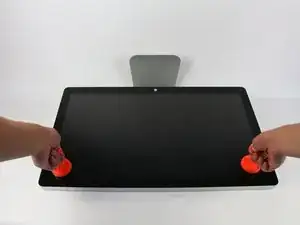
Coloca la pantalla con el lado de la pantalla hacia arriba.
-
Coloca las dos ventosas a ambos lados de la parte superior de la pantalla y asegúresate de bloquearlas en su lugar.
-
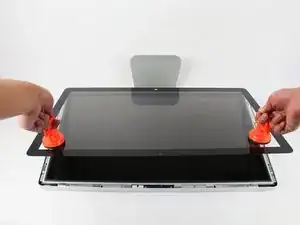
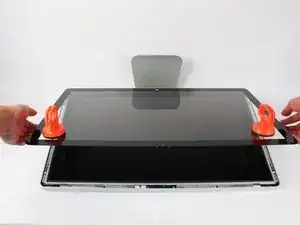
La pantalla de cristal está conectada al resto de la pantalla mediante pequeños imanes. Levanta lentamente y la pantalla se apagará de inmediato.
-
-
-
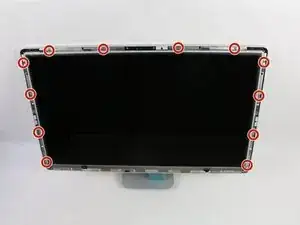
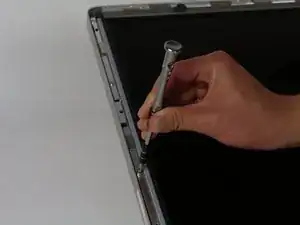
Desatornilla los 12 tornillos alrededor de los bordes laterales y la parte superior de la pantalla LCD con el destornillador TR 10.
-
-
-
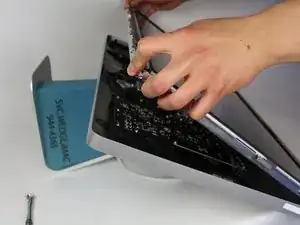
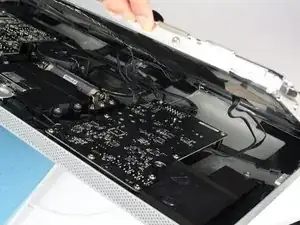
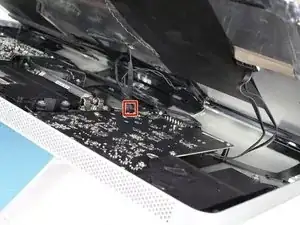
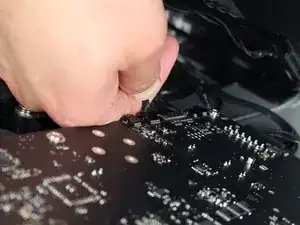
Para el primero de los cuatro cables (el más alejado del cable sujeto por un tornillo), sujeta el conector y tira lentamente.
-
-
-
Para el siguiente conector, que está justo al lado del cable anterior, hay un trozo de cinta pegado a una barra de metal.
-
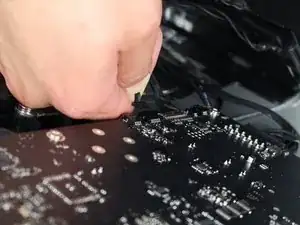
Voltea la barra de metal usando la cinta como manija.
-
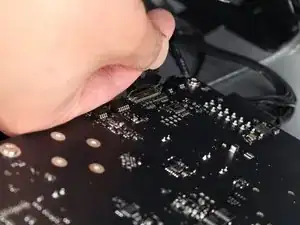
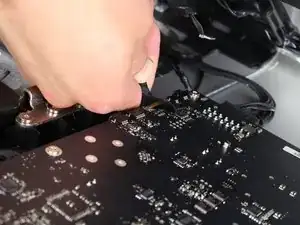
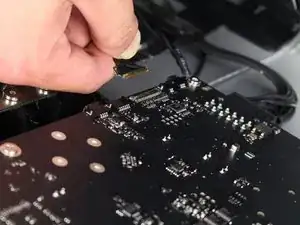
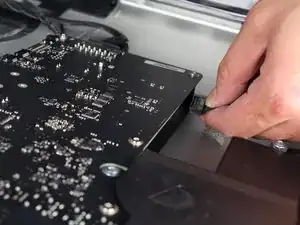
A continuación, sujeta el conector y tira de él lentamente para sacarlo del zócalo de la placa lógica.
-
-
-
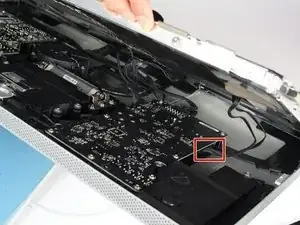
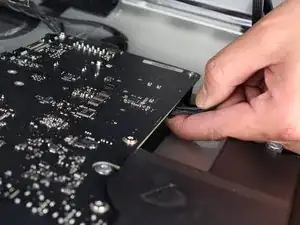
Para el conector del otro lado de la placa lógica, toma el conector por debajo y tira con cuidado de la placa.
-
-
-
Para el último cable que se conecta a la pantalla LCD, usa tu destornillador T 10 para quitar el tornillo.
-
-
-
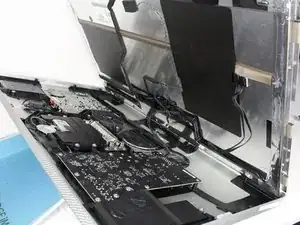
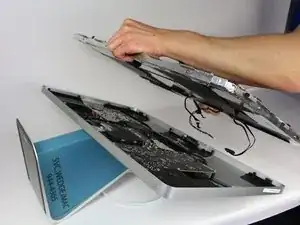
¡La pantalla LCD ahora se ha desconectado por completo de la carcasa y se puede reparar/reemplazar!
-
-
-
Ahora deberías ver el filtro EMI justo en el medio del dispositivo (aunque retenido por algunos otros componentes).
-
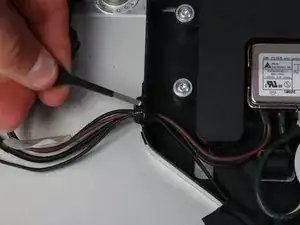
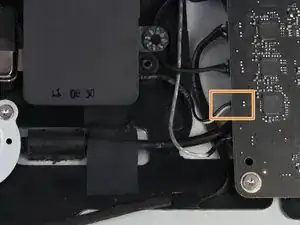
Sigue los cables que salen de la parte inferior del adaptador de corriente hacia la izquierda.
-
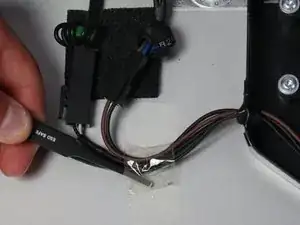
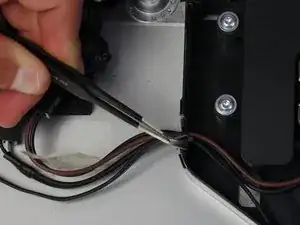
Toma las pinzas y retira el trozo de cinta que sujeta los cables a la carcasa.
-
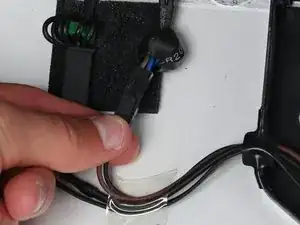
Solo hay un conector que debe sacarse (¡aunque hay dos uno al lado del otro!).
-
Agarra el conector por la parte inferior y sácalo con cuidado de su toma correspondiente.
-
-
-
A continuación, retira el trozo de cinta aislante que sujeta los cables en la carcasa que se conecta al adaptador de corriente.
-
-
-
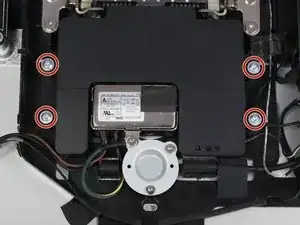
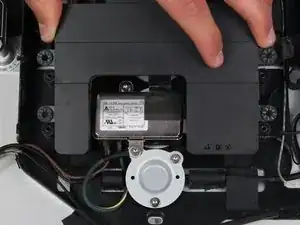
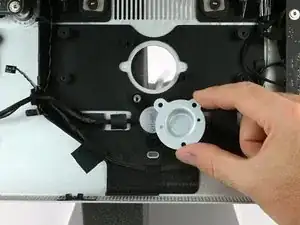
El componente del altavoz circundante (la caja negra) alrededor de la entrada de alimentación debe quitarse.
-
Utiliza el destornillador TR 10 para quitar los cuatro tornillos.
-
Desconecta el altavoz de detrás de la placa lógica tirando con cuidado del extremo de plástico del cable.
-
Retira el altavoz.
-
-
-
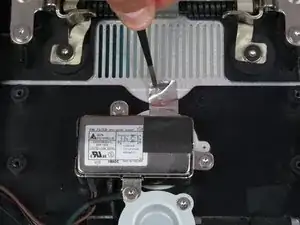
Ahora que el altavoz del medio está fuera del camino, se puede acceder fácilmente al filtro EMI.
-
Con unas pinzas, retira la cinta plateada que se encuentra en la parte superior del filtro.
-
-
-
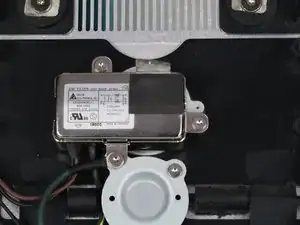
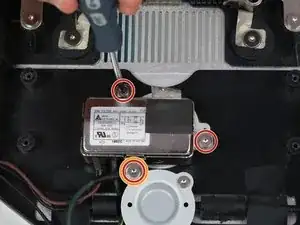
El filtro EMI está conectado por tres tornillos. Utiliza el destornillador T10 para quitarlos.
-
El tornillo que sujeta tanto el filtro como un cable que está conectado a él es de un tamaño diferente y debe mantenerse identificable de los otros dos tornillos.
-
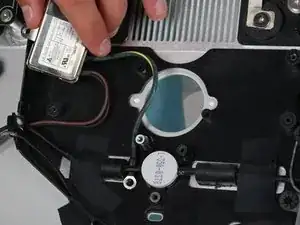
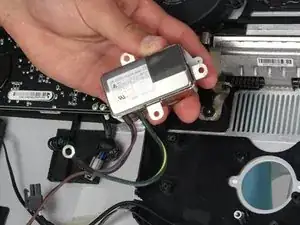
El cable verde y amarillo que estaba sujeto por el tornillo diferente está metido detrás de otro componente. Para sacarlo, apriétalo detrás del cable negro y el filtro se podrá quitar de la carcasa.
-
-
-
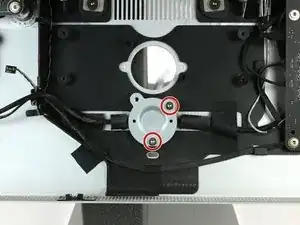
Retira los dos tornillos T10 de la placa de metal que sujeta el cable en su lugar.
-
Retira la placa de metal.
-
-
-
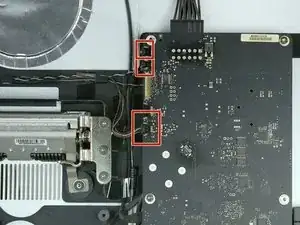
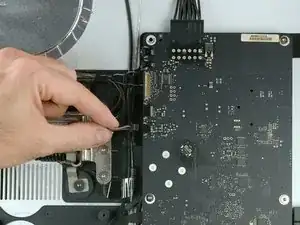
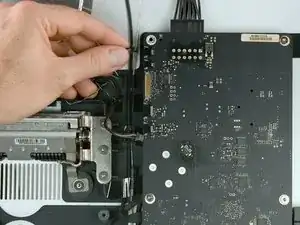
Retira con cuidado tres conectores de cable de la placa lógica sacándolos mientras los sujetas por el extremo de plástico.
-
Cable de control del ventilador
-
Cable del sensor de temperatura
-
Cable de alimentación del ventilador
-
-
-
Ahora puedes llegar detrás de la placa lógica para desconectar el cable que va a la placa de alimentación.
-
-
-
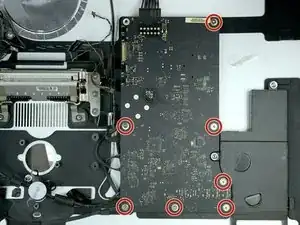
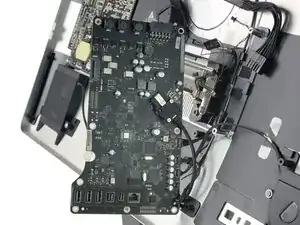
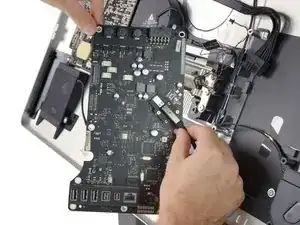
Voltea con cuidado la placa lógica hacia la izquierda usando los cables restantes como una bisagra para acceder al puerto de pantalla.
-
Retira los dos tornillos Torx T6 de la placa de metal que sujetan el conector del puerto de pantalla.
-
Retira la placa de metal.
-
-
-
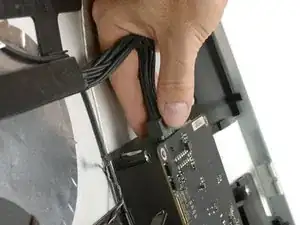
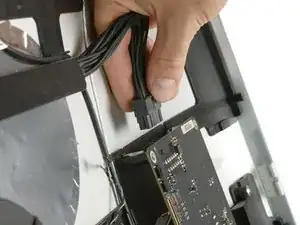
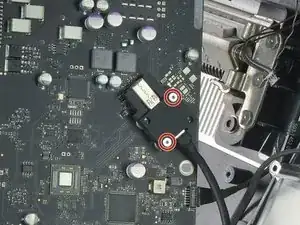
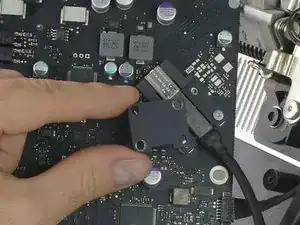
Desconecta el cable Thunderbolt de la placa lógica.
-
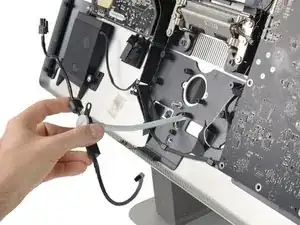
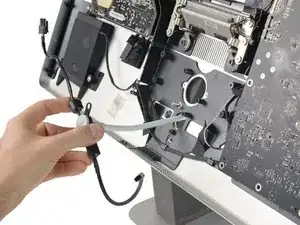
Pasa el cable Thunderbolt y MagSafe restante a través del corte en la carcasa trasera.
-

Para volver a armar tu dispositivo, sigue estas instrucciones en orden inverso.

61 comentarios
Unbelievable amount of very detailed and careful work to replace a Thunderbolt cable which is attached on the inside to a standard Thunderbolt socket! Why not just have the socket on the back of the unit?????
You can actually use the socket on the back of the unit as an input if your octopus cable is dying, as long as you are connecting directly to a Thunderbolt 1 or 2 Mac. If you are using the Thunderbolt-3-to-Thunderbolt-2 adapter, you have to use the built-in cable.
Tim -
In reply to Tim - This is not true - I am running a 2018 Mac Mini using the Thunderbolt 3 to Thunderbolt 2 adaptor and a standard Thunderbolt 2 cable connected to the external thunderbolt connector on the Thunderbolt Display - It works fine.
Me as well. Was dreading the repair until I plugged a spare Thunderbolt 2 cable from a Thunderbolt 3 (to 2) adapter to the back of the display. Thanks!
Jim Hoyt -
Nice one Tim! Saves me opening the screen! Thanks!
Me too! I was just about to start dismantling my display when I noticed this tip - I’d even bought some suction cups. Thanks Tim!
Oh, my, yes! What a useful comment. It makes sense that this would work but I would not have thought of it. @timgostony Thank you very much indeed!!!!!
At the top of this guide for the Apple Thunderbolt Display Thunderbolt & MagSafe Cable Replacement, it says that there are “No Parts Required” I beg to differ. I need this guide because I need to Replace my Apple Thunderbolt Display Thunderbolt & MagSafe Cable because the connector at the computer end is sketchy and if touched causes the image to glitch and go out. I know its the cable because this issue is not present with any other display or projector I plug into the same port on my computer. So, I ask, do you have a reliable source for an Apple Thunderbolt Display Thunderbolt & MagSafe Replacement Cable so I can use this guide and fix my monitor once and for all?
Answered my own question. http://a.co/d/bOlf4s0
Hi Stephen, You’re right, the wording is somewhat confusing. Of course you need a replacement part to replace something ;) This has been forwarded and we’ll hopefully change it soon to provide proper information. Thanks for the parts link; i’ll put this into the “parts” section for the time being.
Instead of $14 foam block, I used a full roll of paper towel and two pillows. While it worked, if I ever did this again, I would buy the block of foam. Since you’re removing a power cable, you need to be able thread it through and I think the foam block would make that easier.
Josh Miller -
You can also use a single handle, double cup floor lifting suction cup. Just place it in the centre of the screen near the camera and lift slowly.
Steve A -
I just used a toilet plunger to remove the screen and it worked like a charm!
Philip Jacob -
That’s what I call resourceful—made my day. I hope your repair was successful.
Tobias Isakeit -
Great idea, thanks a lot!
Yvan Sandoz -
The glass lifted off the magnets quite easily after just using my fingernails. No suction cups or toilet accessories needed.
Adrian Gropper -
I had the same problem and after removal of the fan and a bit of work with the vacuum, the fan is quiet. Thanks to ifixit for the great instructions that made this easy.
John Perser -
To keep the screen up, other soft objects might work, but it's important that the hole in the back isn't covered because you will need to thread the new Thunderbolt/MagSafe cable through it and it would be a hassle to do it after everything's been set up.
Thomas -
Anybody got any links to glass screen replacement supplier for the A1407 Thunderbolt Display? Im finding it impossible to find a replacement without it being crazy money.
Michael McMillan -
Instead of a wedge, I used 4 rolls of toiletpaper, one under each corner.
jnbruin -