Introducción
Esta guía de reparación fue creada por el personal de iFixit y no ha sido respaldada por Google. Obtén más información sobre nuestras guías de reparación aquí.
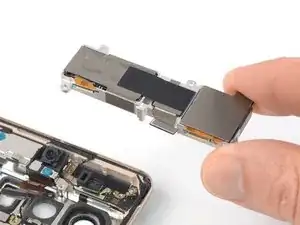
Usa esta guía para reemplazar el ensamblaje de la cámara trasera en tu Google Pixel 7 Pro.
Esta guía se realizó con el modelo GE2AE, que cuenta con una antena 5G mmWave. Si tienes un modelo que no es mmWave, aún puedes usar esta guía; simplemente ignora los pasos de la antena mmWave.
Para tu seguridad, descarga la batería por debajo del 25% antes de desarmar su teléfono. Esto reduce el riesgo de incendio si la batería se daña accidentalmente durante la reparación. Si tu batería está hinchada, toma las precauciones adecuadas.
Precaución: el Pixel 7 Pro contiene láseres de clase 1. El desmontaje podría dar lugar a la exposición a emisiones láser infrarrojas invisibles.
Conservar la resistencia al agua después de la reparación dependerá de qué tan bien vuelvas a aplicar el adhesivo, pero tu dispositivo perderá su clasificación IP (Protección de Estanqueidad).
Necesitará adhesivo de repuesto para completar esta reparación.
Herramientas


-
-
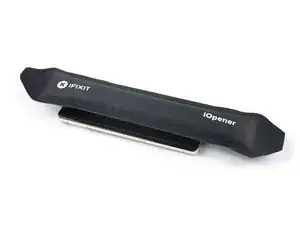
Aplica un iOpener calentado a la pantalla para aflojar el adhesivo de debajo. Aplica el iOpener durante al menos 3 minutos.
-
-
-
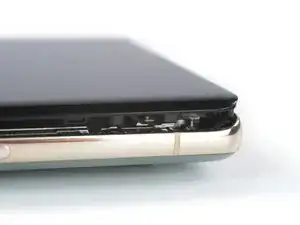
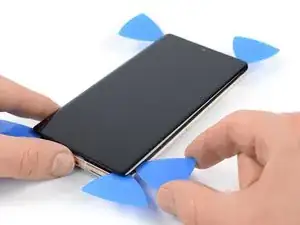
Durante el procedimiento de extracción, asegúrate de insertar las púas de apertura en la posición correcta para evitar separar la pantalla de su marco de seguridad.
-
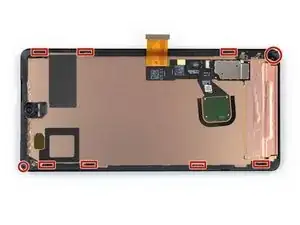
Hay varios clips de plástico alrededor de toda la pantalla. Si tu selección de apertura se bloquea durante el procedimiento de eliminación de la pantalla, has insertado tu selección demasiado debajo de la pantalla.
-
-
-
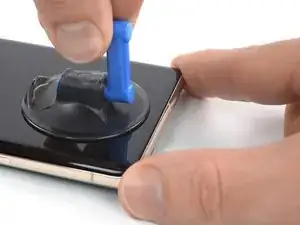
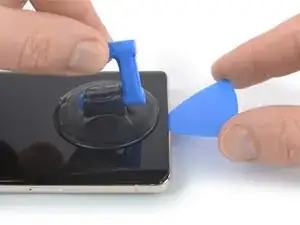
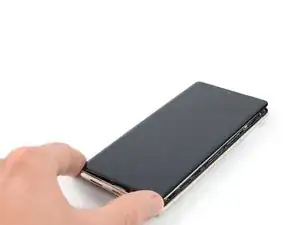
Una vez que la pantalla esté caliente al tacto, aplica una ventosa en el borde inferior de la pantalla.
-
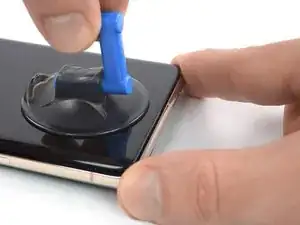
Levanta la pantalla, incluido su marco de seguridad, con la ventosa para crear un pequeño espacio entre la pantalla y el ensamblaje del teléfono.
-
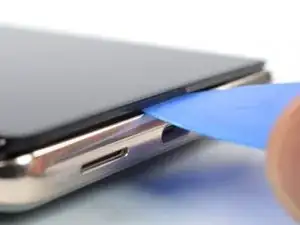
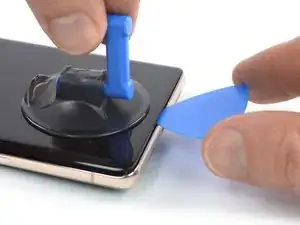
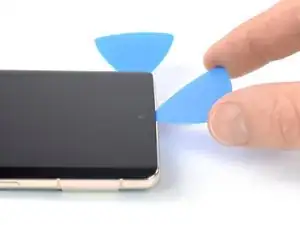
Inserta una púa de apertura en el espacio.
-
-
-
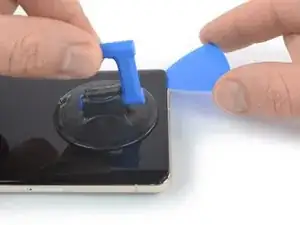
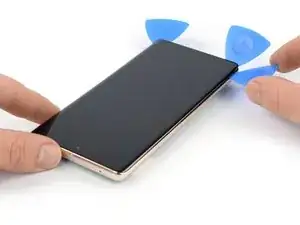
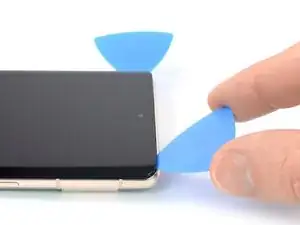
Desliza la púa de apertura hacia la esquina inferior derecha de la pantalla para cortar su adhesivo.
-
Deja la púa de apertura en su lugar para evitar que el adhesivo se vuelva a sellar.
-
-
-
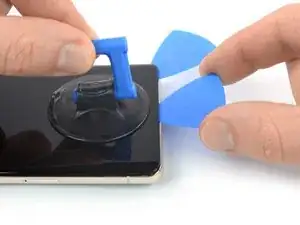
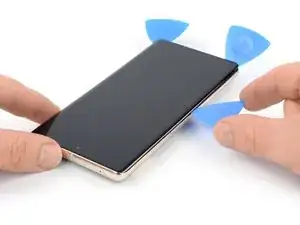
Inserta una segunda púa de apertura en el borde inferior y deslízala hacia la esquina inferior izquierda de la pantalla para cortar el adhesivo.
-
Deja la púa de apertura en su lugar para evitar que el adhesivo se vuelva a sellar.
-
-
-
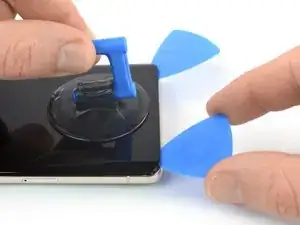
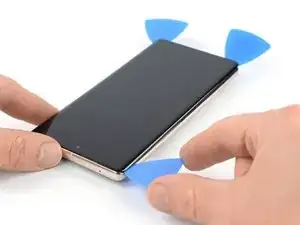
Inserta una tercera púa de apertura debajo de la esquina inferior izquierda de la pantalla.
-
Desliza la púa de apertura a lo largo del borde izquierdo de la pantalla para cortar el adhesivo y soltar los clips de plástico.
-
Deja la púa de apertura en la esquina superior izquierda para evitar que el adhesivo se vuelva a sellar.
-
-
-
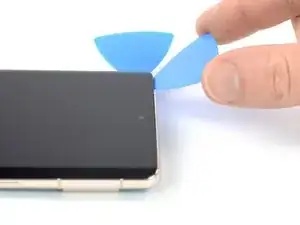
Inserta una cuarta púa de apertura en la esquina superior izquierda de la pantalla.
-
Desliza la púa de apertura a lo largo del borde superior del teléfono para cortar el adhesivo.
-
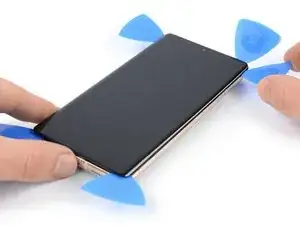
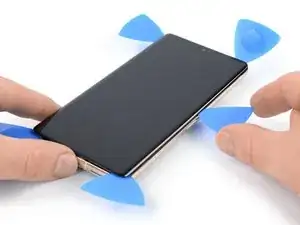
Deja la púa de apertura en la esquina superior derecha para evitar que el adhesivo se vuelva a sellar.
-
-
-
Inserta una quinta púa de apertura y deslízala a lo largo del borde derecho del teléfono para cortar el adhesivo restante y liberar los clips de plástico correctos.
-
-
-
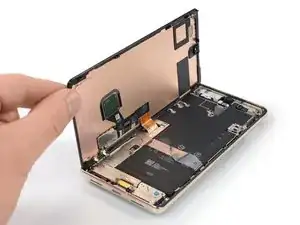
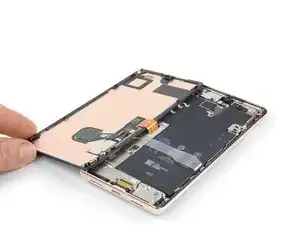
Levanta el borde derecho de la pantalla hacia arriba y hacia el lado izquierdo del dispositivo, como si estuvieras abriendo un libro.
-
Coloca la pantalla boca abajo y paralela al marco.
-
-
-
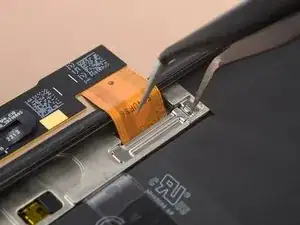
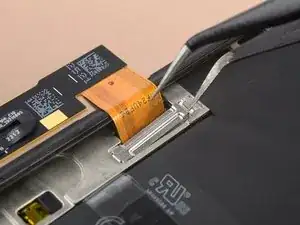
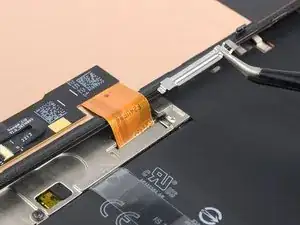
Inserta un brazo de un par de pinzas en la abertura en el extremo superior del soporte del cable de la pantalla.
-
Empuja el soporte hacia adentro y haz palanca hacia arriba para liberarlo.
-
-
-
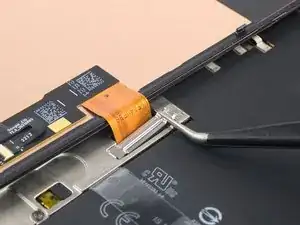
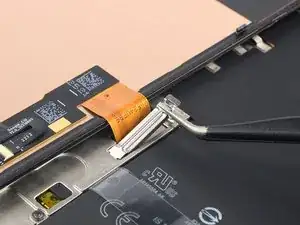
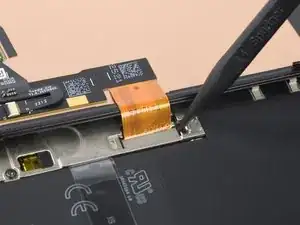
Usa un par de pinzas para quitar el soporte del cable de la pantalla tirando de él desde debajo del marco medio y en dirección a la cámara.
-
-
-
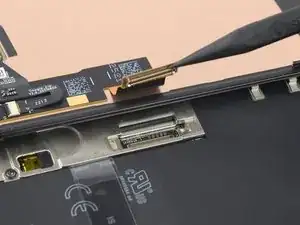
Usa un spudger para desconectar el cable flexible de la pantalla levantando el conector de su zócalo.
-
-
-
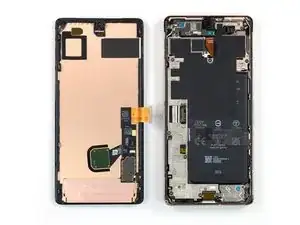
Separa la pantalla del ensamblaje del teléfono.
-
Comprueba que todos los tornillos estén apretados y que no haya piezas sueltas.
-
Aplicar adhesivo nuevo donde sea necesario después de limpiar las áreas correspondientes con alcohol isopropílico (>90%).
-
Sigue esta guía si estás utilizando adhesivos cortados a medida para tu dispositivo.
-
Sigue esta guía en caso de que esté sutilizando una tarjeta adhesiva precortada.
-
-
-
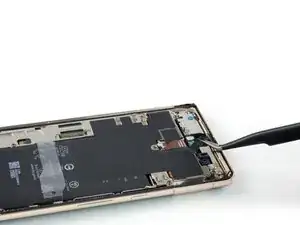
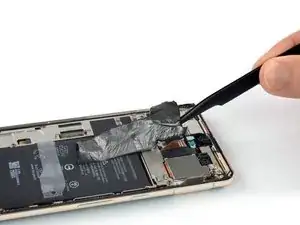
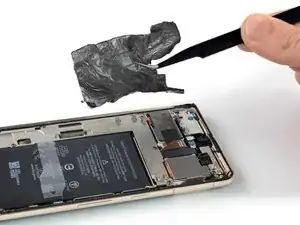
Usa un par de pinzas para quitar con cuidado la lámina de grafito de la batería y el marco medio.
-
-
-
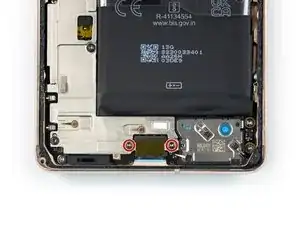
Usa un destornillador Torx T3 para quitar los dos tornillos de 5,1 mm de largo que sujetan el soporte del puerto de carga.
-
-
-
Usa un destornillador Torx T3 para quitar los seis tornillos de 5,1 mm de largo que sujetan el marco medio.
-
-
-
Usa el extremo plano de un spudger para raspar la pasta térmica de la placa base.
-
Limpia cualquier resto de pasta térmica con alcohol isopropílico y un filtro de café o un paño sin pelusa.
-
Repite el proceso de limpieza de la pasta térmica en el marco medio.
-
-
-
Utiliza un destornillador Torx T3 para quitar el tornillo de 5,1 mm de largo que sujeta el soporte de la antena mmWave.
-
-
-
Usa un spudger para desconectar el cable de la antena mmWave levantando el conector de su zócalo.
-
-
-
Desliza una púa de apertura debajo del cable de antena mmWave comenzando en su extremo inferior.
-
Usa la púa de apertura para separar el cable de antena mmWave de la placa base.
-
-
-
Repite el procedimiento anterior y usa la púa de apertura para separar la parte horizontal del cable de antena mmWave de la placa base.
-
-
-
Usa un par de pinzas para levantar la antena mmWave, incluido su cable, fuera de su hueco.
-
Retira el conjunto de antena mmWave.
-
-
-
Usa el extremo plano de un spudger para raspar la pasta térmica de la antena mmWave.
-
Limpia cualquier resto de pasta térmica con alcohol isopropílico y un filtro de café o un paño sin pelusa.
-
Repite el proceso de limpieza de la pasta térmica en el soporte de la antena mmWave.
-
-
-
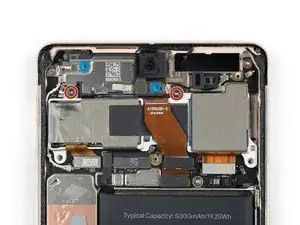
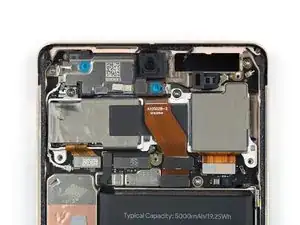
Usa un destornillador Torx T3 para quitar los dos tornillos de 5,1 mm de largo que sujetan el ensamblaje de la cámara trasera.
-
-
-
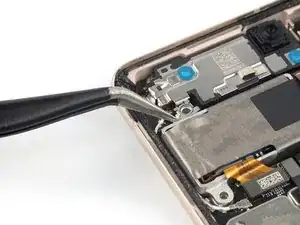
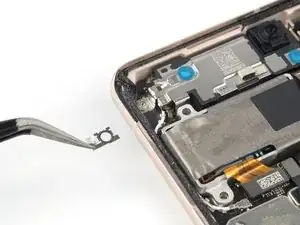
Usa un par de pinzas para quitar el resorte en la esquina superior izquierda del conjunto de la cámara trasera.
-
-
-
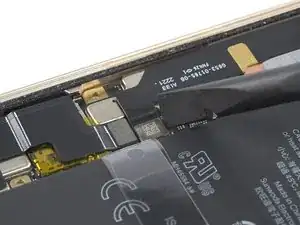
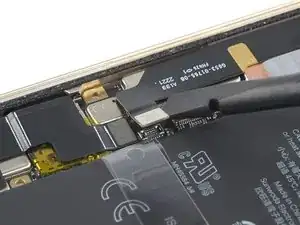
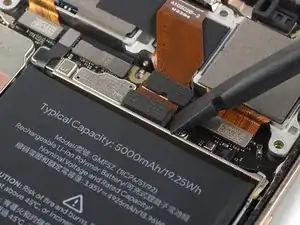
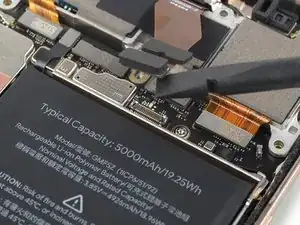
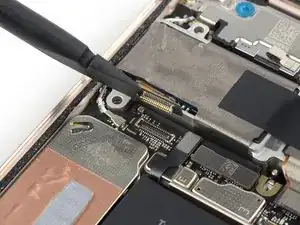
Usa un spudger para desconectar el cable de la cámara frontal levantando el conector de su zócalo.
-
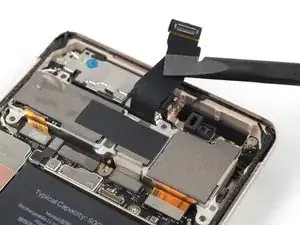
Dobla el cable hacia arriba para liberar el conjunto de la cámara trasera.
-
-
-
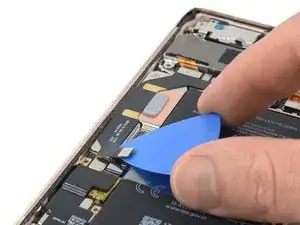
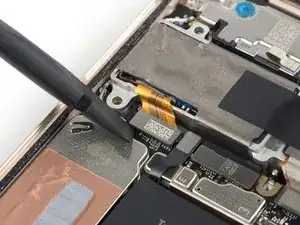
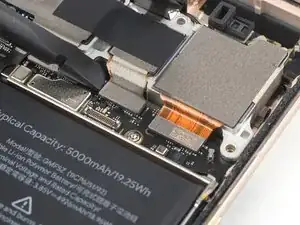
Usa un spudger para desconectar el cable de la cámara de teleobjetivo levantando el conector de su zócalo.
-
-
-
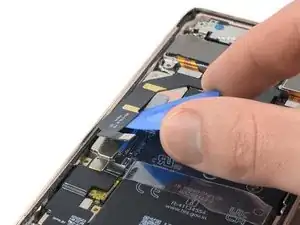
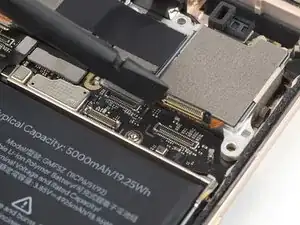
Usa un spudger para desconectar los cables de la cámara ancha y ultra ancha haciendo palanca en los conectores hacia arriba de sus enchufes.
-
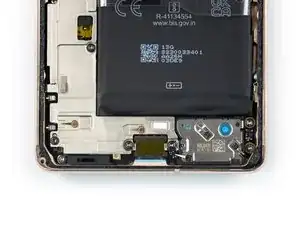
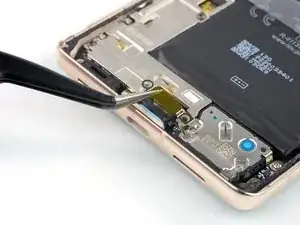
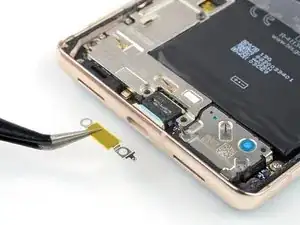
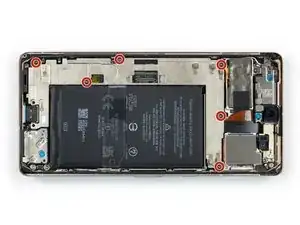
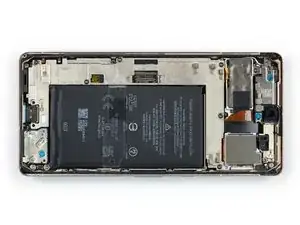
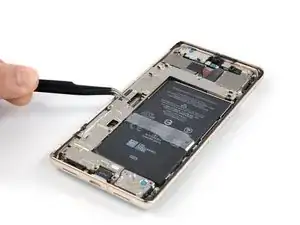
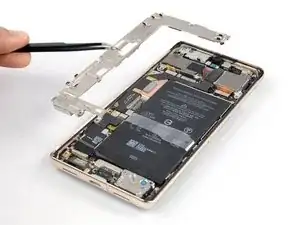
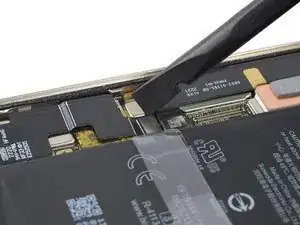
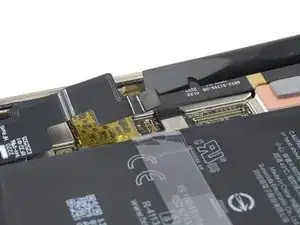
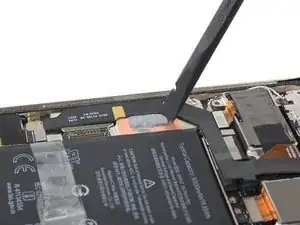
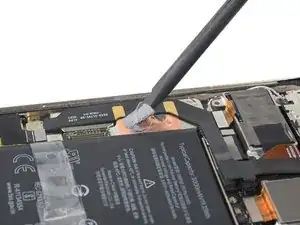
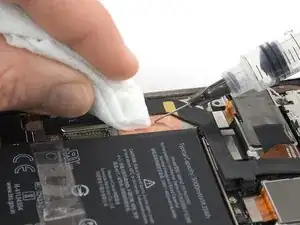
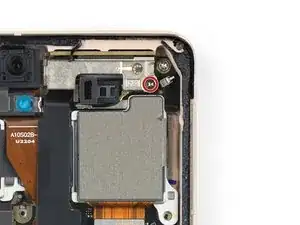
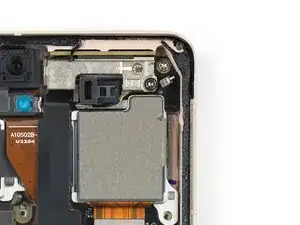
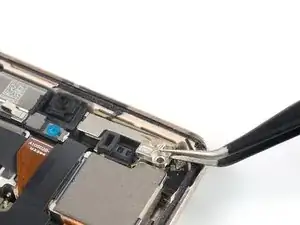
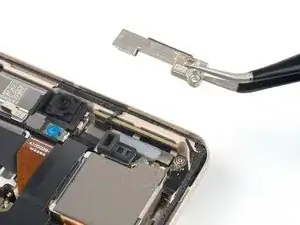
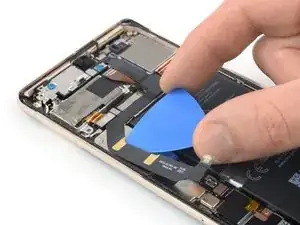
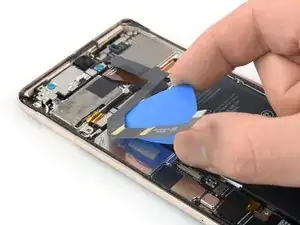
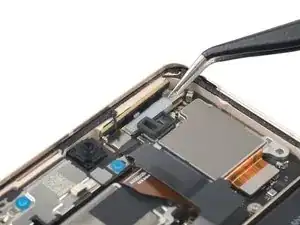
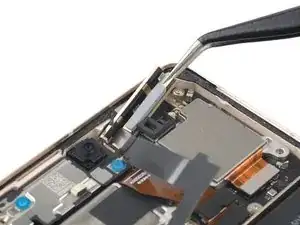
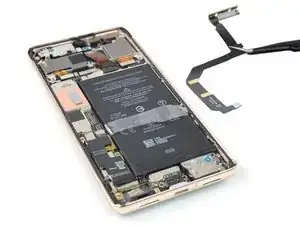
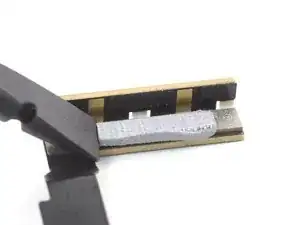
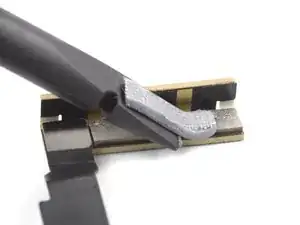
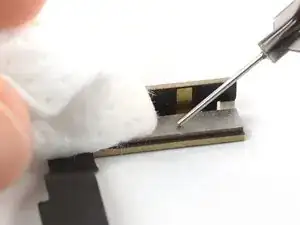

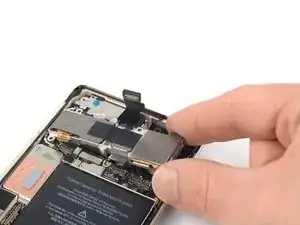
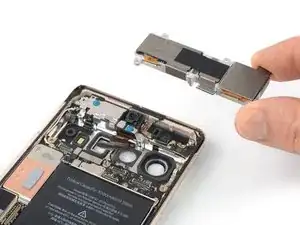
Compara tu nueva pieza de repuesto con la pieza original; es posible que debas transferir los componentes restantes o quitar los respaldos adhesivos de la nueva pieza antes de instalarla.
Para volver a armar tu dispositivo, sigue estas instrucciones en orden inverso.
¿La reparación no salió según lo planeado? Prueba algunos Solución de problemas básicos, o pregunta a nuestro [enlace|https://www.ifixit.com/Answers/Ask/Googl...|Comunidad de respuestas de Google Pixel 7 Pro] por ayuda

Un comentario
Thanks for the guide, I successfully replaced the back cameras with its help.
Unfortunately I damaged the screen somewhere in the screen removal steps, it now has a vertical white stripe of about 1/2 inch at the center; it happened somewhere between step 1 and step 10, I know because while sliding the pick across the right edge I accidently turned the phone back on and saw the stripe for the first time; it is unclear to me exactly what caused the damage.