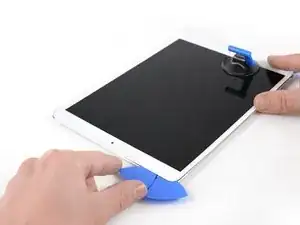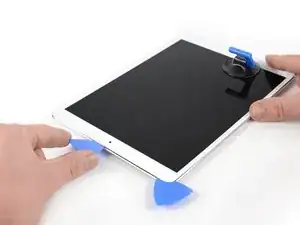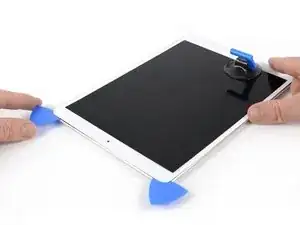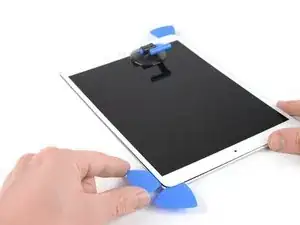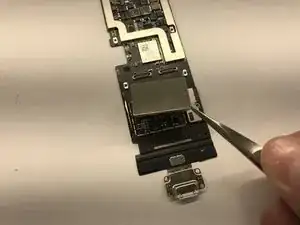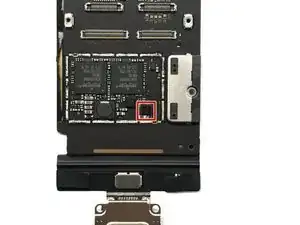
Introducción

  1. otaRXAqJBHRfjpZL
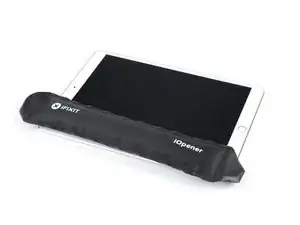
    • Un adhesivo fuerte mantiene la pantalla en su lugar. Para separarlo, primero deberá calentar y suavizar el adhesivo con un iOpener, secador de pelo o pistola de calor.

    • Es posible que deba volver a aplicar calor repetidamente durante este proceso para evitar que el adhesivo se enfríe y se endurezca.

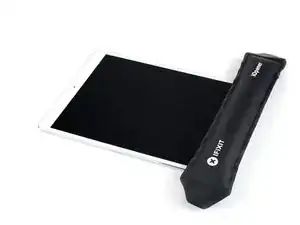
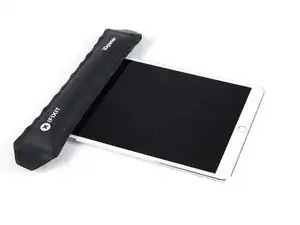
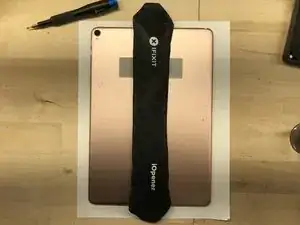
    • Prepara un iOpener y colócalo en el borde inferior de la pantalla del iPad durante unos dos minutos.

  2. dXwytgcbeMBtyPIK
    • Si la pantalla de su iPad está muy rajada, usa protección para la piel y los ojos. Cubre la pantalla con una capa suave de cinta de embalaje transparente para contener los fragmentos de vidrio y ayudar a que la ventosa se adhiera. Alternativamente, usa un trozo de cinta fuerte (como cinta adhesiva) y dóblalo como si fuera una asa.

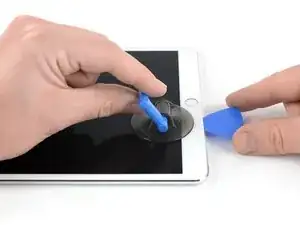
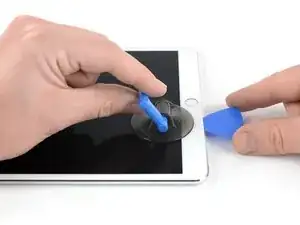
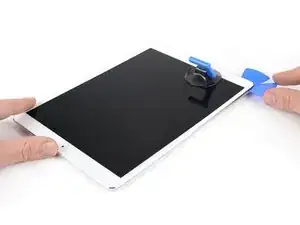
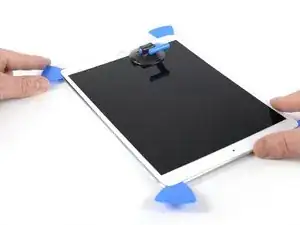
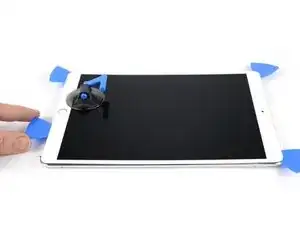
    • Coloca una ventosa junto al botón de inicio del iPad y presiona hacia abajo para crear un sello.

    • Para obtener el máximo apalancamiento, coloca la ventosa lo más cerca posible del borde sin pasar del borde de la pantalla.

    • Si deseas utilizar el Anti-Clamp, una herramienta que diseñamos para facilitar el procedimiento de apertura, sigueesta guía.

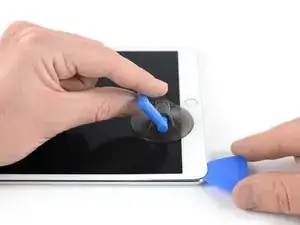
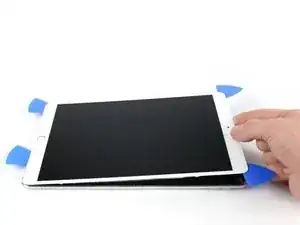
    • Tira firmemente hacia arriba de la ventosa para crear un pequeño espacio entre el panel frontal y la carcasa trasera.

    • No tires con demasiada fuerza o podría romper el vidrio. Si es necesario, aplica más calor para suavizar aún más el adhesivo.

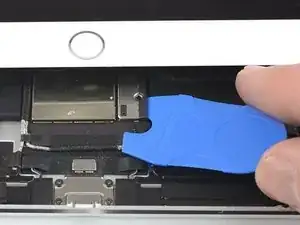
    • Una vez que hayas abierto un espacio suficiente, inserte una púa de apertura en el espacio.

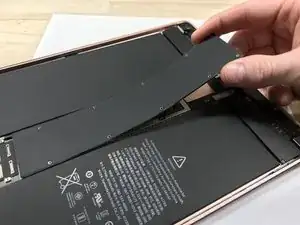
    i used a proper suction tile puller (small one from DIY store used to hold bathroom tiles) to lift the screen off after heating around the edge using a heat gun. Be careful - It didn't damage anything. The tiny suction things that come with those iPhone kits are not strong enough for this. The one in picture might be good, but looks similar to the kits ones that have key ring.
    Robert Lord -
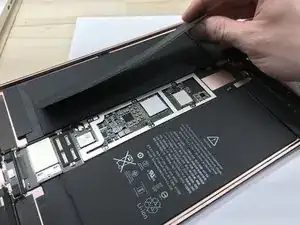
    The suction cup that comes with the iPad battery replacement is plenty large enough and strong enough.

    CAUTION, do not push the picks in more than a the width of the replacement screen adhesive strips. You will damage the $200 screen, maybe break the glass. The screen is multiple layers and the picks can get in-between the layers if you push too far in. I got into trouble at the lower left corner. After getting the screen loose, I found that I only need a 2-3 millimeters on the sides and bottom, and four or five millimeters in the corners.

    Gene Torrey -

  3. HRYjnydwI5uHt12k
    HRYjnydwI5uHt12k
    2nxd5mrkce3UfC1r
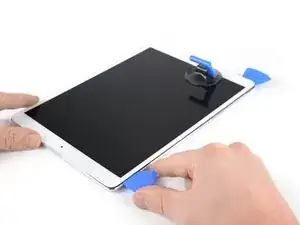
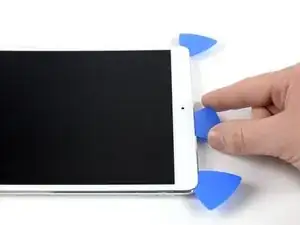
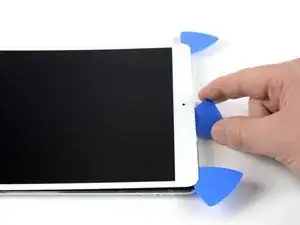
    • Corta el adhesivo debajo de la pantalla deslizando la púa a lo largo del borde de la pantalla, hacia la esquina inferior izquierda.

    • Deja la púa en su lugar temporalmente para evitar que el adhesivo se vuelva a sellar.

    Be super carful at the sides! If you insert your pick more than ~2mm, you will separate your display and front glass.

    voidfish -

  4. IDX6WsfJwQGPK1hD
    IDX6WsfJwQGPK1hD
    woVkXQtjng5taXfv
    CX5pQLbDVpljSlel
    • Aplica calor al borde izquierdo del iPad durante unos dos minutos, o hasta que esté un poco demasiado caliente para tocarlo cómodamente.

    • Si es necesario, vuelve a calentar su iOpener durante unos segundos o hasta que esté demasiado caliente para tocarlo. Ten cuidado de no sobrecalentar el iOpener o podría explotar.

    • Inserta una segunda púa de apertura en la esquina inferior izquierda del iPad.

    • Desliza la segunda púa de apertura a lo largo del lado izquierdo de la pantalla para separar el adhesivo debajo.

    • Deja la púa de apertura insertada cerca de la esquina superior izquierda del iPad para evitar que el adhesivo se vuelva a sellar.

  5. Xsv3FIGGDpg2cySF
    • Aplica calor al borde superior del iPad durante unos dos minutos o hasta que esté un poco demasiado caliente para tocarlo cómodamente.

  6. iaIrQdhTPk3NQkBo
    iaIrQdhTPk3NQkBo
    5MDrFiJpRxgYtktW
    rZvTbO5Akf3ef1fF
    • Inserta una tercera púa de apertura en la esquina superior izquierda del iPad.

    • Usa la púa de apertura para cortar el adhesivo debajo del borde superior del iPad deslizándolo hacia la esquina superior derecha.

    • La cámara frontal está ubicada justo en el centro del borde superior del iPad y puede dañarse si la púa se inserta demasiado. Solo inserta la punta de la púa de apertura cuando corte cerca de la cámara.

  7. NcHeiicA1BxMtSMG
    NcHeiicA1BxMtSMG
    2nq2lKnxklD4SEqb
    FyR4ypp5WTIbhUo3
    • Aplica calor al borde final derecho del iPad durante unos dos minutos, o hasta que esté un poco demasiado caliente para tocarlo cómodamente.

    • Inserta una cuarta púa de apertura en la esquina superior derecha del iPad.

    • Desliza la púa de apertura hacia la esquina inferior derecha para cortar el adhesivo.

    • Desliza la púa de apertura alrededor de la esquina inferior derecha, haciendo una pausa para aplicar más calor si es necesario, y corta el adhesivo restante en el borde inferior, pero deténte antes de llegar al botón de inicio.

    We must be very careful when we are prying left and right size bezel to peel off the screen as there very little gap between edges and LCD. Slightly inside push can crack LCD. We need to pay full care and raising edges very very slowly.

    iRepairMan -

  8. yNLpdqy3o1k2mXRL
    yNLpdqy3o1k2mXRL
    IGBVYHPJbbyL5okD
    • Inserta una quinta púa de apertura en la parte superior del iPad cerca (pero no directamente) de la cámara frontal.

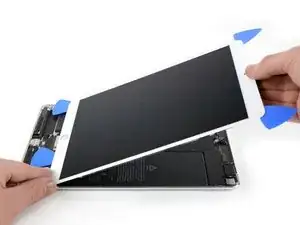
    • Gire suavemente la púa para separar el ensamblaje de la pantalla del iPad.

    • ¡No intentes quitar la pantalla por completo todavía! Todavía está conectado a la placa base del iPad.

    • Si es necesario, aplique más calor y / o corte cualquier adhesivo restante que evite que la pantalla se separe.

  9. ocbIAZjbSbxccEWF
    ocbIAZjbSbxccEWF
    ZXh6TyUUb4CQX1wM
    ExGEFNSRgrxMVNIy
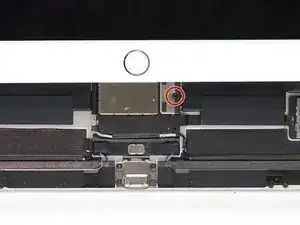
    • Levanta el ensamblaje de la pantalla desde su borde superior y deslízalo con cuidado hacia arriba (hacia la cámara frontal y el conector para auriculares), hasta que el tornillo que sujeta el conector de alimentación de la batería se vea en la parte inferior.

    • No levantes la pantalla más de 70 ° o podrías dañar los cables planos conectados.

    How do you go about getting to this battery connector as it is covered by a large metal shield above the logic board, if you do not disconnect the battery you risk frying the back light.

    Ayden McCormack -

  10. 4rXEwLDSrwuJsswL
    4rXEwLDSrwuJsswL
    neY1rxtpUctU1N3T
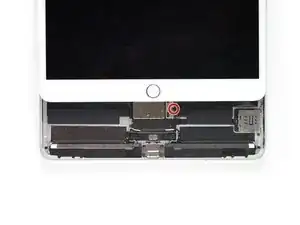
    • Quita el tornillo Phillips de 1.9 mm que fija el conector de alimentación de la batería.

    • A lo largo de esta reparación, mantén un seguimiento de cada tornillo y asegúrate de que vuelve exactamente al lugar de donde salió para evitar dañar tu dispositivo.

    What size Phillips bit?

    Josh Heilik -

  11. 4ouBh4GC2IOhyKNR
    4ouBh4GC2IOhyKNR
    5VpvOTBpSOqCXNgw
    PsWasEsoNUIanBMK
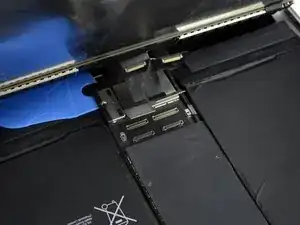
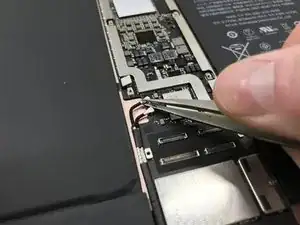
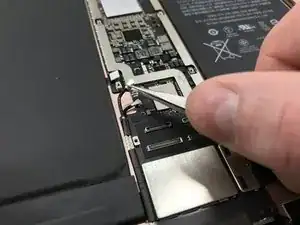
    • Estas fotos muestran el aspecto del conector de la batería debajo de la placa lógica. Utiliza estas fotos como referencia mientras desconectas la batería de forma segura.

    • Fíjate en que el conector de la batería tiene muelles en voladizo en la placa lógica que presionan contra las almohadillas de contacto de la batería. Como tanto la placa lógica como la batería están pegadas, tendrás que deslizar algo fino y flexible entre los puntos de contacto para desconectar la batería.

  12. 2e3jiUVhPCTeK3V2
    • Ten cuidado cuando aísles la batería utilizando un bloqueador de baterías. Los contactos de la batería se doblan o rompen fácilmente, lo que provoca daños irreversibles.

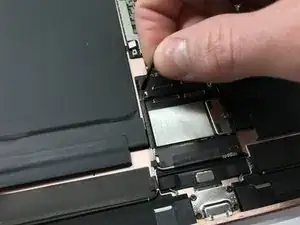
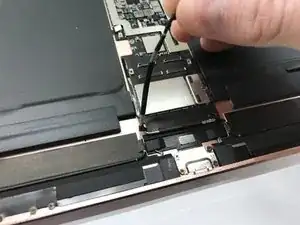
    • Para desconectar la batería, desliza una punta de un bloqueador de baterías o la punta de una púa de apertura bajo el conector de alimentación de la batería para asegurar que el circuito de alimentación se interrumpe.

    • No empujes el bloqueador de la batería por debajo del conector con una fuerza excesiva. Si tienes problemas para colocar el bloqueador de baterías debajo de la placa lógica, puedes intentar utilizar una carta de juego para desconectar la batería.

    • Lo ideal es que el bloqueador de la batería o la carta de juego se deslicen por debajo de la placa lógica sin encontrar ningún bloqueo.

    • Deja el bloqueador de la batería en su lugar mientras trabajas.

    I found it very hard to fit something under the battery power connector. I did not have a battery blocker, so I tried a playing card. I was not able to slide it between the springs. The section of the battery power connector, above the cantilever springs, did not seem to want to give at all, like in the picture above. If other people had success, I would love to hear how.

    hdh607 -

    I didn’t have success either, but i kept myself grounded, and avoided battery contact as much as possible.

    Amber Wooldridge -

    I used a playing card cut to shape. I had to make a couple, to try a few times.. It does go in eventually. Not deep, but enough to break connection. You can test by trying to switch on iPad.

    Robert Lord -

    It took some time but I was able to get it under the back part and slide it forward.

    Barbara Nelson -

    You must disconnect the battery before plugging the new screen. I think i didn't break the circuit in first attempt and shorted the screen, the result was half of the screen didn't work. I used a playing card. Second attempt was successful with new screen.

    Robert Lord -

  13. vuHXR5SLK1ppwfYQ
    vuHXR5SLK1ppwfYQ
    rohBSEFOJRJTRUcZ
    lPR1DjbIaXn1OdBK
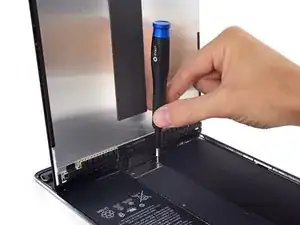
    • Levante lentamente la pantalla desde su borde superior, teniendo cuidado de no tensar los cables planos conectados.

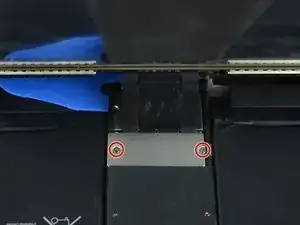
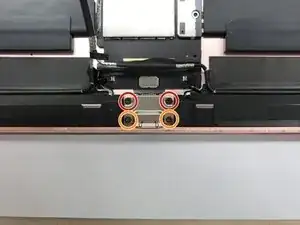
    • Quite los dos tornillos Phillips de 1,3 mm que sujetan el soporte de la cubierta del conector de la pantalla.

    • Es posible que deba inclinar ligeramente el controlador para evitar tensar los cables planos.

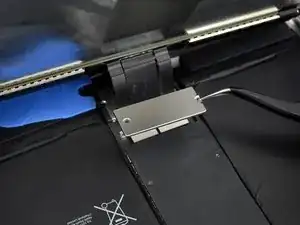
    • Retire el soporte de la cubierta del conector de la pantalla.

    Here it is very precocious steps to do. Flx cables to connectors are small in size and we cannot lift the display vertically. Therefore, we may struggle to unscrew the metal shield. We need to use smaller size of philip screw driver or place vertically the display to create enough gap between philip screw driver and the cover bracket. Similarly, when we are replacing new display we need to be carefully connect four flex cable with connectors with logic board.

    iRepairMan -

    agree, with re-assembly very tiny screws and awkward positioning, the back two cables pop off if not careful.

    Tom McGrath -

    I did this step using just the tip of the PH000 screwdriver, it made it much easier to get my hands into the small space, the replacement screen from ifixit had tighter cables that I was not comfortable stretching out to go to a 90* angle to screw back on. Make sure your tip is magnetized for best results :)!

    Amber Wooldridge -

  14. eFMfF6wqyCeBKRSU
    eFMfF6wqyCeBKRSU
    AQUlSPXnIfQFunMv
    quIQSO3BZ4g5PHqS
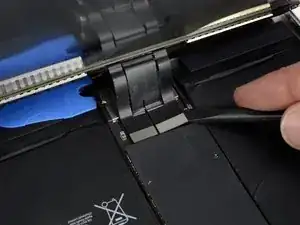
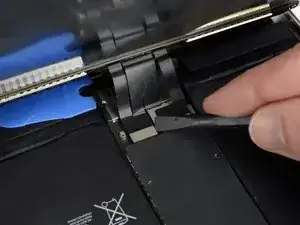
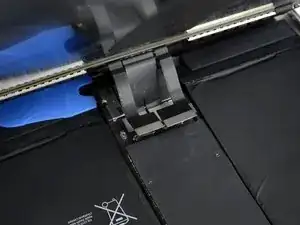
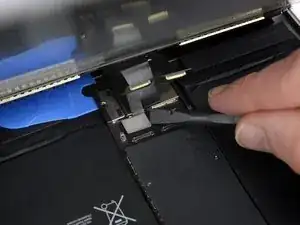
    • Usa un spudger para desconectar los dos conectores flexibles de la pantalla visible haciendo palanca suavemente hacia arriba de sus enchufes.

    • Para volver a colocar los conectores a presión como éste, alinea con cuidado y presiona hacia abajo en un lado hasta que encaje en su sitio, y luego repite en el otro lado. No presiones en el centro. Si el conector está mal alineado, las clavijas pueden doblarse y causar daños permanentes.

  15. rLEFxLicwMOpGHhK
    rLEFxLicwMOpGHhK
    TAwItumI5lUCWasR
    FBQrmOyUp3ST3UwV
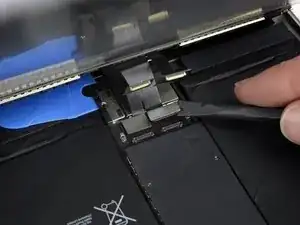
    • Debajo, encontrará dos conectores de cable de pantalla adicionales.

    • Usa tu spudger para levantarlos suavemente y desconectarlos.

  16. kYoe4hwvKgs3PFDe
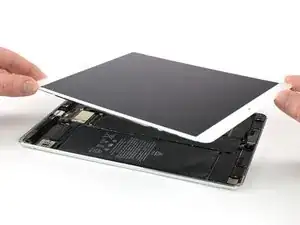
    • Retira el ensamblaje de la pantalla.

    • Durante el reensamblaje, antes de instalar una pantalla, retira cualquier adhesivo restante del iPad y limpia las áreas pegadas con alcohol isopropílico de alta concentración (90% o más) y un paño sin pelusa. Esto ayuda a preparar el iPad para el adhesivo fresco y asegura que se adhiera correctamente.

    • Si planeas reinstalar su pantalla existente, retira cualquier adhesivo restante de la parte posterior y limpia las áreas adheridas con alcohol isopropílico.

    • Prueba las funciones de su iPad e instale tiras adhesivas precortadas en la parte posterior de la pantalla con nuestra guía de aplicación de adhesivos para pantallas antes de sellarla.

    Definitely test your iPad’s functions before sealing it up. I needed to reopen the display to reconnect the display connectors in order to have the display functioning properly. As a result, the adhesive strips did not work as well and I needed to tape some of the edges closed with a small section of strong clear packing tape.

    hdh607 -

    I stuck the adhesive to the chassis first. That was messy because the plastic that covers the adhesive seems to be for screen side first. So you end up exposing both sides and those collect dust. I now realise you're supposed to put the adhesive on screen first. Not sure if it would have made much difference in the outcome (mine screen is not stuck in some places).

    Robert Lord -

  17. vLoI4FpTEbgMTSC6
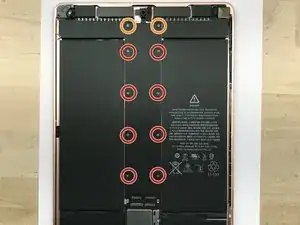
    • Retira los siguientes 10 tornillos Phillips #000.

    • Ocho tornillos de 1,3 mm

    • Dos tornillos de 2,3 mm

  18. FqdSiFoZW3dS6tYK
    FqdSiFoZW3dS6tYK
    IUSpnCIlVJTbUXrK
    5ySUDMAvvRLAQ4WU
    • Retira el escudo de la placa lógica

  19. SowsHhQk5UrkfSAg
    SowsHhQk5UrkfSAg
    Yn3RcZ6VgZPBfNkj
    GsTGBDo6vGVNNZLR
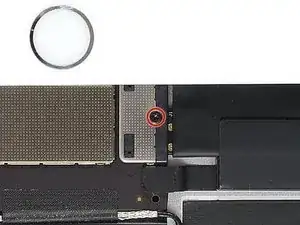
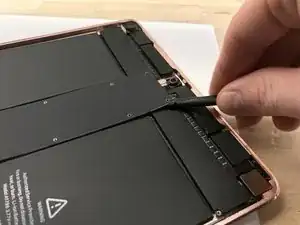
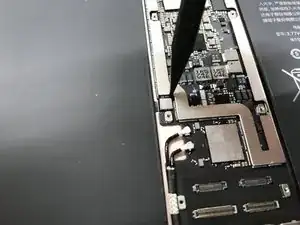
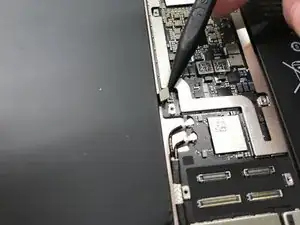
    • Desconecta los conectores del panel frontal (FPC) de la matriz de sensores superior izquierda y derecha.

    There are two antenna connectors on the board in this upper area on the cellular model that need to be disconnected as well.

    Chris -

    Where do I get a logic board?

    rswiebe -

  20. xPeAWWpCIJba5kZw
    xPeAWWpCIJba5kZw
    mIbAQaOWNa5DMfCr
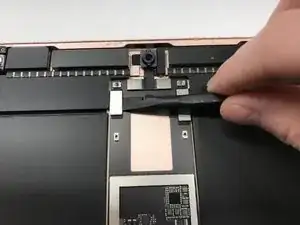
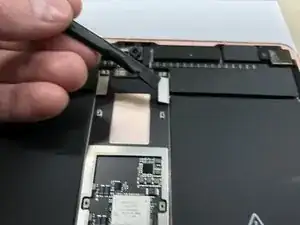
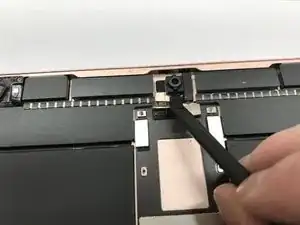
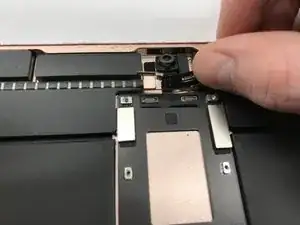
    • Desconecta las FPC de la cámara frontal.

  21. 5BprOan4HaXSsjNN
    5BprOan4HaXSsjNN
    ij2CBXtGMlvDV2HR
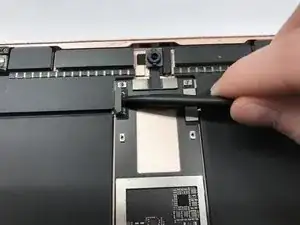
    • Desconecta el adaptador de teclado FPC

  22. GeZnbCp1NrxIsgEf
    GeZnbCp1NrxIsgEf
    XhBsf2JYYdQHAYAq
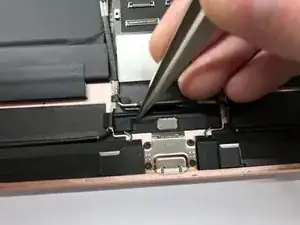
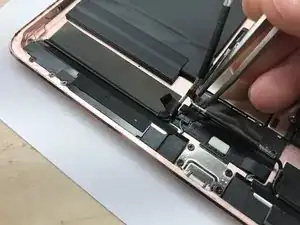
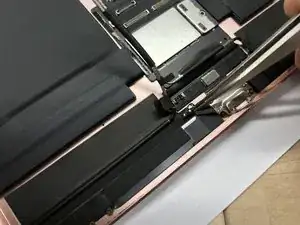
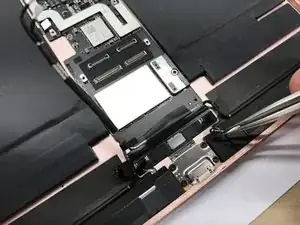
    • Usa pinzas para desconectar los conectores de la antena.

    • Asegúrate de agarrar el cable por el blindaje de metal del conector y tira hacia arriba.

  23. ooddfgeuPnlGr3j2
    ooddfgeuPnlGr3j2
    NugtVDZRxaQry4kf
    • Tira suavemente del cable coaxial de la antena para separarlo de la placa lógica.

    You give no indication of the cover or the purpose of the ports below the antenna

    fudomonkeysgonetoheaven -

    I’m slightly confused by your comment. The scope of this guide is to remove the main logic board from the housing of the iPad. Replacing the antennas is out of the scope of this guide. (please feel free to use this guide as a starting off point to create a new guide.) If you are referring to the lightning flex cable, please view step 24 and 26 to safely remove the charge port which is attached to the main logic board. As far the purpose for a particular part/port, you will need to contact Apple (best of luck to you on that hihi). I didn’t design the device.

    Ben Meinhart -

  24. em6cxJkFHxPp6vhg
    em6cxJkFHxPp6vhg
    oEP2xcpgPGxNEBKX
    ugybGHrkp22BP1EZ
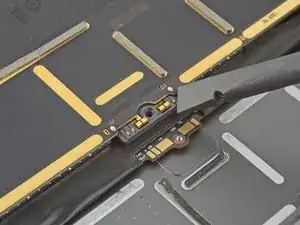
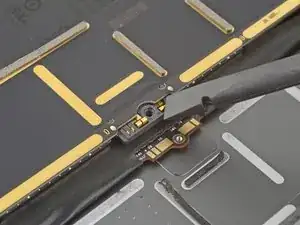
    • Tira hacia atrás de la cinta que cubre el FPC del altavoz y desconecta el FPC.

  25. ILYfg6ciGJgOaojJ
    • Repitelo para el otro altavoz FPC

  26. nNLUmFxXsRZPvYay
    • Retira los siguientes tornillos Phillips #000.

    • Dos tornillos de 2,4 mm

    • Dos tornillos de 1,7 mm

    On the cellular model the sim reader needs to be disconnected as well. It’s located just below the battery connector and has a little piece of black tape covering it.

    Chris -

  27. Xt3xpYBOkitert44
    • Calienta la parte posterior del iPad para aflojar el adhesivo que sujeta la placa lógica a la carcasa.

    • Opcionalmente, puedes usar un removedor de adhesivo, como acetona, para ayudar a aflojar el adhesivo. Ten cuidado de no colocar demasiado debajo de la batería, ya que esto puede debilitar involuntariamente el adhesivo de la batería.

  28. EUfFGSg3YTKJ5c1G
    EUfFGSg3YTKJ5c1G
    TLiaAosTFJwvxXJr
    2JZJhvrdd6AgCeYs
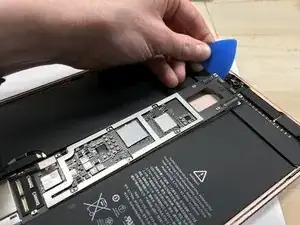
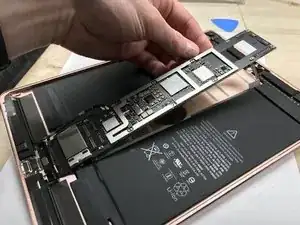
    • Haz palanca con cuidado cerca de la parte superior de la placa lógica para liberar el adhesivo.

    • Asegúrate de que todos los conectores despejen la placa lógica a medida que la retiras.

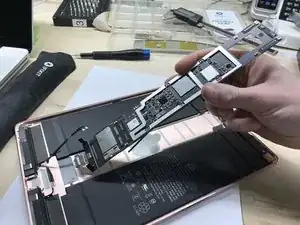
    • Saca la placa lógica con el conector Lightning de la carcasa principal.

  29. IGifEAcEBb5UZgMs
    IGifEAcEBb5UZgMs
    Q3VIfZgGGaGaWW3r
    1nefiGZZjFMarOQA
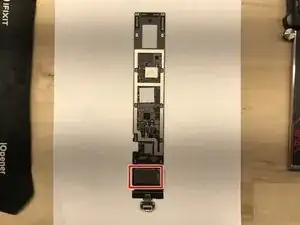
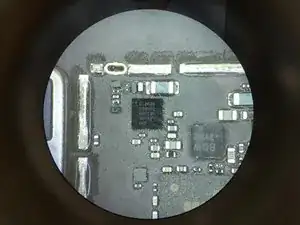
    • Tristar se encuentra cerca de la parte inferior de la placa lógica, cerca del conector Lightning.

    • El chip está oculto bajo un escudo de metal que está soldado a la placa lógica.

    • El Tristar ID de este iPad es 610A3B. Este es el mismo chip que se encuentra en el iPhone 7/7+

  30. R5TrKujGadIpnYbC
    R5TrKujGadIpnYbC
    QjK2pdaROCTG2CLY
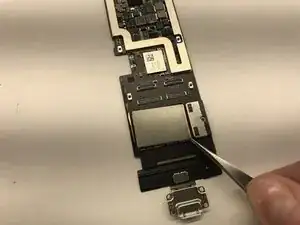
    • Retira el escudo de metal del iPad.

    • Usa max heat y max air en tu estación de aire caliente SOLAMENTE para este paso. Mueve la boquilla alrededor del borde de la cubierta para que fluya la soldadura que la sujeta a la placa lógica.

    • Levántala hacia arriba para que la placa lógica quede ligeramente suspendida sobre el escritorio. La placa lógica se desplegará una vez que fluya la soldadura.

    • ¡El aire caliente está caliente! La mayoría de las estaciones de aire caliente pueden alcanzar los 500ºC (900ºF). Usa el equipo de protección personal adecuado.

Conclusión

Para volver a armar tu dispositivo, sigue estas instrucciones en orden inverso.

Ben Meinhart

Miembro Desde 02/08/17

3261 Reputación

2 comentarios

How do I remove and replace the lightening connector (charge port)

Leah -

Just wanted to share that an easier route is to use an eBay Tristar IC replacement service. You mail your iPad in and they fix and return ship. I have availed services from two sellers for my iPad pro 10.5, once to replace the charging port and a second time when something shorted out on the logic board. Local repair shops can plug in a little tester into the lightening port to test whether it’s a broken connector, burned out tristar power IC or something else shorted out. Depending on where you live, it may be cheaper to just mail in to eBay sellers. Depending on the issue, it can be around ~$100 total to just replace a connector or shorted component, including mailing costs.

AGhosh -