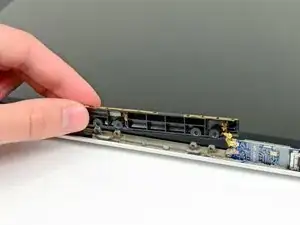
Introducción
Utilizar esta guía para reemplazar el conjunto de antena AirPort
Herramientas


-
-
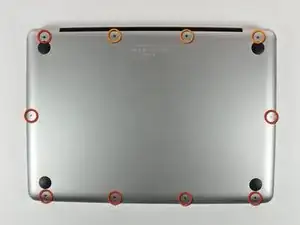
Retira los siguientes 10 tornillos que sujetan la tapa inferior del MacBook Pro 13 "Unibody:
-
Siete tornillos Phillips de 3 mm.
-
Tres tornillos Phillips de 13,5 mm.
-
-
-
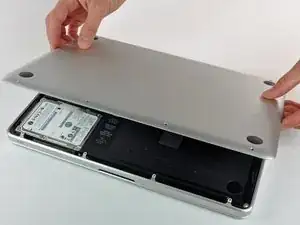
Levanta ligeramente la tapa inferior y empuja hacia la parte posterior para liberarlo de las pestañas que lo sujetan
-
-
-
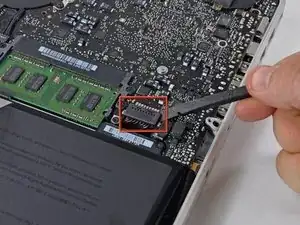
Utilice el extremo plano de un spudger para levantar el conector de la batería hacia arriba fuera de su toma en la placa lógica.
-
-
-
Utilice el extremo plano de un spudger para mover el subwoofer / conector del cable del altavoz derecho hacia arriba fuera de su zócalo en la placa lógica.
-
-
-
Desconecta el cable de la cámara deslizándolo horizontalmente fuera de su zócalo.
-
Si ves un pequeño retenedor de plástico adherido a la placa lógica que evita que el cable de la cámara se deslice, quítalo con cuidado de la placa lógica. Aplica un poco de calor con un secador de pelo o una pistola de aire caliente si es necesario para ayudar a suavizar el adhesivo que lo mantiene en su lugar.
-
No intentes desconectar a la fuerza el cable con el retenedor en su lugar.
-
Si aún tiense problemas, usa la punta de un spudger para empujar cada lado del conector y "camina" lentamente para sacarlo de su zócalo.
-
-
-
Retire los siguientes tornillos que sujetan el cable de datos de la cámara y el altavoz derecho a la caja superior:
-
Dos tornillos Phillips de 8 mm.
-
Un tornillo Phillips de 4mm.
-
Resbala el soporte del cable de la cámara hacia afuera desde debajo del subwoofer y retírelo del la computadora.
-
-
-
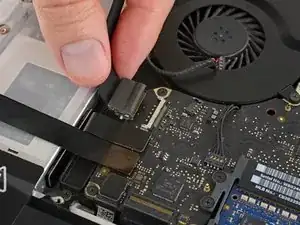
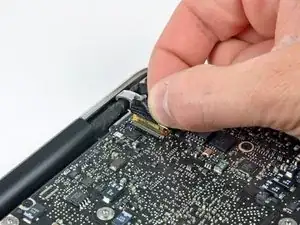
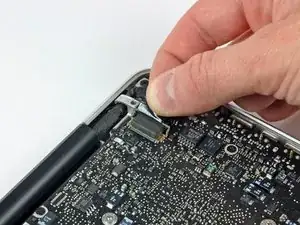
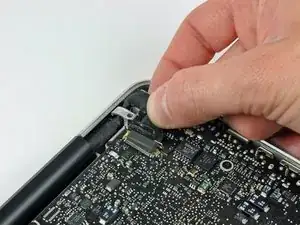
Agarre la lengüeta de tracción de plástico asegurada al bloqueo del cable de datos de la pantalla y gírela hacia el lado DC-in del equipo.
-
retire el conector del cable de datos de la pantalla directamente de su toma.
-
-
-
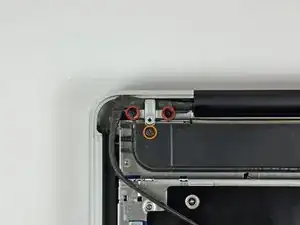
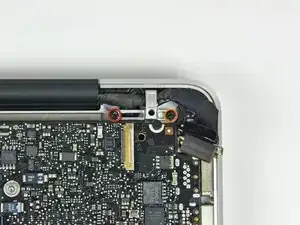
Quite los dos tornillos siguientes que sujetan el soporte del cable de datos de la pantalla a la caja superior:
-
Un tornillo Phillips de 7 mm.
-
Un tornillo Phillips de 5 mm.
-
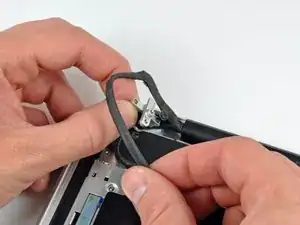
Levante el soporte del cable de datos de la pantalla fuera de la caja superior.
-
-
-
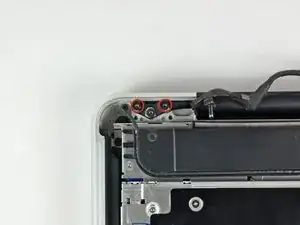
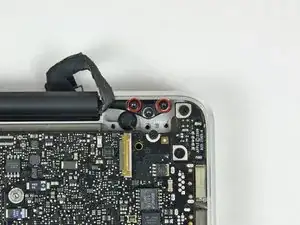
Usa tu destornillador Torx para quitar los dos tornillos exteriores de 6,5 mm que sujetan cada uno de los dos soportes de la pantalla a la carcasa superior (4 tornillos en total).
-
-
-
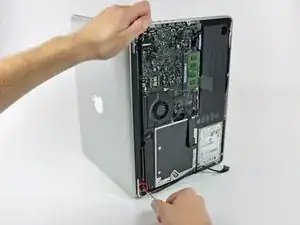
Abra su MacBook para que la pantalla sea perpendicular a la mayúscula.
-
Coloque su MacBook abierto en una mesa como se ilustra.
-
Mientras sujetas la pantalla y la carcasa superior con la mano izquierda, utiliza el destornillador Torx para quitar el tornillo restante de 6,5 mm del soporte inferior de la pantalla.
-
-
-
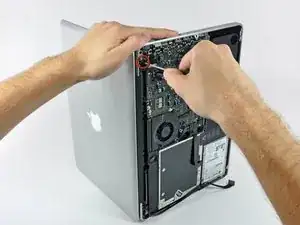
Coge la parte inferior con la mano derecha y gírala ligeramente hacia la parte superior de la pantalla para que el soporte de la pantalla superior despeje el borde inferior.
-
Gire la pantalla levemente lejos de la parte inferior
-
-
-
Levante la pantalla hacia arriba y lejos de la parte superior, teniendo en cuenta los soportes o cables que pueden quedar atrapados.
-
-
-
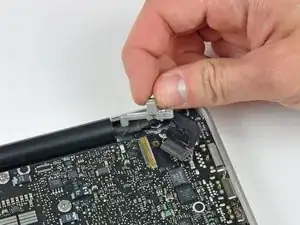
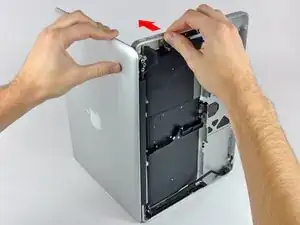
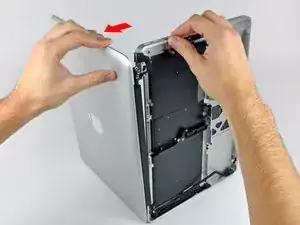
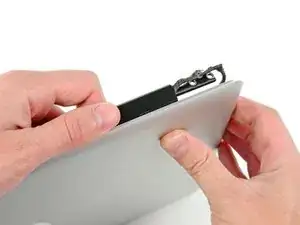
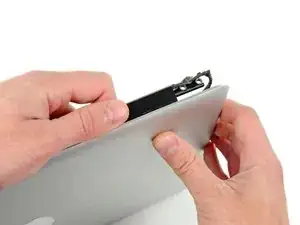
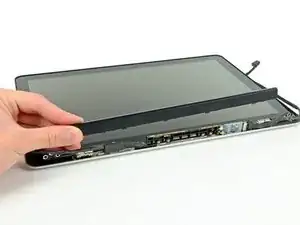
Agarre la cubierta del embrague como se muestra y deslícela hacia el lado derecho de la pantalla.
-
Debería moverse aproximadamente 1/4 "y detenerse. No lo fuerce más allá de este punto.
-
-
-
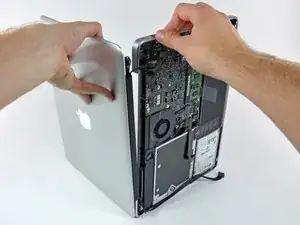
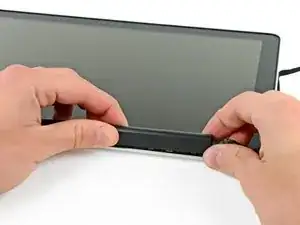
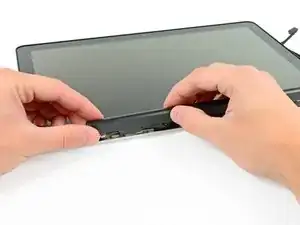
Balancee suavemente la cubierta del embrague hacia adelante y hacia atrás en su eje largo mientras lo retira de la pantalla
-
Haga esta acción a lo largo de la longitud de la tapa del embrague hasta que pueda levantarla del marco y conectarla a la pantalla.
-
-
-
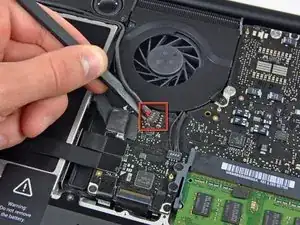
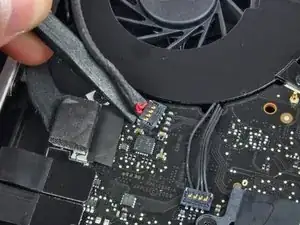
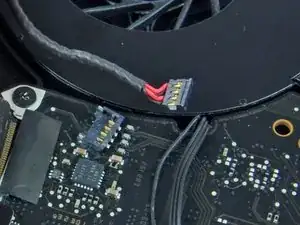
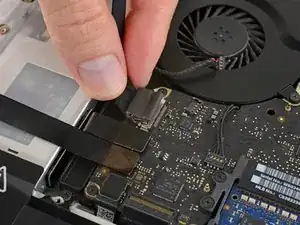
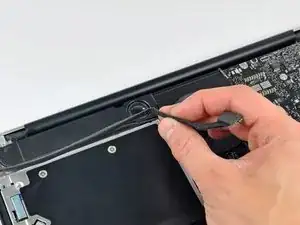
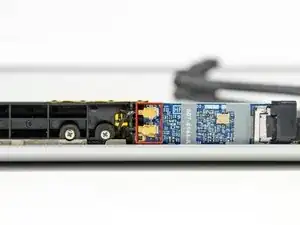
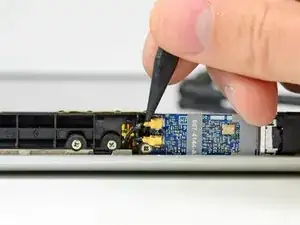
Utilizar la punta de un spudger para sacar los dos conectores de antena AirPort de sus enchufes en la placa AirPort.
-
-
-
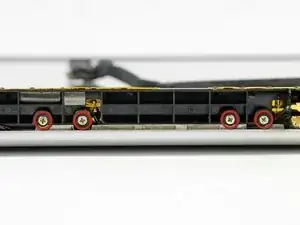
Retire los cuatro tornillos Phillips de 3 mm que sujetan el soporte de la antena a la pantalla.
-
-
-
Retire la antena AirPort de la pantalla, teniendo cuidado de los conectores de antena que podrían quedar atrapados.
-
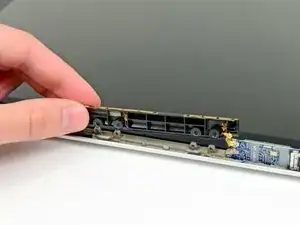

Para volver a armar su aparato, siga estas instrucciones en orden inverso.

Compare the short screws carefully before reinstalling them. The shouldered screws go in the holes on the front edge.
David Kilbridge -
Before I started removing any screws I took a piece of paper and drew the bottom of the laptop and put a piece of double-sided tape in the spot where each screw goes. That way when I took out the screws, I could put them on the tape so I knew exactly which screw went in which spot. I did the same thing for dismantling the inside on another sheet of paper, then a third sheet for the screen after getting the front glass off.
mastover -
I use a similar technique: I print out the iFixit manual for the job, and Scotch-tape down the screws/brackets/cables I remove at each step next to the component descriptions. That way, when I'm reassembling, the bits are taped right next to the photo of where they came from.
adlerpe -
That's exactly what I do for all my repairs! It's the best way to keep track of all of the parts ' original location and to make sure that you don't miss any parts during reassembly.
joyitsjennie -
Great idea and one I use often
Thomas Overstreet -
Excellent idea! Thanks for sharing it here.
Laura Sharkey -
I used a 00 that fit but the screws were very tight so I used a tiny paintbrush with some wd40 on it and put it around the edges of the screws. Worked like a charm
valentinedhdh -
I use a magnetic mat and place the screws in order on that :)
Cary B -